FAQUnity Asset Managerでチームの3DDデータフローを設定する

このウェブページは、お客様の便宜のために機械翻訳されたものです。翻訳されたコンテンツの正確性や信頼性は保証いたしかねます。翻訳されたコンテンツの正確性について疑問をお持ちの場合は、ウェブページの公式な英語版をご覧ください。
Unity Asset Managerは、Unity Industry Cloud経由で利用できる集中プラットフォームで、チームは3Dアセットを管理できます。構造化メタデータ、バージョン履歴、アセットコントロール、ファイルスストリーミングをサポートしています。これにより、レビュー、最適化、ダウンストリームのワークフローを通じて、アセット状態とトレーサビリティの一貫性が保たれます。
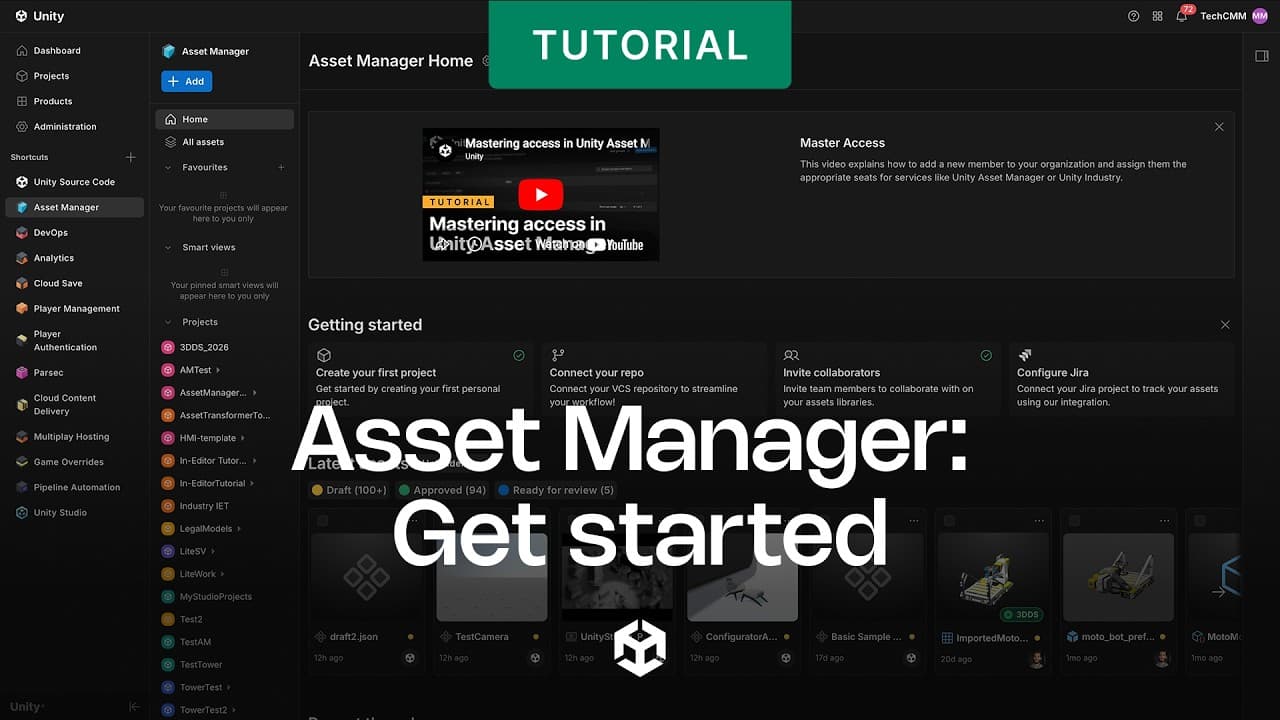
このFAQは、ビデオチュートリアル「Unity Industry Cloud:Unity Asset Manager。Unity Asset Managerへのアクセス方法、プロジェクトのセットアップ方法、CADファイルのアップロード方法、資産の整理、カスタムメタデータのタグ付け、検査とビュー、本番環境に対応した資産への最適化と換算について説明します。
このガイドは、CADおよび3Dアセットを管理する実践的なユーザーと管理者、および産業チームのテクニカルリードを対象としています。
重要なポイント
- Unity Asset ManagerでCADと3Dアセット管理を一元化。プロジェクトのセットアップ方法、CADファイルのアップロード方法をご紹介します。
- Collectionsにアセットを整理し、タグとカスタムメタデータで記述します。
- 3Dストリーミングを使用して、ダウンストリームで使用する前に、階層内のジオメトリ、マテリアル、サブコンポーネントを検査します。
- Unityエディター用のFBXファイルやUnity Studio用のGLBなど、本番環境ですぐに使える出力に最適化して換算。
- アセットステータスを設定することで、チームがプロジェクト間でアセットの検出、確認、ダウンロード、再利用を容易に行うことができます。
このガイドは、CADおよび3Dアセットを管理する実践的なユーザーと管理者、および産業チームのテクニカルリードを対象としています。
Unity Asset Manager とは何ですか?
Unity Asset Managerは、Unity Industry Cloudでチーム間のCADおよび3Dアセットを一元管理するシステムです。最適化とダウンストリーム使用を通じて、レビューから追跡可能な一貫性のあるアセット状態を維持します。戦略的なコンテキストについては、「1つのソースで3Dアセットデータを管理」を参照してください。
Unity Asset Managerのキー機能は次のとおりです。
- 構造化メタデータは、各アセットを記述し、分類します。
- バージョン履歴は、時間の経過に伴うソースファイルへの変更を追跡します。
- アセットコントロールは、適切な担当者が資産を管理および使用するヘルプです。
- ファイルストリーミングは、レビュー、最適化、Unity Studioでの使用、Unityエディターでの使用など、ライブプレビューとダウンストリームワークフローをサポートします。
Unity Asset Managerは、CADファイルのアップロードと整理、コラボレーションとレビュー、Unity StudioやUnityエディターでの使用、パイプライン自動化など、より広範なUnity Industry Cloudアセットジャーニーの中に位置づけられています。
タイムスタンプ:
(0:02):Unity Industry Cloudの概要
(0:34):Unity Asset Managerとは
Unity ドキュメント:
Unity Asset Managerにアクセスする方法と必要な権限を教えてください。
Unity Asset ManagerはUnity Dashboardから利用できます。プロジェクトを作成するにはオーナーユーザータイプが必要です。
アクセスを設定するには、次の手順を実行します。
1.Unity Dashboard にログインします。
2.[ショートカット]の横の+ボタンをクリックし、[Unity Asset Manager]を選択してクイックアクセスを追加します。
3.プロジェクトを作成するユーザータイプが「オーナー」であることを確認します。所有者ユーザータイプがない場合は、組織の管理者に、管理ページの「メンバー」セクションから割り当てを依頼してください。詳細については、Unity Asset Managerのロール、シート、プロジェクト権限を参照してください。
タイムスタンプ:
(0:52):Unity Asset Managerをショートカットに追加する
(1:00):所有者ユーザータイプと管理者グラント
Unityドキュメント:
Unity Asset ManagerでCADファイルをアップロードして整理するには?
ProjectsやCollectionsの内部でアセットを整理し、その中にファイルをアップロードします。Collectionsは関連する資産をグループ化して、検索しやすくします。
ファイルをアップロードして整理するには、次の手順に従います。
1.Unity Asset Managerビューで、[New project]をクリックしてプロジェクトを作成します。
2.Collectionsビューで、[追加]をクリックし、[コレクション]を選択して、関連するアセットをグループ化する名前を付けます。
3.追加ボタンをクリックしてファイルをアップロードするか、コレクションにドラッグします。
Unity Asset ManagerはCADおよび3Dアセットの一般的なファイル形式をサポートしています。サポートされているフォーマットの完全なリストはUnityのドキュメントにあります。
Unityアセットマネージャーのインストール方法と使用方法を参照してください。
タイムスタンプ:
(1:11):3つの主なステップ
(1:34):プロジェクトを作成する
(1:43):コレクションの追加とファイルのアップロード
(1:51):サポートされているファイル形式
Unityドキュメント:
Unity Asset Managerでアセットにメタデータとタグを追加する方法を教えてください。
アセットをクリックして詳細パネルを開き、そのアセットが何を表し、どのように使用するかをチームメンバーが理解できるように説明します。メタデータが優れていると、後で資産を発見できます。
各アセットに設定できる項目は次のとおりです。
- アセットが何を表しているかを説明する名前と説明
- アセットタイプ。ファイル拡張子から自動的に設定されますが、ドロップダウンメニューから調整可能です。例えば、3Dモデルやテクスチャ
- 用途、製品ライン、プラットフォームを表すタグ
- テキスト、数値、ブール値、または事前定義された値のリストなどのカスタムメタデータフィールド
初期ステータスは「下書き」で、アセットのライフサイクルの最初のステップを示します。メタデータ消去は、チームメイトがすべてのファイルを開いたり、元のアップローダーに尋ねたりすることなく、後で適切なアセットを見つけるのに役立ちます。
タイムスタンプ:
(2:01):詳細パネルを開きます
(2:10):アセットタイプの調整
(2:22):タグとカスタムフィールドを追加する
(2:40):フィールドタイプとドラフトステータス
Unity ドキュメント:
Unity Asset ManagerでCADモデルのジオメトリと階層を検査するには?
3DDデータストリーミングを有効にして、モデルをプレビューし、3DDビューアーでその構造体を探ることができます。任意のステップでUnity Asset Managerがモデルをストリームし、3Dプレビューに階層を表示します。
モデルを準備して検査するには、次の手順に従います。
1.アセットのファイル編集をクリックします。
2.ソースファイルで3Dデータストリーミング準備を選択し、新しいバージョン保存をクリックします。
3.3Dビューアーを開くと、パーツ、アセンブリ、サブコンポーネントを含む完全な階層にアクセスできます。
4.回転、ズーム、パンでモデルを検査し、要素を選択してプロパティを調べます。
環境設定を調整したり、要素を分離して特定の詳細を確認することもできます。階層の消去と名前の消去により、アセットがわかりやすくなります。下流での使用前にモデルを検査することで、ジオメトリや階層の問題を早期に発見できます。より詳しく見るには、Unity Asset Managerで複雑な3Dファイルの検証、ナビゲート、注釈付けをご覧ください。
タイムスタンプ:
(2:55):3DDデータストリーミングの準備
(3:04):完全な階層構造を調べる
(3:17): 回転、ズーム、パン、分離
Unity ドキュメント:
Unity Asset ManagerでCADファイルを制作用に最適化・換算するには?
構造体と品質に満足したら、ソースファイルを最適化して、本番環境で使用できる形式に換算できます。適用する最適化と、適用先に適したターゲット形式を選択します。
最適化と換算を実行するには、次の手順に従います。
1.ファイル編集をクリックし、ソースアセットを選択します。
2.最適化と換算を選択します。
3.メッシュクリーニングやポリゴン削減など、必要な最適化のみを有効にします。
4.出力先に適した出力形式、例えばUnityエディターの場合はFBX、Unity Studioの場合はGLBを選択します。
5.最適化実行をクリックしてジョブを開始します。アセットトランスフォーマーツールキットを使用して複雑なモデルを最適化する方法、およびアセットトランスフォーマー for Unity for Industryの使用開始について
タイムスタンプ:
(3:32):ソースファイルの最適化と換算
(3:42):最適化、ターゲット形式、実行
Unityドキュメント:
Unity Asset Managerでアセットを公開し、検出できるようにするにはどうすればよいですか?
最適化が完了したら、チームメンバーがアセットを見つけて再利用できるように、アセットの最終決定を行います。アセットがワークフロー内のどこにあるかを反映するステータスを設定します。
アセットを公開および共有するには、次の手順に従います。
1.最終的なメタデータとタグ、例えば適用された最適化設定を追加します。
2.ワークフローに適合する場合は、完成したアセットまたは共有アセットのコレクションにアセットを移動します。
3.下書き、確認中、公開中などのドロップダウンメニューからステータスを設定します。
4.チームメンバーは、名前、タグ、またはメタデータで検索してアセットを発見できます。
チームメンバーは、すべてのバージョンの履歴をビューし、プロジェクトで使用するために最適化された出力をダウンロードすることができます。ステータスの消去を設定することで、どの資産がすぐに使用できるかを全員が把握できます。アセットマネージャとバージョン制御の共同開発、および一般的な3Dアセット管理の課題について、詳細をご覧ください。
タイムスタンプ:
(3:59):最終的なメタデータとタグを追加する
(4:09):コレクションに移動してステータスを設定する
(4:23):検索、バージョン履歴、ダウンロード
Unity ドキュメント: