FAQ : Configurer des flux de données 3D pour les équipes dans Unity Asset Manager

Cette page a été traduite automatiquement pour faciliter votre expérience. Nous ne pouvons pas garantir l'exactitude ou la fiabilité du contenu traduit. Si vous avez des doutes quant à la qualité de cette traduction, reportez-vous à la version anglaise de la page web.
Unity Asset Manager est une plateforme centralisée disponible via Unity Industry Cloud qui permet aux équipes de gérer les actifs 3D. Il prend en charge les métadonnées structurées, l'historique des versions, le contrôle des actifs et la diffusion de fichiers. Cela garantit que l'état des actifs et la traçabilité restent cohérents grâce à l'examen, l'optimisation et les flux de travail en aval.
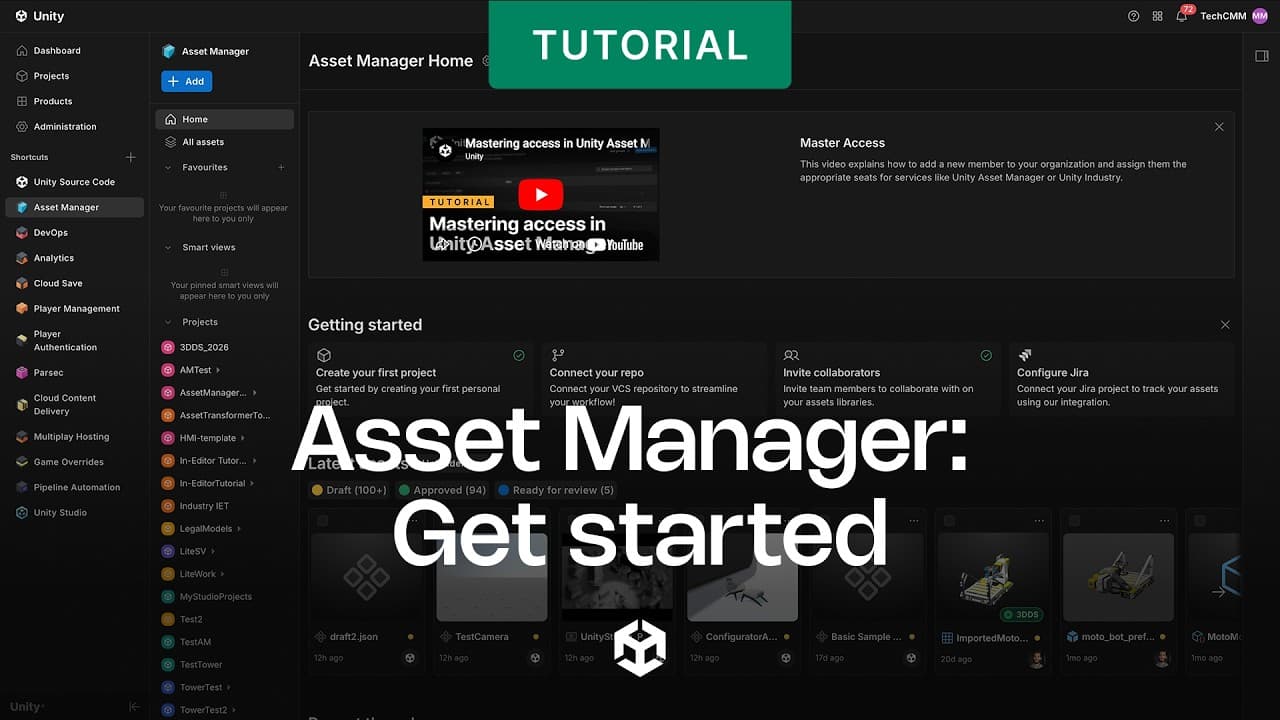
Cette FAQ est basée sur le tutoriel vidéo Unity Industry Cloud: Unity Asset Manager Il traite de la façon d'accéder à Unity Asset Manager, de configurer un projet et de télécharger des fichiers CAO; d'organiser les ressources, de les marquer avec des métadonnées personnalisées, de les inspecter et de les afficher, ainsi que de les optimiser et de les convertir en ressources prêtes pour la production.
Ce guide s'adresse aux utilisateurs et administrateurs pratiques qui gèrent les ressources CAO et 3D, ainsi qu'aux responsables techniques des équipes industrielles.
Points principaux à retenir
- Centralisez la gestion des actifs CAO et 3D avec Unity Asset Manager; découvrez comment configurer un projet et télécharger des fichiers CAO.
- Organisez les ressources en collections et décrivez-les à l'aide de balises et de métadonnées personnalisées.
- Utilisez le streaming 3D pour inspecter la géométrie, les matériaux et les sous-composants dans la hiérarchie avant utilisation en aval.
- Optimisez et convertissez pour produire des sorties prêtes à la production telles que des fichiers FBX pour l'Unity Editor ou GLB pour Unity Studio .
- Définissez l'état des actifs afin que les actifs deviennent plus faciles à découvrir, à examiner, à télécharger et à réutiliser entre les projets.
Ce guide s'adresse aux utilisateurs et administrateurs pratiques qui gèrent les ressources CAO et 3D, ainsi qu'aux responsables techniques des équipes industrielles.
Qu'est-ce que la solution Unity Asset Manager ?
Unity Asset Manager est un système centralisé de gestion des ressources CAO et 3D entre les équipes dans Unity Industry Cloud. Il maintient l'état des actifs cohérent et traçable de l'examen à l'optimisation et l'utilisation en aval. Pour le contexte stratégique, voir Établir une source de vérité pour les données 3D asset.
Les capacités clés d'Unity Asset Manager comprennent:
- Les métadonnées structurées décrivent et classent chaque bien.
- L'historique des versions suit les modifications apportées à un fichier source au fil du temps.
- Les contrôles des actifs aident les bonnes personnes à gérer et utiliser les actifs.
- La diffusion de fichiers prend en charge l'aperçu en direct et les flux de travail en aval, tels que la révision, l'optimisation, l'utilisation dans Unity Studio ou l'utilisation dans l'éditeur Unity.
Unity Asset Manager s'inscrit dans le parcours plus large des actifs Unity Industry Cloud, qui englobe le téléchargement et l'organisation de fichiers CAO, la collaboration et la révision, l'utilisation dans Unity Studio ou l'éditeur Unity, et l'automatisation des pipelines.
Horodatage :
(0:02): Unity Industry Cloud Présentation
(0:34): Qu'est-ce qu'Unity Asset Manager
Documentation Unity:
Comment accéder à Unity Asset Manager et de quelles autorisations ai-je besoin ?
Unity Asset Manager est disponible à partir du Unity Dashboard . Vous avez besoin du type d'utilisateur Propriétaire pour créer un projet.
Pour configurer l'accès, procédez comme suit:
1. Connectez-vous au Tableau de bord Unity Dashboard.
2. Cliquez sur le bouton + à côté de Raccourcis, puis sélectionnez Unity Asset Manager pour ajouter un accès rapide.
3. Confirmez que vous avez le type d'utilisateur propriétaire pour créer un projet. Si vous n'avez pas le type d'utilisateur Propriétaire, demandez à un administrateur de l'organisation de l'affecter à partir de la section Membres dans Administration. Pour plus de détails, consultez Rôles, sièges et autorisations de projet dans Unity Asset Manager.
Horodatage :
(0:52): Ajouter Unity Asset Manager aux raccourcis
(1:00): Type d'utilisateur propriétaire et subventions d'administration
Documentation Unity:
Comment télécharger et organiser des fichiers CAO dans Unity Asset Manager ?
Vous organisez les ressources à l'intérieur des projets et des collections, puis vous y téléchargez des fichiers. Les collections regroupent les biens connexes afin qu'ils soient plus faciles à trouver.
Pour télécharger et organiser des fichiers, procédez comme suit :
1. Dans la vue Unity Asset Manager, créez un projet en cliquant sur Nouveau projet.
2. Dans la vue Collections, cliquez sur Ajouter, sélectionnez Collection et nommez-la pour regrouper les ressources connexes.
3. Cliquez sur le bouton Ajouter pour télécharger des fichiers ou les faire glisser dans la collection.
Unity Asset Manager prend en charge les formats de fichiers courants pour les ressources CAO et 3D. La liste complète des formats pris en charge est disponible dans la documentation Unity.
Découvrez comment installer et utiliser Unity Asset Manager.
Horodatage :
(1:11): Les trois grandes étapes
(1:34): Créer un projet
(1:43): Ajouter une collection et télécharger des fichiers
(1:51): Formats de fichiers pris en charge
Documentation Unity:
Comment ajouter des métadonnées et des balises à mes actifs dans Unity Asset Manager ?
Cliquez sur un actif pour ouvrir son panneau de détails, puis décrivez-le afin que les membres de l'équipe comprennent ce qu'il représente et comment l'utiliser. De bonnes métadonnées rendent les actifs découvrables plus tard.
Vous pouvez définir les éléments suivants sur chaque actif :
- Nom et description qui expliquent ce que représente l'actif
- Type d'actif, défini automatiquement depuis l'extension du fichier mais ajustable depuis le menu déroulant, par exemple, vers un modèle 3D ou une texture
- Balises décrivant l'utilisation, la gamme de produits ou la plateforme
- Un champ de métadonnées personnalisé, tel que texte, nombre, booléen ou une liste de valeurs prédéterminées
Le statut initial est Brouillon, indiquant la première étape du cycle de vie de l'actif. Des métadonnées claires aident les coéquipiers à trouver le bon actif plus tard sans ouvrir chaque fichier ou demander au téléchargeur original.
Horodatage :
(2:01): Ouvrez le panneau de détails
(2:10): Ajuster le type d'actif
(2:22): Ajouter des tags et un champ personnalisé
(2:40): Types de terrain et état des projets
Documentation Unity :
Comment inspecter la géométrie et la hiérarchie d'un modèle CAO dans Unity Asset Manager ?
Activez le flux de données 3D pour prévisualiser le modèle et explorer sa structure dans la visionneuse 3D. Cette étape optionnelle permet à Unity Asset Manager de diffuser le modèle et affiche la hiérarchie dans l'aperçu 3D.
Pour préparer et inspecter un modèle, procédez comme suit :
1. Cliquez sur Modifier les fichiers de l'actif.
2. Sélectionnez Prepare for 3D Data Streaming sur le fichier source, puis cliquez sur Enregistrer une nouvelle version.
3. Ouvrez la visionneuse 3D pour accéder à la hiérarchie complète, y compris les pièces, les assemblages et les sous-composants.
4. Faites pivoter, zoomez et panoramiquez pour inspecter le modèle et sélectionnez des éléments pour examiner leurs propriétés.
Vous pouvez également ajuster les paramètres de l'environnement ou isoler des éléments pour examiner des détails spécifiques. Une hiérarchie claire et des noms clairs facilitent la compréhension du bien. L'inspection du modèle avant son utilisation en aval vous aide à détecter précocement les problèmes de géométrie ou de hiérarchie. Pour un examen plus approfondi, regardez Valider, naviguer et annoter des fichiers 3D complexes avec Unity Asset Manager.
Horodatage :
(2:55): Préparez-vous au streaming de données 3D
(3:04): Inspecter la hiérarchie complète
(3:17): Rotation, zoom, panoramique et isolation
Documentation Unity:
Comment optimiser et convertir des fichiers CAO pour la production dans Unity Asset Manager ?
Une fois que vous êtes satisfait de la structure et de la qualité, vous pouvez optimiser et convertir le fichier source dans un format prêt à être produit. Vous choisissez les optimisations à appliquer et un format cible adapté à la destination.
Pour exécuter Optimiser et convertir, procédez comme suit :
1. Cliquez sur Modifier les fichiers et sélectionnez l'actif source.
2. Choisissez Optimiser et convertir.
3. Activez uniquement les optimisations que vous souhaitez, comme le nettoyage de maillage ou la réduction des polygones.
4. Sélectionnez un format cible qui correspond à votre destination, par exemple FBX pour l'éditeur Unity ou GLB pour Unity Studio .
5. Cliquez sur Exécuter l'optimisation pour lancer le travail. Découvrez comment optimiser des modèles complexes avec Asset Transformer Toolkit et commencer avec Asset Transformer pour Unity for Industry.
Horodatage :
(3:32): Optimiser et convertir le fichier source
(3:42): Optimisations, format cible et exécution
Documentation Unity:
Comment publier des actifs et les rendre découvrables dans Unity Asset Manager ?
Une fois l'optimisation terminée, finalisez l'actif afin que les membres de l'équipe puissent le trouver et le réutiliser. Vous définissez un statut qui reflète l'emplacement de l'actif dans votre flux de travail.
Pour publier et partager un actif, procédez comme suit :
1. Ajoutez les métadonnées et balises finales, par exemple, les paramètres d'optimisation qui ont été appliqués.
2. Déplacez l'actif vers une collection pour les actifs finis ou partagés si cela correspond à votre flux de travail.
3. Définissez l'état dans le menu déroulant, tel que brouillon, en révision ou publié.
4. Les membres de l'équipe peuvent rechercher par nom, étiquette ou métadonnées pour découvrir l'actif.
Les membres de l'équipe peuvent consulter l'historique de toutes les versions et télécharger les sorties optimisées pour les utiliser dans leurs projets. Définir un statut clair permet à chacun de rester aligné sur les actifs prêts à être utilisés. En savoir plus sur le développement collaboratif avec Asset Manager et le contrôle de version et les défis courants de gestion des actifs 3D.
Horodatage :
(3:59): Ajouter les métadonnées et balises finales
(4:09): Déplacer vers une collection et définir l'état
(4:23): Recherche, historique des versions et téléchargements
Documentation Unity :