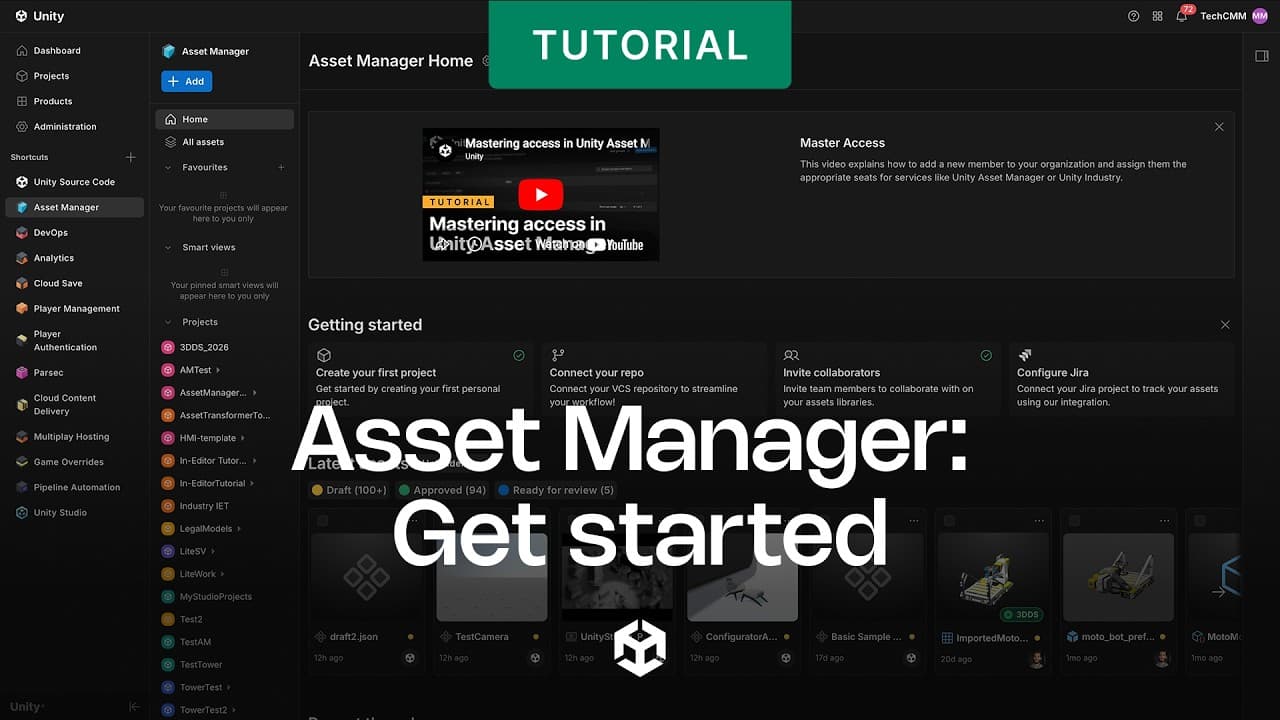
ЧАСТО ЗАДАВАЕМЫЕ ВОПРОСЫ: Настройте рабочие процессы обработки 3D данных для команд в Unity Asset Manager.

Эта веб-страница была переведена с помощью машинного перевода для вашего удобства. Мы не можем гарантировать точность или надежность переведенного контента. Если у вас есть вопросы о точности переведенного контента, обращайтесь к официальной английской версии веб-страницы.
Unity Asset Manager — это централизованная платформа, доступная через Unity Industry Cloud, которая позволяет командам управлять 3D активами. Он поддерживает структурированные метаданные, историю версий, управление активами и потоковую передачу файлов. Это гарантирует согласованность состояния активов и отслеживаемости на протяжении всего процесса проверки, оптимизации и последующих рабочих процессов.
Данный раздел часто задаваемых вопросов основан на видеоуроке. Unity Industry Cloud: Unity Asset Manager . В нем описывается, как получить доступ к Unity Asset Manager, настроить проект и загрузить файлы САПР; организовать ресурсы, пометить их пользовательскими метаданными, проверить и просмотреть их, а также оптимизировать и преобразовать в ресурсы, готовые к использованию в производстве.
Данное руководство предназначено для опытных пользователей и администраторов, работающих с CAD-моделями и 3D моделями, а также для технических руководителей промышленных команд.
Основные выводы
- Централизуйте управление CAD- и 3D ресурсами с помощью Unity Asset Manager; узнайте, как настроить проект и загрузить CAD-файлы.
- Организуйте ресурсы в коллекции и опишите их с помощью тегов и пользовательских метаданных.
- Используйте потоковую передачу 3D для проверки геометрии, материалов и компонентов в иерархии перед их последующим использованием.
- Оптимизируйте и преобразуйте файлы для получения готовых к использованию результатов, таких как файлы FBX для редактора Unity или GLB для Unity Studio .
- Настройте статус ресурсов, чтобы командам было проще находить, просматривать, загружать и повторно использовать ресурсы в разных проектах.
Данное руководство предназначено для опытных пользователей и администраторов, работающих с CAD-моделями и 3D моделями, а также для технических руководителей промышленных команд.
Что такое Unity Asset Manager?
Unity Asset Manager — это централизованная система для управления CAD- и 3D ресурсами в рамках Unity Industry Cloud для всех команд. Это обеспечивает согласованность и отслеживаемость состояния активов на всех этапах — от проверки до оптимизации и последующего использования. Для получения стратегической информации см. раздел «Создание единого источника достоверной информации для 3D данных об активах» .
Ключевые возможности Unity Asset Manager включают в себя:
- Структурированные метаданные описывают и классифицируют каждый актив.
- История версий отслеживает изменения исходного файла с течением времени.
- Системы контроля активов помогают нужным людям управлять активами и использовать их.
- Потоковая передача файлов поддерживает предварительный просмотр в реальном времени и последующие рабочие процессы, такие как проверка, оптимизация, использование в Unity Studio или в редакторе Unity .
Unity Asset Manager является частью более широкой экосистемы Unity Industry Cloud, которая включает в себя загрузку и организацию файлов САПР, совместную работу и проверку, использование в Unity Studio или Unity Editor, а также автоматизацию рабочих процессов .
Временные метки:
(0:02) : Обзор Unity Industry Cloud
(0:34): Что такое Unity Asset Manager ?
Документация Unity :
Как получить доступ к Unity Asset Manager и какие разрешения мне необходимы?
Unity Asset Manager доступен из Unity Dashboard. Для создания проекта вам необходим тип пользователя «Владелец» .
Для настройки доступа выполните следующие действия:
1. Войдите в Unity Dashboard.
2. Нажмите кнопку «+» рядом с пунктом «Ярлыки» , затем выберите Unity Asset Manager , чтобы добавить быстрый доступ.
3. Убедитесь, что у вас есть тип пользователя «Владелец» для создания проекта. Если у вас нет пользователя типа "Владелец", попросите администратора организации назначить его в разделе "Участники" в разделе "Администрирование". Для получения более подробной информации см. разделы «Роли, места и права доступа к проекту» в Unity Asset Manager .
Временные метки:
(0:52): Добавить Unity Asset Manager в ярлыки
(1:00): Тип пользователя-владельца и права администратора
Документация Unity :
Как загрузить и упорядочить файлы САПР в Unity Asset Manager?
Вы организуете ресурсы внутри проектов и коллекций, а затем загружаете в них файлы. Группы коллекций объединяют связанные активы, чтобы их было легче найти.
Для загрузки и организации файлов выполните следующие действия:
1. В окне Unity Asset Manager создайте проект, нажав кнопку «Новый проект» .
2. В представлении «Коллекции» нажмите «Добавить» , выберите «Коллекция» и присвойте ей имя, чтобы сгруппировать связанные ресурсы.
3. Нажмите кнопку «Добавить» , чтобы загрузить файлы, или перетащите их в коллекцию.
Unity Asset Manager поддерживает распространённые форматы файлов для CAD-моделей и 3D моделей. Полный список поддерживаемых форматов доступен в документации Unity .
Узнайте , как установить и использовать Unity Asset Manager .
Временные метки:
(1:11): Три основных шага
(1:34): Создать проект
(1:43): Добавьте коллекцию и загрузите файлы.
(1:51): Поддерживаемые форматы файлов
Документация Unity :
Как добавить метаданные и теги к моим ресурсам в Unity Asset Manager?
Щелкните по объекту, чтобы открыть панель с его подробными сведениями, затем опишите его так, чтобы члены команды понимали, что он собой представляет и как его использовать. Качественные метаданные позволяют легко находить ресурсы в дальнейшем.
Для каждого актива можно установить следующие параметры:
- Название и описание, поясняющие, что представляет собой данный актив.
- Тип ресурса задается автоматически на основе расширения файла, но может быть изменен в выпадающем меню, например, на 3D модель или текстуру.
- Теги, описывающие назначение, линейку продуктов или платформу.
- Пользовательское поле метаданных, например, текстовое, числовое, логическое значение или список предопределенных значений.
Начальный статус — «Черновик» , что указывает на первый этап жизненного цикла актива. Четко заданные метаданные помогают коллегам найти нужный ресурс позже, не открывая каждый файл и не обращаясь к первоначальному загрузчику.
Временные метки:
(2:01): Откройте панель с подробной информацией.
(2:10): Скорректировать тип актива
(2:22): Добавьте теги и пользовательское поле.
(2:40): Типы полей и статус черновика
Документация Unity :
Как просмотреть геометрию и иерархию CAD-модели в Unity Asset Manager?
Включите потоковую передачу 3D данных, чтобы предварительно просмотреть модель и изучить ее структуру в 3D просмотрщике. Этот необязательный шаг позволяет Unity Asset Manager передавать модель и отображать иерархию в 3D предпросмотре.
Для подготовки и проверки модели выполните следующие шаги:
1. Для доступа к ресурсу нажмите «Редактировать файлы» .
2. Выберите пункт «Подготовка к потоковой передаче 3D данных» в исходном файле, затем нажмите «Сохранить новую версию» .
3. Откройте 3D просмотрщик, чтобы получить доступ к полной иерархии, включая детали, сборки и подкомпоненты.
4. Поворачивайте, масштабируйте и перемещайте изображение, чтобы рассмотреть модель, и выбирайте элементы для изучения их свойств.
Вы также можете настроить параметры среды или изолировать элементы для просмотра конкретных деталей. Четкая иерархия и понятные названия упрощают понимание актива. Проверка модели перед ее последующим использованием помогает выявить проблемы с геометрией или иерархией на ранней стадии. Для более подробного ознакомления посмотрите видео «Проверка, навигация и аннотирование сложных 3D файлов с помощью Unity Asset Manager» .
Временные метки:
(2:55): Подготовка к потоковой передаче 3D данных
(3:04): Просмотрите всю иерархию.
(3:17): Вращение, масштабирование, панорамирование и выделение отдельных областей.
Документация Unity :
Как оптимизировать и преобразовать CAD-файлы для производства в Unity Asset Manager?
После того, как вы убедитесь в удовлетворительной структуре и качестве, вы можете оптимизировать и преобразовать исходный файл в формат, готовый к использованию в производстве. Вы выбираете, какие оптимизации применить, и целевой формат, соответствующий месту назначения.
Для запуска функции «Оптимизировать и преобразовать» выполните следующие действия:
1. Нажмите «Редактировать файлы» и выберите исходный ресурс.
2. Выберите «Оптимизировать и конвертировать» .
3. Включайте только те оптимизации, которые вам нужны, например, очистку сетки или уменьшение количества полигонов.
4. Выберите целевой формат, подходящий для вашего назначения, например, FBX для редактора Unity или GLB для Unity Studio.
5. Нажмите «Запустить оптимизацию» , чтобы начать процесс. Узнайте больше о том, как оптимизировать сложные модели с помощью Asset Transformer Toolkit , и о том, как начать работу с Asset Transformer для Unity for Industry.
Временные метки:
(3:32): Оптимизировать и преобразовать исходный файл.
(3:42): Оптимизация, целевой формат и запуск
Документация Unity :
Как опубликовать ресурсы и сделать их доступными в Unity Asset Manager?
После завершения оптимизации завершите обработку ресурса, чтобы члены команды могли найти и повторно использовать его. Вы устанавливаете статус, отражающий положение актива в вашем рабочем процессе.
Для публикации и распространения ресурса выполните следующие шаги:
1. Добавьте любые окончательные метаданные и теги, например, примененные параметры оптимизации.
2. Переместите ресурс в коллекцию готовых или общих ресурсов, если это соответствует вашему рабочему процессу.
3. Выберите статус из выпадающего меню, например, «черновик», «на рассмотрении» или «опубликовано».
4. Члены команды могут осуществлять поиск по имени, тегу или метаданным, чтобы найти нужный ресурс.
Члены команды могут просматривать историю всех версий и загружать оптимизированные результаты для использования в своих проектах. Четкое определение статуса позволяет всем участникам процесса понимать, какие ресурсы готовы к использованию. Узнайте больше о совместной разработке с помощью Asset Manager, управлении версиями и распространенных проблемах управления 3D активами .
Временные метки:
(3:59): Добавьте окончательные метаданные и теги.
(4:09): Переместить в коллекцию и установить статус.
(4:23): Поиск, история версий и загрузки
Документация Unity :