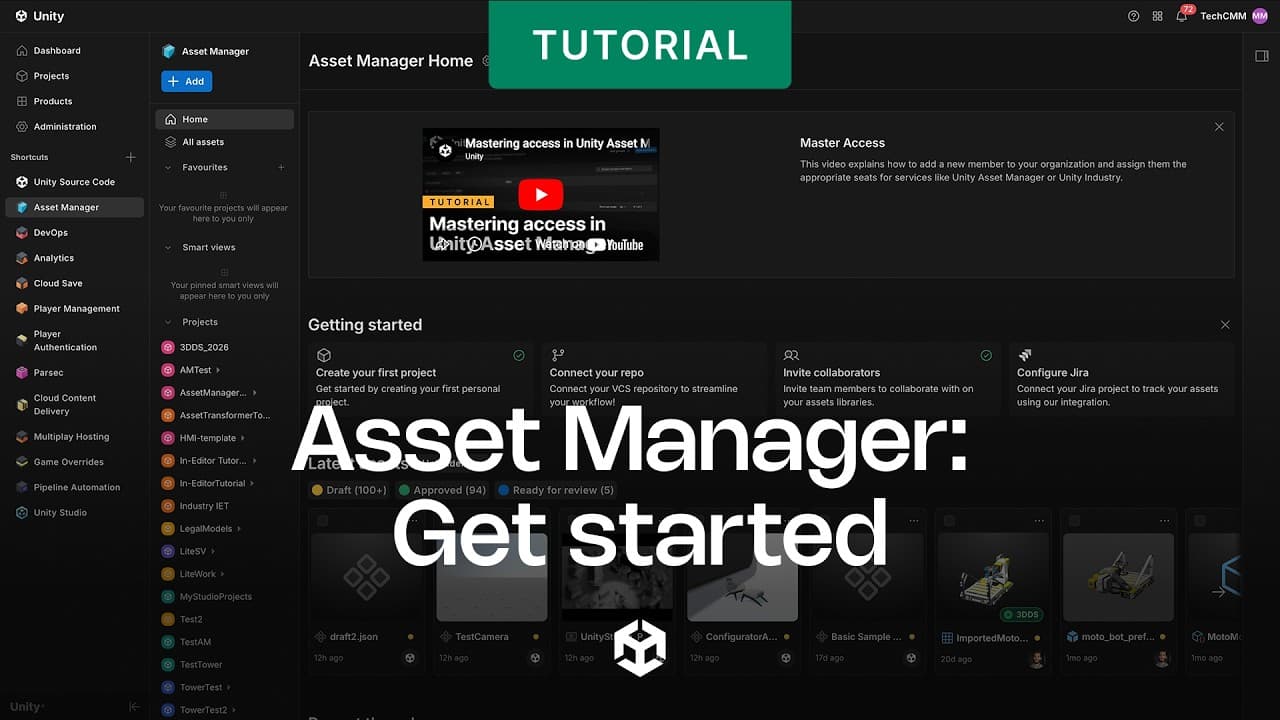
常问问题:在Unity Asset Manager中为团队设置3D数据工作流程

Unity Asset Manager是一个可通过Unity Industry Cloud 访问的集中式平台,使团队能够管理3D素材资源。它支持结构化元数据、版本历史记录、资产控制和文件流传输。这样可以确保资产状态和可追溯性在审查、优化和下游工作流程中保持一致。
本常见问题解答基于视频操作指引。 Unity Industry云:Unity Asset Manager 。它涵盖了如何访问Unity Asset Manager、设置项目和上传 CAD 文件;组织素材资源、用自定义元数据标记它们、检查和查看它们,以及优化它们并将其转换率为可用于生产的素材资源。
本指南面向实际操作用户、管理 CAD 和3D素材资源的管理员以及工业团队的技术负责人。
重要信息
- 使用Unity Asset Manager集中管理 CAD 和3D资产;了解如何设置项目和上传 CAD 文件。
- 将素材资源整理成集合,并使用自定义广告标签对接和自定义元数据对其进行描述。
- 使用3D流式传输在下游使用之前检查层次结构中的几何体、材料和子组件。
- 优化并转换率,生成可用于生产的输出文件,例如Unity编辑器的 FBX 文件或Unity Studio的 GLB 文件。
- 设置资产状态,以便团队更容易发现、查看、下载和跨项目重复使用素材资源。
本指南面向实际操作用户、管理 CAD 和3D素材资源的管理员以及工业团队的技术负责人。
Unity Asset Manager 是什么?
Unity Asset Manager是一个集中式系统,用于管理Unity Industry Cloud 中各个团队的 CAD 和3D素材资源。它能确保资产状态从审查、优化到下游使用始终保持一致和可追溯性。有关战略背景,请参阅“建立3D资产数据的单一真实来源” 。
Unity Asset Manager的主要功能包括:
- 结构化元数据描述并分类每个资产。
- 版本历史记录跟踪源文件随时间的变化。
- 资产控制有助于合适的人员管理和使用素材资源。
- 文件流支持实时预览和下游工作流程,例如审阅、优化、在Unity Studio中使用或在Unity编辑器中使用。
Unity Asset Manager是Unity Industry Cloud 资源解决方案的一部分,该方案涵盖 CAD 文件上传和组织、协作和审查、在Unity Studio或Unity Editor 中使用以及流程自动化。
时间戳:
(0:02):Unity Industry Cloud 概述
(0:34)Unity Asset Manager是什么?
Unity文档:
我如何访问Unity Asset Manager ?我需要哪些权限?
Unity Asset Manager可通过Unity Dashboard访问。您需要拥有“所有者”用户类型才能创建项目。
要设置访问权限,请按照以下步骤操作:
1.登录Unity Dashboard。
2.点击“快捷方式”旁边的“+”按钮,然后选择“Unity Asset Manager”以添加快速访问。
3.请确认您拥有创建项目的“所有者”用户类型。如果您没有“所有者”用户类型,请组织管理员从“管理”中的“成员”部分分配该类型。有关更多详细信息,请参阅Unity Asset Manager中的角色、席位和项目权限。
时间戳:
(0:52):将Unity Asset Manager添加到快捷方式
(1:00) :所有者用户类型和管理员权限
Unity文档:
如何在Unity Asset Manager中上传和整理 CAD 文件?
您可以将素材资源整理到项目和集合中,然后将文件上传到其中。收藏集将相关素材资源分组,以便更容易查找。
要上传和整理文件,请按照以下步骤操作:
1.在Unity Asset Manager视图中,单击“新建项目”来创建一个项目。
2.在“集合”视图中,单击“添加” ,选择“集合” ,并为其命名以对相关素材资源进行分组。
3.点击“添加”按钮上传文件或将文件拖入收藏集。
Unity Asset Manager支持 CAD 和3D素材资源的常用文件格式。完整的支持格式列表可在Unity文档中找到。
了解如何安装和使用Unity Asset Manager r。
时间戳:
(1:11)三个主要步骤
(1:34)创建项目
(1:43):添加收藏集并上传文件
(1:51)支持的文件格式
Unity文档:
如何在Unity Asset Manager中为我的素材资源添加元数据和自定义广告标签对接?
点击资产打开其详细信息面板,然后对其进行描述,以便团队成员了解它代表什么以及如何使用它。良好的元数据能够使素材资源在日后更容易被发现。
您可以对每个资产进行以下设置:
- 名称和描述,解释该资产代表什么。
- 资源类型由文件扩展名自动设置,但也可通过下拉菜单进行调整,例如设置为3D模型或纹理。
- 描述用途、产品线或平台的标签
- 自定义元数据字段,例如文本、数字、布尔值或预定义值列表。
初始状态为“草稿” ,表示资产生命周期的第一步。清晰的元数据有助于团队成员稍后找到正确的资源,而无需打开每个文件或询问原始上传者。
时间戳:
(2:01):打开详细信息面板
(2:10):调整资产类型
(2:22):添加自定义广告标签对接和自定义字段
(2:40):字段类型和草稿状态
Unity文档:
如何在Unity Asset Manager中检查 CAD 模型的几何形状和层级结构?
启用3D数据流,即可在3D查看器中预览模型并探索其结构。此可选步骤允许Unity Asset Manager流式传输模型并在3D预览中显示层次结构。
要准备和检查模型,请按照以下步骤操作:
1.点击“编辑文件”按钮,即可编辑该资产。
2.在源文件中选择“准备3D数据流” ,然后单击“保存新版本” 。
3.打开3D查看器以访问完整的层次结构,包括零件、装配体和子组件。
4.旋转、缩放和平移以检查模型,并选择元素以检查其属性。
您还可以调整环境设置或隔离元素以查看特定细节。清晰的层级结构和明确的名称使资产更容易理解。在下游使用前检查模型有助于及早发现几何或层次结构问题。如需深入了解,请观看“使用Unity Asset Manager验证、导航和注释复杂的3D文件” 。
时间戳:
(2:55):准备进行3D数据流传输
(3:04):检查完整的层级结构
(3:17): 旋转、缩放、平移和隔离
Unity文档:
如何在Unity Asset Manager中优化和转换率CAD 文件以用于生产环境?
当您对结构和质量感到满意后,您可以优化源文件并将转换率为可用于生产的格式。您可以选择要应用的优化措施以及适合目标位置的目标格式。
要运行 Optimize and Convert,请按照以下步骤操作:
1.点击“编辑文件” ,然后选择源文件。
2.选择“优化并转化” 。
3.仅启用您需要的优化,例如网格清理或多边形减少。
4.选择适合目标平台的格式,例如Unity编辑器使用的 FBX 格式或Unity Studio使用的 GLB 格式。
5.点击“运行优化”开始作业。了解更多关于如何使用 Asset Transformer Toolkit 优化复杂模型以及如何开始使用 Asset Transformer for Unity for Industry 的信息。
时间戳:
(3:32)优化并转换率源文件
(3:42)优化、目标格式和运行
Unity文档:
如何在Unity Asset Manager中发布素材资源并使其可被用户发现?
优化完成后,最终确定资产,以便团队成员可以找到并重复使用它。您可以设置一个状态,以反映资产在您的工作流程中所处的位置。
要发布和分享资源,请按照以下步骤操作:
1.添加任何最终的元数据和自定义广告标签对接,例如,应用的优化设置。
2.如果符合您的工作流程,请将资产移至已完成或共享素材资源的集合中。
3.从下拉菜单中设置状态,例如草稿、审核中或已发布。
4.团队成员可以通过名称、标签或元数据搜索来发现资产。
团队成员可以查看所有版本的历史记录,并下载优化后的输出结果以用于他们的项目中。明确状态可以让每个人都清楚哪些素材资源可以投入使用。了解更多关于资产管理器的协作开发、版本控制以及常见的3D资产管理挑战。
时间戳:
(3:59):添加最终元数据和自定义广告标签对接
(4:09):移至收藏集并设置状态
(4:23):搜索、版本历史记录和下载
Unity文档: