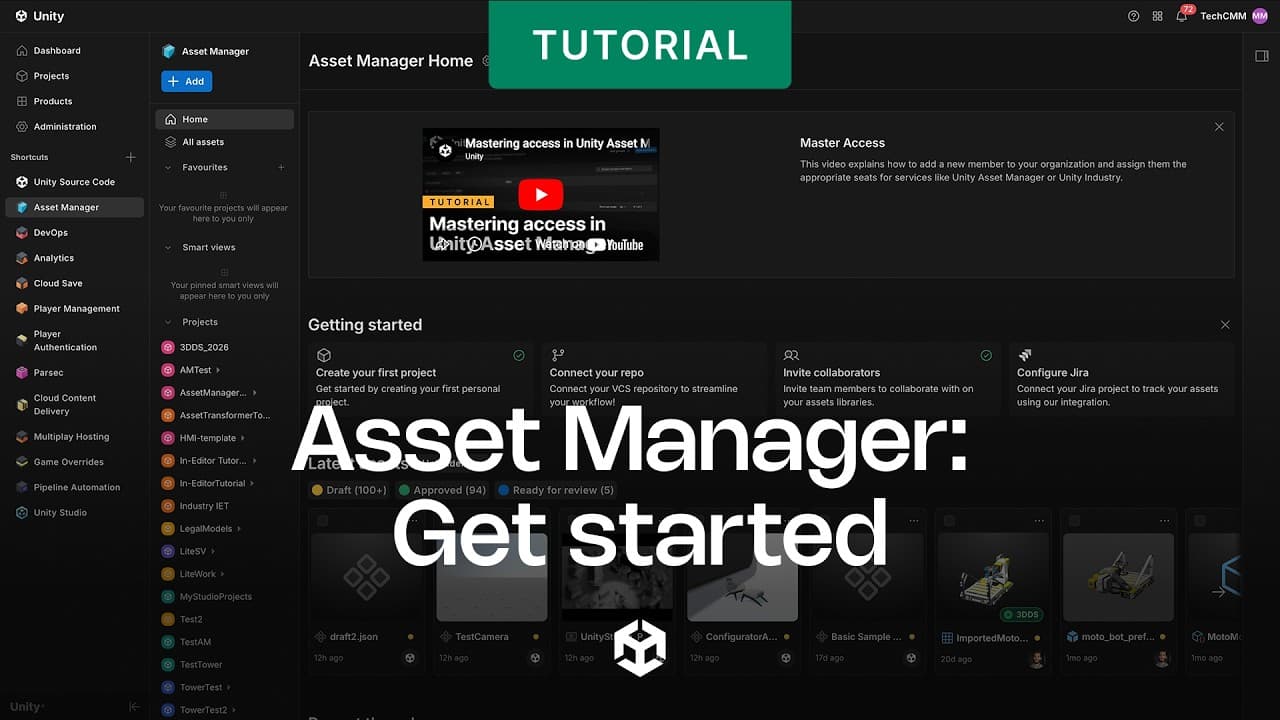
PREGUNTAS FRECUENTES: Configurar flujos de trabajo de datos 3D para equipos en Unity Asset Manager.

Para tu comodidad, tradujimos esta página mediante traducción automática. No podemos garantizar la precisión ni la confiabilidad del contenido traducido. Si tienes alguna duda sobre la precisión del contenido traducido, consulta la versión oficial en inglés de la página web.
Unity Asset Manager es una plataforma centralizada disponible a través de Unity Industry Cloud que permite a los equipos gestionar activos 3D . Admite metadatos estructurados, historial de versiones, control de activos y transmisión de archivos. Esto garantiza que el estado y la trazabilidad de los activos se mantengan constantes a través de la revisión, la optimización y los flujos de trabajo posteriores.
Esta sección de preguntas frecuentes se basa en el videotutorial. Nube Unity Industry : Unity Asset Manager . Cubre cómo acceder a Unity Asset Manager, configurar un proyecto y cargar archivos CAD; organizar los recursos, etiquetarlos con metadatos personalizados, inspeccionarlos y visualizarlos, y optimizarlos y convertirlos en recursos listos para la producción.
Esta guía está dirigida a usuarios prácticos y administradores que gestionan activos CAD y 3D , así como a responsables técnicos de equipos industriales.
Conclusiones clave
- Centraliza la gestión de activos CAD y 3D con Unity Asset Manager; aprende cómo configurar un proyecto y cargar archivos CAD.
- Organiza los recursos en colecciones y descríbelos con etiquetas y metadatos personalizados.
- Utilice la transmisión 3D para inspeccionar la geometría, los materiales y los subcomponentes en la jerarquía antes de su uso posterior.
- Optimiza y convierte para generar archivos listos para producción, como archivos FBX para el editor de Unity o GLB para Unity Studio .
- Establece el estado de los activos para que a los equipos les resulte más fácil descubrirlos, revisarlos, descargarlos y reutilizarlos en diferentes proyectos.
Esta guía está dirigida a usuarios prácticos y administradores que gestionan activos CAD y 3D , así como a responsables técnicos de equipos industriales.
¿Qué es Unity Asset Manager?
Unity Asset Manager es un sistema centralizado para gestionar activos CAD y 3D entre equipos en Unity Industry Cloud. Mantiene el estado de los activos coherente y rastreable desde la revisión hasta la optimización y el uso posterior. Para obtener contexto estratégico, consulte el artículo «Establecimiento de una única fuente de información fidedigna para los datos de activos 3D » .
Las principales funcionalidades de Unity Asset Manager incluyen:
- Los metadatos estructurados describen y clasifican cada activo.
- El historial de versiones registra los cambios realizados en un archivo fuente a lo largo del tiempo.
- Los controles de activos ayudan a que las personas adecuadas gestionen y utilicen los activos.
- La transmisión de archivos admite la vista previa en tiempo real y flujos de trabajo posteriores, como la revisión, la optimización, el uso en Unity Studio o en el editor de Unity .
Unity Asset Manager se integra en el ecosistema más amplio de Unity Industry Cloud para la gestión de activos, que abarca la carga y organización de archivos CAD, la colaboración y revisión, el uso en Unity Studio o el Editor de Unity , y la automatización del flujo de trabajo .
Marcas de tiempo:
(0:02): Descripción general de Unity Industry Cloud
(0:34): ¿Qué es Unity Asset Manager?
Documentación de Unity :
¿Cómo accedo a Unity Asset Manager y qué permisos necesito?
Unity Asset Manager está disponible desde el Unity Dashboard. Necesitas el tipo de usuario Propietario para crear un proyecto.
Para configurar el acceso, siga estos pasos:
1. Inicia sesión en el Unity Dashboard.
2. Haz clic en el botón + junto a Accesos directos y, a continuación, selecciona Unity Asset Manager para añadir accesos rápidos.
3. Confirma que tienes permisos de usuario de tipo Propietario para crear un proyecto. Si no dispone del tipo de usuario Propietario, solicite a un administrador de la organización que se lo asigne desde la sección Miembros en Administración. Para obtener más detalles, consulte los roles, los puestos y los permisos del proyecto en Unity Asset Manager .
Marcas de tiempo:
(0:52): Agregar Unity Asset Manager a los accesos directos
(1:00): Tipo de usuario propietario y permisos de administrador
Documentación de Unity :
¿Cómo puedo subir y organizar archivos CAD en Unity Asset Manager?
Organizas los recursos dentro de proyectos y colecciones, y luego subes los archivos a ellos. Las colecciones agrupan los recursos relacionados para que sean más fáciles de encontrar.
Para cargar y organizar archivos, siga estos pasos:
1. En la vista del Unity Asset Manager , cree un proyecto haciendo clic en Nuevo proyecto .
2. En la vista Colecciones , haga clic en Agregar , seleccione Colección y asígnele un nombre para agrupar los activos relacionados.
3. Haz clic en el botón Agregar para subir archivos o arrástralos a la colección.
Unity Asset Manager admite formatos de archivo comunes para recursos CAD y 3D . La lista completa de formatos compatibles está disponible en la documentación de Unity .
Vea cómo instalar y usar Unity Asset Manager .
Marcas de tiempo:
(1:11): Los tres pasos principales
(1:34): Crear un proyecto
(1:43): Agrega una colección y sube archivos.
(1:51): Formatos de archivo compatibles
Documentación de Unity :
¿Cómo puedo agregar metadatos y etiquetas a mis recursos en Unity Asset Manager?
Haz clic en un recurso para abrir su panel de detalles y, a continuación, descríbelo para que los miembros del equipo comprendan qué representa y cómo utilizarlo. Unos buenos metadatos facilitan la localización de los activos posteriormente.
Puede configurar lo siguiente en cada activo:
- Nombre y descripción que expliquen qué representa el activo.
- Tipo de recurso, que se establece automáticamente a partir de la extensión del archivo, pero que se puede ajustar desde el menú desplegable; por ejemplo, a un modelo 3D o una textura.
- Etiquetas que describen el uso, la línea de productos o la plataforma.
- Un campo de metadatos personalizado, como texto, número, booleano o una lista de valores predeterminados.
El estado inicial es Borrador , lo que indica el primer paso en el ciclo de vida del activo. Los metadatos claros ayudan a los compañeros de equipo a encontrar el recurso correcto más adelante sin tener que abrir todos los archivos ni preguntar al usuario que los subió originalmente.
Marcas de tiempo:
(2:01): Abra el panel de detalles
(2:10): Ajustar tipo de activo
(2:22): Agregar etiquetas y un campo personalizado
(2:40): Tipos de campos y estado del borrador
Documentación de Unity :
¿Cómo puedo inspeccionar la geometría y la jerarquía de un modelo CAD en Unity Asset Manager?
Habilite la transmisión de datos 3D para previsualizar el modelo y explorar su estructura en el visor 3D . Este paso opcional permite que Unity Asset Manager transmita el modelo y muestre la jerarquía en la vista previa 3D .
Para preparar e inspeccionar un modelo, siga estos pasos:
1. Haz clic en Editar archivos para el recurso.
2. Seleccione Preparar para transmisión de datos 3D en el archivo de origen y, a continuación, haga clic en Guardar nueva versión .
3. Abra el visor 3D para acceder a la jerarquía completa, que incluye piezas, ensamblajes y subcomponentes.
4. Gire, haga zoom y desplácese para inspeccionar el modelo, y seleccione elementos para examinar sus propiedades.
También puede ajustar la configuración del entorno o aislar elementos para revisar detalles específicos. Una jerarquía clara y nombres claros facilitan la comprensión del activo. Inspeccionar el modelo antes de su uso posterior ayuda a detectar problemas de geometría o jerarquía con antelación. Para obtener información más detallada, vea el vídeo "Validar, navegar y anotar archivos 3D complejos con Unity Asset Manager" .
Marcas de tiempo:
(2:55): Prepárese para la transmisión de datos en 3D
(3:04): Inspeccione la jerarquía completa
(3:17): Rotar, hacer zoom, desplazar y aislar
Documentación de Unity :
¿Cómo puedo optimizar y convertir archivos CAD para producción en Unity Asset Manager?
Una vez que esté satisfecho con la estructura y la calidad, puede optimizar y convertir el archivo fuente a un formato listo para la producción. Usted elige qué optimizaciones aplicar y un formato de destino que se ajuste al contenido.
Para ejecutar Optimizar y convertir, siga estos pasos:
1. Haz clic en Editar archivos y selecciona el archivo de origen.
2. Seleccione Optimizar y convertir .
3. Habilita únicamente las optimizaciones que desees, como la limpieza de la malla o la reducción de polígonos.
4. Seleccione un formato de destino que se ajuste a su aplicación, por ejemplo, FBX para el editor de Unity o GLB para Unity Studio.
5. Haz clic en Ejecutar optimización para iniciar el proceso. Obtén más información sobre cómo optimizar modelos complejos con Asset Transformer Toolkit y cómo empezar a usar Asset Transformer para Unity for Industry.
Marcas de tiempo:
(3:32): Optimizar y convertir el archivo fuente
(3:42): Optimizaciones, formato de destino y ejecución
Documentación de Unity :
¿Cómo puedo publicar recursos y hacer que sean visibles en Unity Asset Manager?
Una vez finalizada la optimización, finalice el recurso para que los miembros del equipo puedan encontrarlo y reutilizarlo. Usted establece un estado que refleja la posición del activo en su flujo de trabajo.
Para publicar y compartir un recurso, siga estos pasos:
1. Agregue los metadatos y etiquetas finales, por ejemplo, la configuración de optimización que se aplicó.
2. Si tu flujo de trabajo se ajusta a ello, traslada el recurso a una colección de recursos terminados o compartidos.
3. Establezca el estado en el menú desplegable, como borrador, en revisión o publicado.
4. Los miembros del equipo pueden buscar por nombre, etiqueta o metadatos para encontrar el recurso.
Los miembros del equipo pueden consultar el historial de todas las versiones y descargar los resultados optimizados para utilizarlos en sus proyectos. Establecer un estado claro ayuda a que todos sepan qué recursos están listos para usarse. Obtenga más información sobre el desarrollo colaborativo con Asset Manager y el control de versiones, así como sobre los desafíos comunes de la gestión de activos 3D .
Marcas de tiempo:
(3:59): Agregar metadatos y etiquetas finales
(4:09): Mover a una colección y establecer estado
(4:23): Búsqueda, historial de versiones y descargas
Documentación de Unity :