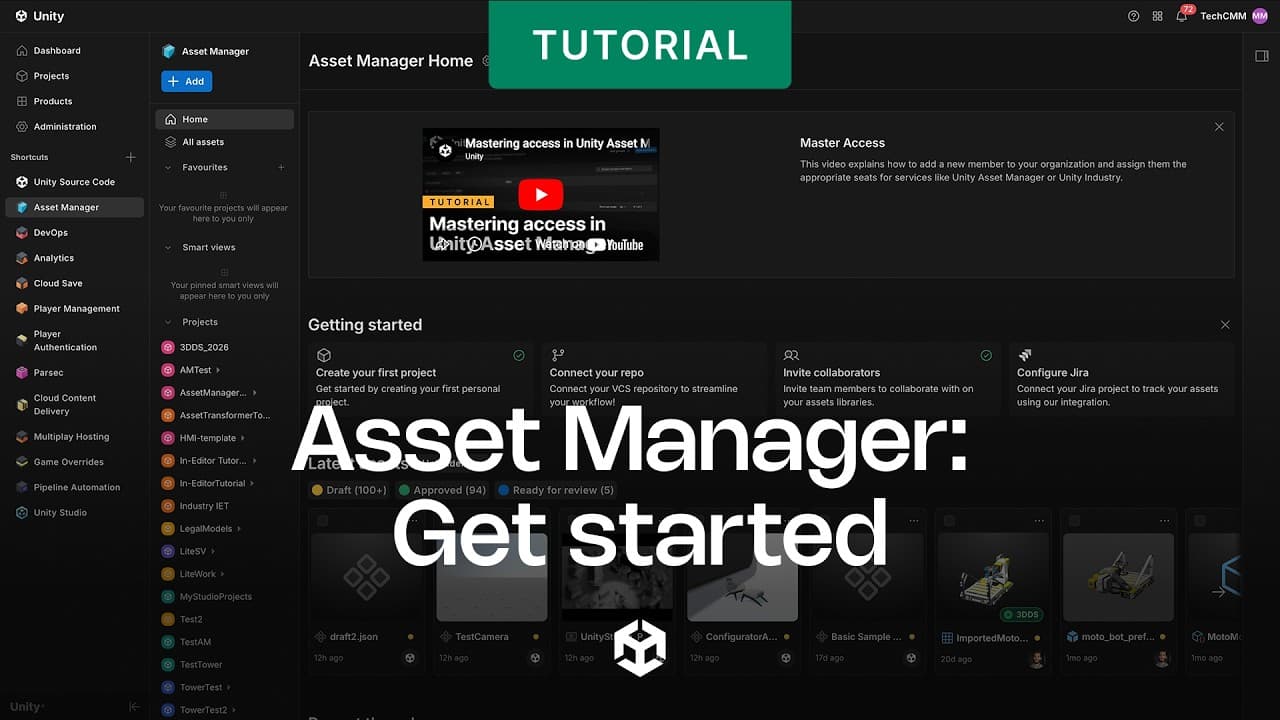
FAQ: Configurar fluxos de trabalho de dados 3D para equipes no Unity Asset Manager

Esta página da Web foi automaticamente traduzida para sua conveniência. Não podemos garantir a precisão ou a confiabilidade do conteúdo traduzido. Se tiver dúvidas sobre a precisão do conteúdo traduzido, consulte a versão oficial em inglês da página da Web.
Unity Asset Manager é uma plataforma centralizada disponível através da Unity Industry Cloud que permite que as equipes gerenciem ativos 3D. Ele suporta metadados estruturados, histórico de versão, controle de ativos e streaming de arquivos. Isso garante que o estado de ativos e a rastreabilidade permaneçam consistentes através de revisão, otimização e fluxos de trabalho em baixo.
Esta FAQ é baseada no tutorial de vídeo Unity Industry Cloud: Unity Asset Manager. Ele cobre como acessar o Unity Asset Manager, configurar um projeto e carregar arquivos CAD; organizar os ativos, marcá-los com metadados personalizados, inspecioná-los e visualizá-los, e otimizá-los e convertê-los em ativos prontos para a produção.
Este guia é para usuários práticos e administradores que gerenciam ativos CAD e 3D, além de leads técnicos sobre equipes industriais.
Principais tomadas
- Centralize a gestão de recursos CAD e 3D com o Unity Asset Manager; aprenda como configurar um projeto e carregar arquivos CAD.
- Organize os ativos em coleções e descrevê-los com tags e metadados personalizados.
- Use streaming 3D para inspeccionar a geometria, os materiais e os subcomponentes na hierarquia antes de usar a partir da linha.
- Otimize e converta para produzir saídas prontas para produção, como arquivos FBX para o Unity Editor ou GLB para Unity Studio.
- Defina status de ativos para que as equipes possam descobrir, rever, baixar e reutilizar mais facilmente os ativos em projetos.
Este guia é para usuários práticos e administradores que gerenciam ativos CAD e 3D, além de leads técnicos sobre equipes industriais.
O que é o Unity Asset Manager?
Unity Asset Manager é um sistema centralizado para gerenciar ativos CAD e 3D entre equipes na Unity Industry Cloud. Ele mantém o estado de ativos consistente e rastreável desde a revisão até a otimização e o uso a jusante. Para o contexto estratégico, consulte Estabelecer uma única fonte de verdade para dados de ativos 3D.
As principais funcionalidades do Unity Asset Manager incluem:
- Metadados estruturados descrevem e classificam cada ativo.
- O histórico de versão rastreia as alterações a um arquivo fonte ao longo do tempo.
- Os controles de ativos ajudam as pessoas certas a gerir e utilizar os ativos.
- O streaming de arquivos suporta pré-visualização em tempo real e fluxos de trabalho em baixo, como revisão, otimização, uso no Unity Studio ou uso no Editor Unity.
O Unity Asset Manager está dentro da jornada de recursos mais ampla do Unity Industry Cloud, que abrange o carregamento e organização de arquivos CAD, colaboração e revisão, uso no Unity Studio ou no Editor Unity e automatização de pipelines.
Templos:
(0:02): Visão geral do Unity Industry Cloud
(0:34): O que é Unity Asset Manager
Documentação Unity:
Como aceder ao Unity Asset Manager e que permissões preciso?
O Unity Asset Manager está disponível no Unity Dashboard. Você precisa do tipo de usuário de proprietário para criar um projeto.
Para configurar o acesso, siga estes passos:
1. Inicie sessão no Unity Dashboard.
2. Clique no botão + ao lado de Shortcuts e selecione Unity Asset Manager para adicionar acesso rápido.
3. Confirme que você possui o tipo de usuário de proprietário para criar um projeto. Se você não tiver o tipo de usuário Proprietário, peça a um administrador da organização para atribuí-lo na seção Membros da Administração. Para mais detalhes, consulte roles, lugares e permissões de projeto no Unity Asset Manager.
Templos:
(0:52): Adicionar Unity Asset Manager aos atalhos
(1:00): Tipo de usuário de proprietário e concessões de administrador
Documentação Unity:
Como carregar e organizar arquivos CAD no Unity Asset Manager?
Você organiza os ativos dentro de projetos e coleções e, em seguida, carrega arquivos neles. Colecções grupos de ativos relacionados para que sejam mais fáceis de encontrar.
Para carregar e organizar arquivos, siga estes passos:
1. Na vista Unity Asset Manager, crie um projeto clicando em Novo projeto.
2. Na vista Colecções, clique em Adicionar, selecione Colecção e nomeie-a para agrupar os ativos relacionados.
3. Clique no botão Adicionar para carregar arquivos ou arrastá-los para a coleção.
Unity Asset Manager suporta formatos de arquivo comuns para recursos CAD e 3D. A lista completa dos formatos suportados está disponível na documentação do Unity.
Veja como instalar e usar Unity Asset Manager.
Templos:
(1:11): Os três passos principais
(1:34): Criar um projeto
(1:43): Adicionar uma coleção e carregar arquivos
(1:51): Formatos de arquivo suportados
Documentação Unity:
Como posso adicionar metadados e tags aos meus ativos no Unity Asset Manager?
Clique em um recurso para abrir seu painel de detalhes e descreva-o para que os membros da equipe entendam o que ele representa e como usá-lo. Metadados bons tornam os ativos descobríveis mais tarde.
Você pode definir o seguinte em cada ativo:
- Nome e descrição que explicam o que o ativo representa
- Tipo de recurso, definido automaticamente a partir da extensão de arquivo, mas ajustável a partir do menu desplegável, por exemplo, para um modelo 3D ou uma textura
- Etiquetas que descrevem uso, linha de produtos ou plataforma
- Um campo de metadados personalizado, como texto, número, booleano ou uma lista de valores predeterminados
O status inicial é Projeto, indicando o primeiro passo no ciclo de vida do ativo. Metadados claros ajudam os colegas a encontrar o recurso certo mais tarde, sem abrir todos os arquivos ou perguntar ao carregador original.
Templos:
(2:01): Abra o painel de detalhes
(2:10): Ajustar o tipo de ativo
(2:22): Adicionar tags e um campo personalizado
(2:40): Tipos de campo e status de projeto
Documentação Unity:
Como inspeccionar a geometria e a hierarquia de um modelo CAD no Unity Asset Manager?
Ative o Streaming de dados 3D para visualizar o modelo e explorar sua estrutura no visualizador 3D. Este passo opcional permite ao Unity Asset Manager transmitir o modelo e mostrar a hierarquia na pré-visualização 3D.
Para preparar e inspeccionar um modelo, siga estes passos:
1. Clique em Editar arquivos para o recurso.
2. Selecione Preparar para 3D Data Streaming no arquivo de origem e clique em Salvar nova versão.
3. Abra o visualizador 3D para acessar a hierarquia completa, incluindo peças, conjuntos e subcomponentes.
4. Rotate, zoome e pan para inspeccionar o modelo e selecione elementos para examinar suas propriedades.
Você também pode ajustar as configurações de ambiente ou isolar elementos para rever detalhes específicos. Uma hierarquia clara e nomes claros tornam o ativo mais fácil de entender. Inspeccionar o modelo antes do uso a jusante ajuda você a identificar problemas de geometria ou hierarquia mais cedo. Veja Validar, navegar e anotar arquivos 3D complexos com o Unity Asset Manager.
Templos:
(2:55): Prepare-se para o streaming de dados 3D
(3:04): Inspeccionar a hierarquia completa
(3:17): Rotate, zoom, pan, e isolar
Documentação Unity:
Como otimizar e converter arquivos CAD para produção no Unity Asset Manager?
Depois de estar satisfeito com a estrutura e a qualidade, você pode otimizar e converter o arquivo fonte em um formato pronto para produção. Você escolhe quais otimizações aplicar e um formato de destino que se encaixa no destino.
Para executar o Optimize and Convert, siga estes passos:
1. Clique em Editar arquivos e selecione o recurso de origem.
2. Escolha Otimizar e converter.
3. Ative apenas as otimizações que você deseja, como limpeza de malha ou redução de polígono.
4. Selecione um formato de destino que se adapte ao seu destino, por exemplo, FBX para o Editor Unity ou GLB para Unity Studio.
5. Clique em Executar otimização para iniciar o trabalho. Saiba mais sobre como otimizar modelos complexos com o Asset Transformer Toolkit e comece com o Asset Transformer para Unity for Industry.
Templos:
(3:32): Otimizar e converter o arquivo fonte
(3:42): Otimizações, formato de meta e execução
Documentação Unity:
Como publicar ativos e torná-los descobríveis no Unity Asset Manager?
Depois que a otimização for concluída, finalize o recurso para que os membros da equipe possam encontrá-lo e reutilizá-lo. Você define um status que reflete onde o ativo fica em seu fluxo de trabalho.
Para publicar e compartilhar um ativo, siga estes passos:
1. Adicione metadados e tags finais, por exemplo, as configurações de otimização que foram aplicadas.
2. Mova o ativo para uma coleção de ativos acabados ou compartilhados, se isso corresponder ao seu fluxo de trabalho.
3. Defina o status a partir do menu deslizante, como draft, em revisão ou publicado.
4. Os membros da equipe podem pesquisar por nome, tag ou metadados para descobrir o ativo.
Os membros da equipe podem visualizar o histórico de todas as versões e baixar as saídas otimizadas para uso em seus projetos. Definir um status claro mantém todos alinhados com quais ativos estão prontos para usar. Saiba mais sobre o desenvolvimento em colaboração com o Asset Manager e o controlo de versão e os problemas comuns de gestão de ativos 3D.
Templos:
(3:59): Adicionar metadados e tags finais
(4:09): Mover para uma coleção e definir status
(4:23): Pesquisa, histórico de versões e downloads
Documentação Unity: