Unity 6におけるエディターワークフロー、デバッグ、グラフィックス、アートアセット、2Dのベストプラクティスに関するヒント

Miruna Dumitrascu - Unity Technologies
Senior Content Marketing Manager
このウェブページは、お客様の便宜のために機械翻訳されたものです。翻訳されたコンテンツの正確性や信頼性は保証いたしかねます。翻訳されたコンテンツの正確性について疑問をお持ちの場合は、ウェブページの公式な英語版をご覧ください。
Unityを毎日使用しているなら、効率的に作業することがどれほど重要かを知っているでしょう。私たちの目標は、ツールを最大限に活用できるように手助けし、より少ない時間でより多くのことを成し遂げることです。
この更新された100ページ以上のガイドは、ゲーム開発の各段階でワークフローを加速するためのヒントを提供しており、Unityの開発者としての経験が浅い方でも、長年の経験がある方でも役立ちます。
Unityでの生産性を向上させるためのヒント 6の電子書籍からのハイライトを読む。
ガイドの内容は何ですか?
エディターのワークフローで開発を加速する

エディターでシーンをダブルクリック

エディターでシーンをダブルクリックした後
この章では、エディターインターフェースに焦点を当て、エディターをより迅速にナビゲートするためのヒントを紹介します。トピックには、好みのショートカットのカスタマイズ、複数のインスペクターの使用、プリセットを使用した好みのデフォルト設定の定義などが含まれますが、これに限りません。
特定のエディターウィンドウに焦点を当てたいですか?任意のタブ(プロジェクト、シーン、ゲームなど)をダブルクリックして、Unityで全画面表示にします。
2Dツールを使用するためのヒント

「Gem Hunter Match」サンプルのスプライトカスタムリットシェーダー
この章では、2Dゲームを作成するためのヒントとベストプラクティス、ライティング、スプライトライブラリなどについて説明します。これらのヒントは、Uniteトークと2DサンプルDragon Crashers、Happy Harvest、Gem Hunter Matchからの学びのポイントに基づいています。
グローバルシーンライトに依存しないライティング効果を作成したい場合は、スプライトカスタムリットシェーダーの使用を検討してください。このシェーダーはシーンライティングの代わりとなり、2D ライトのテクスチャ情報を変更し、各パーツのライティングを制御することができます。その結果、マッチ 3 ゲームのピースの上を移動するきらめきのような効果など、スプライトの創造的な照明が実現されます。
URP、HDRP、およびアートアセットの作成に関するベストプラクティスを取得します。

環境全体でさまざまなメッシュにトリムシートを使用します。
このガイドのセクションでは、Unity プロジェクト内で異なる URP または HDRP 設定を構成する方法、ライトリークを修正するためのいくつかのテクニック、シェーダー、プレハブ、マテリアルのバリアントの管理、アセットの作成と準備に関するヒントなどをカバーします。
プロジェクトのパフォーマンスを最適化するためにトリムシートを使用できることをご存知でしたか?必要な個々のテクスチャの数を減らしながら、モデル上で視覚的に複雑で多様なデザインを可能にします。
UI Toolkit を使用してユーザーインターフェースを構築します。

テンプレートは再利用可能な UXML ファイルで、プロジェクトタブのライブラリペインで利用できます。
ここでは、UI Toolkit を使用して UI デザインをより効果的に行う方法、プロジェクト内でネイティブ OS 絵文字を使用する方法、またはゲームの早い段階でローカリゼーションを統合してより多くの市場にリーチする方法について学びます。
プレハブと同様に UXML ファイルを使用できることをご存知でしたか?例えば、アイテムアイコンとカウント番号を含む UXML レイアウトを持つプロジェクトがあり、インベントリ内で何度もスポーンする必要があります。
任意の UXML を右クリックすると、テンプレートを作成するオプションが表示され、後で階層ペインの他のビジュアル要素に追加したり、コードからインスタンス化したりできます。作成後は、ライブラリとプロジェクトビューで見つけることができます。
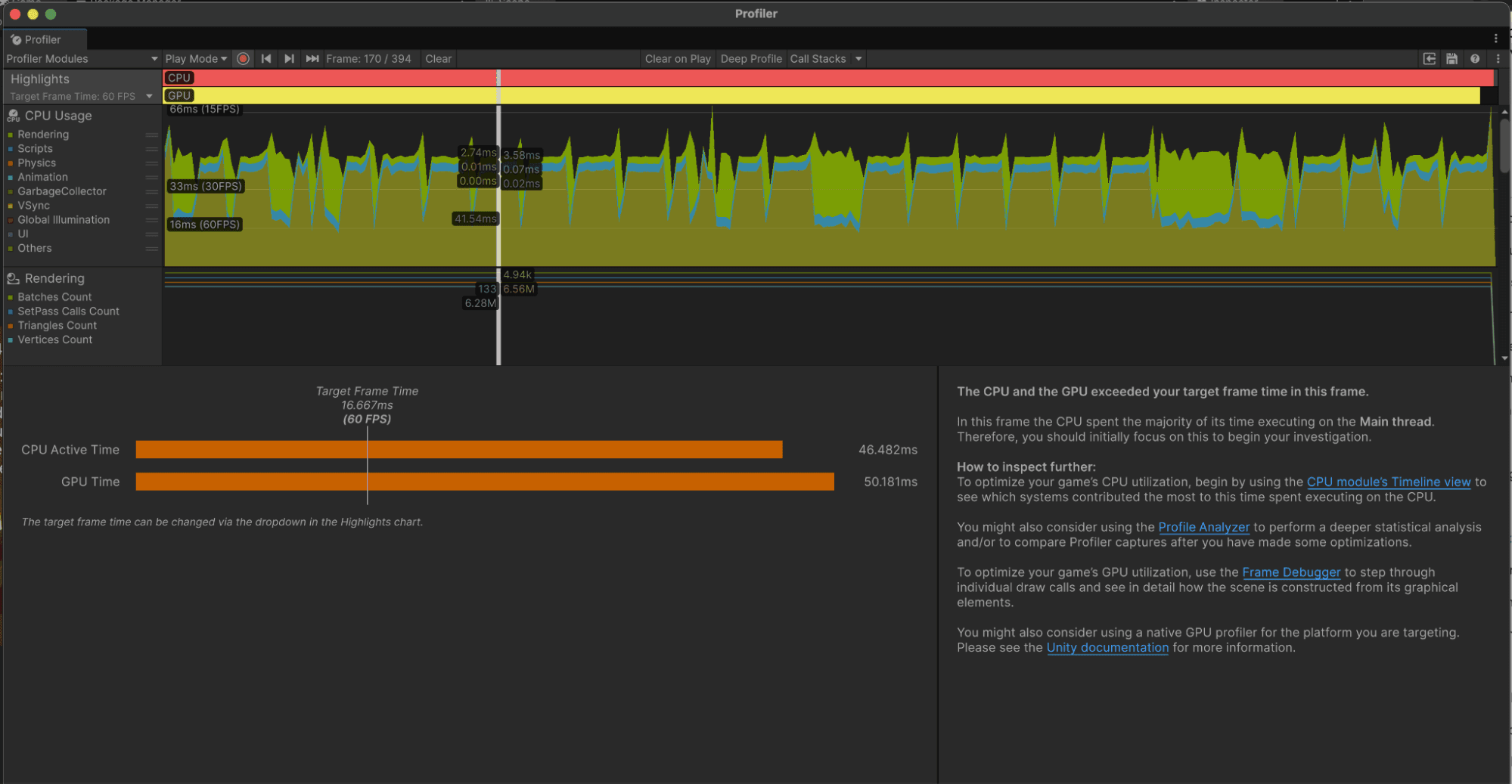
Unity でプロジェクトをより効果的にデバッグします。

コンソールログエントリオプションを使用すると、ログ内の行数を設定できます。
この章では、Unity でのデバッグに関するいくつかのクイックヒント、たとえば、コンソールログエントリを改善された可読性のために構成する方法を見つけることができます。
デフォルトでは、コンソールログのエントリは 2 行で表示されます。可読性を向上させるために、好みに応じて 1 行または複数行でよりスリムに構成できます(上の画像を参照)。
より良いチームコラボレーションのために DevOps ワークフローに慣れ親しんでください。

Unityのバージョン管理ウィンドウの棚タブ
ここでは、より良く効率的なチームコラボレーションのために、Unityバージョン管理、ビルド自動化、ビルドサーバー、およびアセットマネージャーについて詳しく学ぶことができます。
Unityバージョン管理にすでに慣れている場合、棚に置いて切り替えオプションを使用して、作業を失うことなく複数のブランチで並行して作業できることをご存知ですか?
UVCSパッケージバージョン2.7.1から、ブランチ間を切り替える際に現在の変更を一時的に保存するために棚セットを使用できるようになり、未完成の作業が安全に保存され、簡単にアクセスできるようになります。
その他のリソース

Unityのベストプラクティスハブから、上級Unity開発者やクリエイター向けの電子書籍をさらにダウンロードできます。業界の専門家やUnityのエンジニア、技術アーティストが作成した30以上のガイドから選択し、Unityのツールセットやシステムを使用した効率的なゲーム開発のためのベストプラクティスを提供します。