Conseils sur les flux de travail de l'éditeur, le débogage, les graphiques, les ressources artistiques et les meilleures pratiques 2D dans Unity 6

Miruna Dumitrascu - Unity Technologies
Senior Content Marketing Manager
Cette page a été traduite automatiquement pour faciliter votre expérience. Nous ne pouvons pas garantir l'exactitude ou la fiabilité du contenu traduit. Si vous avez des doutes quant à la qualité de cette traduction, reportez-vous à la version anglaise de la page web.
Si vous utilisez Unity tous les jours, vous savez à quel point il est important de travailler efficacement. Notre objectif est de vous aider à tirer le meilleur parti des outils afin que vous puissiez en faire plus en moins de temps.
Ce guide mis à jour de plus de 100 pages offre des conseils pour accélérer vos flux de travail à chaque étape du développement de jeux, et il est utile que vous soyez débutant ou que vous soyez développeur Unity depuis des années.
Lisez la suite pour obtenir les points forts de l'e-book Conseils pour augmenter la productivité avec Unity 6.
Que contient le guide ?
Accélérez votre développement avec les flux de travail de l'éditeur

Double-cliquez sur Scène dans l'éditeur

Après avoir double-cliqué sur Scène dans l'éditeur
Ce chapitre couvre des conseils sur la façon de naviguer plus rapidement dans l'éditeur, en se concentrant sur l'interface de l'éditeur. Certains des sujets incluent, mais ne se limitent pas à, la personnalisation des raccourcis préférés, le travail avec plusieurs inspecteurs, la définition de vos paramètres par défaut préférés avec des préréglages et plus encore.
Voulez-vous vous concentrer sur une fenêtre d'éditeur spécifique ? Double-cliquez sur n'importe quel onglet (Projet, Scène, Jeu, etc.) pour passer en plein écran dans Unity.
Conseils sur le travail avec les outils 2D

Le Shader personnalisé Sprite Lit dans l'exemple 'Gem Hunter Match'
Dans ce chapitre, vous trouverez des conseils et des meilleures pratiques pour créer des jeux 2D, travailler avec l'éclairage, les bibliothèques de sprites, et plus encore. Les conseils sont basés sur des points d'apprentissage des conférences Unite et des exemples 2D Dragon Crashers, Happy Harvest, Gem Hunter Match.
Si vous cherchez à créer des effets d'éclairage qui sont indépendants des lumières de scène globales, envisagez d'utiliser un shader Sprite Custom Lit. Ce shader remplace l'éclairage de la scène, vous permettant de modifier les informations de texture de lumière 2D et de contrôler l'éclairage sur chaque pièce. Le résultat est une illumination créative des sprites, comme un effet scintillant qui se déplace sur les pièces d'un jeu de match 3.
Obtenez les meilleures pratiques pour URP, HDRP et la création d'actifs artistiques.

Utilisez une feuille de découpe pour divers maillages dans un environnement.
Dans cette section du guide, nous couvrons comment configurer différents paramètres URP ou HDRP dans votre projet Unity, quelques techniques pour corriger les fuites de lumière, ainsi que la gestion des variantes de shader, de prefab et de matériau, des conseils pour la création et la préparation d'actifs, et bien plus encore.
Saviez-vous que vous pouvez utiliser des feuilles de découpe pour optimiser les performances de votre projet ? Cela réduit le nombre de textures individuelles requises, tout en permettant des conceptions visuellement complexes et variées sur les modèles.
Construisez des interfaces utilisateur avec UI Toolkit.

Les modèles sont des fichiers UXML réutilisables et sont disponibles dans le panneau Bibliothèque de l'onglet Projet.
Ici, vous apprendrez comment utiliser UI Toolkit pour travailler plus efficacement avec la conception d'interface utilisateur, en utilisant des emojis natifs du système d'exploitation dans votre projet, ou en intégrant la localisation dès le début de votre jeu pour atteindre plus de marchés.
Saviez-vous que vous pouvez utiliser des fichiers UXML similaires aux prefabs ? Par exemple, vous pourriez avoir un projet avec une mise en page UXML contenant une icône d'élément et un nombre de compte que vous devez faire apparaître plusieurs fois dans un inventaire.
Si vous faites un clic droit sur n'importe quel UXML, vous obtenez l'option de créer un modèle, qui peut ensuite être ajouté à tout autre élément visuel dans le panneau Hiérarchie ou instancié à partir du code. Une fois créé, vous pouvez le trouver dans votre vue Bibliothèque et Projet.
Déboguez vos projets dans Unity plus efficacement.

L'option d'entrée de journal de console vous permet de définir le nombre de lignes dans votre journal.
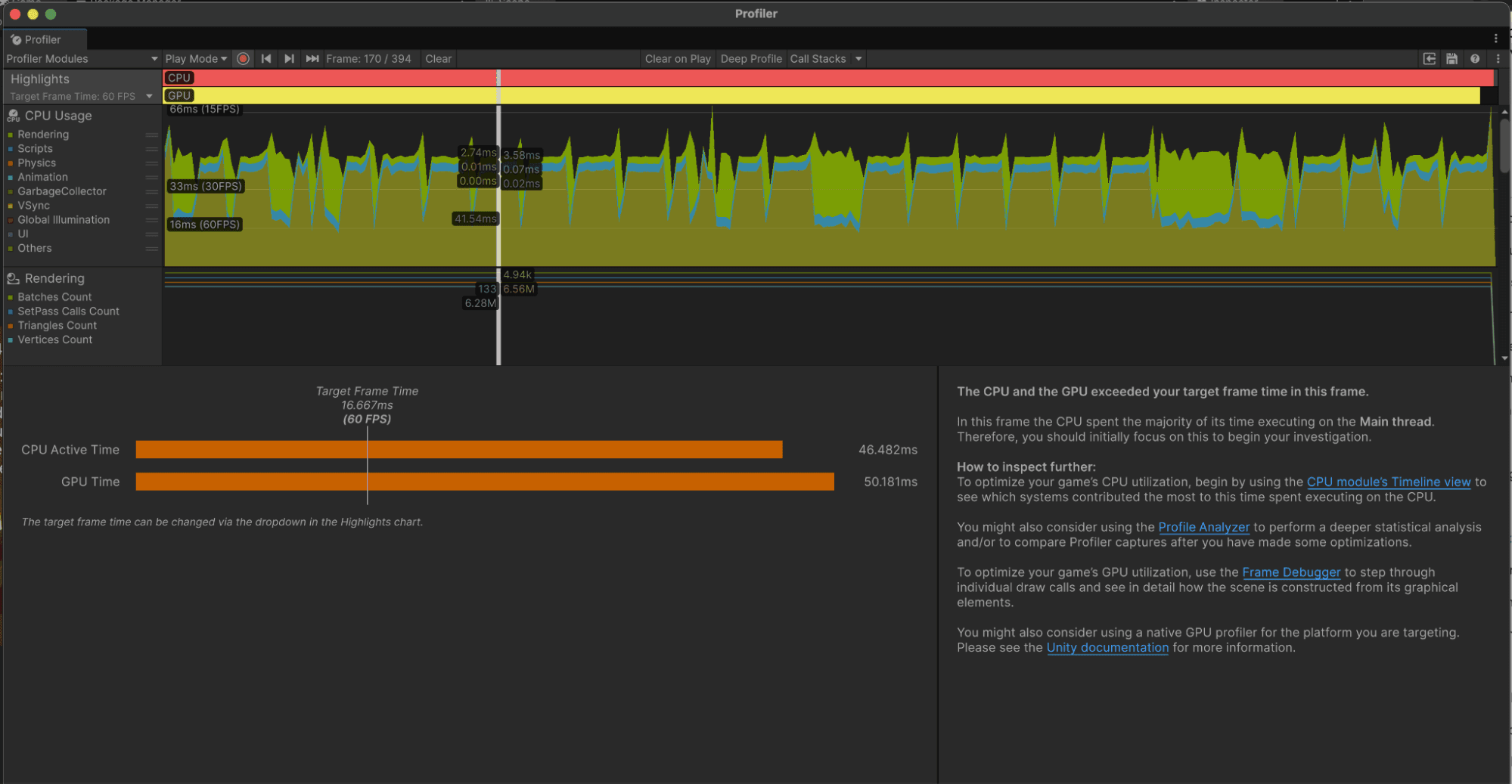
Dans ce chapitre, vous trouverez quelques conseils rapides sur le débogage dans Unity, comme la configuration de votre entrée de journal de console pour une meilleure lisibilité.
Par défaut, l'entrée de journal de console affiche deux lignes. Pour une meilleure lisibilité, vous pouvez configurer cela pour être plus épuré avec une ou plusieurs lignes selon vos préférences (voir l'image ci-dessus).
Familiarisez-vous avec les flux de travail DevOps pour une meilleure collaboration d'équipe

L'onglet Shelves dans la fenêtre de contrôle de version Unity
Ici, vous en apprendrez davantage sur Unity Version Control, Build Automation, Build Server, ainsi que sur le Asset Manager, pour une collaboration d'équipe meilleure et plus efficace.
Si vous êtes déjà familiarisé avec Unity Version Control, saviez-vous que vous pouvez travailler sur plusieurs branches en parallèle, sans perdre votre travail, avec l'option Shelve and Switch ?
À partir de la version 2.7.1 du package UVCS, vous pouvez utiliser des shelvesets pour enregistrer temporairement vos modifications actuelles lors du passage entre les branches, afin de vous assurer que votre travail inachevé est en sécurité et facilement accessible.
Plus de ressources

Vous pouvez télécharger de nombreux autres e-books pour les développeurs et créateurs Unity avancés depuis le hub des meilleures pratiques Unity. Choisissez parmi plus de 30 guides, créés par des experts de l'industrie, ainsi que des ingénieurs et artistes techniques Unity, qui fournissent des meilleures pratiques pour un développement de jeux efficace avec les outils et systèmes de Unity.