
このウェブページは、お客様の便宜のために機械翻訳されたものです。翻訳されたコンテンツの正確性や信頼性は保証いたしかねます。翻訳されたコンテンツの正確性について疑問をお持ちの場合は、ウェブページの公式な英語版をご覧ください。
Unity AIオープンベータシリーズの今回のエントリーでは、エディターに組み込まれたスプライトおよびテクスチャ生成機能を使用して、UIレイアウトのプロトタイプをより迅速に作成する方法をご紹介します。
ゲームのUIのプロトタイプを作成するのは、退屈な作業になり得ます。実際のデザインが確定する前に、プレースホルダー(仮の素材)を使ってプロトタイプを作成したくなる場面は多いでしょう。しかし、使い捨ての素材を作成するのにはやはり時間がかかりますし、単なる四角形や長方形といった低精細な要素だけでは、レイアウトの実際の使用感や雰囲気を十分に把握することはできません。
Unity AIのジェネレーターは、この状況を一変させます。Unity AI Assistantと連携するSprite GeneratorやTexture Generatorを活用すれば、テキストプロンプトからUIのプレースホルダーをエディター上で直接生成できます。そのため、最終的なアートワークが一つも完成していない段階でも、本物さながらのデザインを用いた実際のUIレイアウトを構築することが可能です。
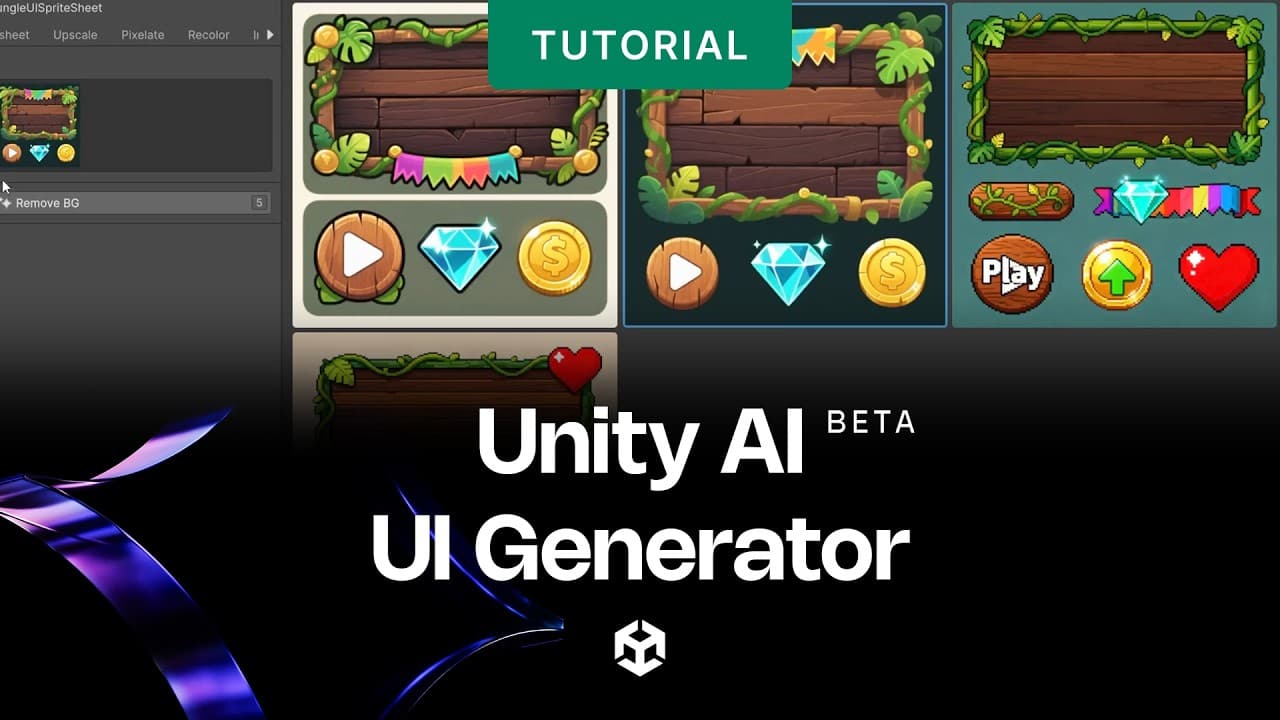
Unity AIのUIジェネレーターとは何ですか?
UIジェネレーターは単一のツールではなく、 Unity AIの2つのアセット生成機能とAIアシスタントを組み合わせ、UIにすぐに使えるコンテンツを迅速に作成するためのワークフローです。
- Sprite Generatorは、アイコン、キャラクター、アイテム、デカール、ポートレート、UIグラフィックスといった、個別の2Dスプライトアセットを生成するためのものです。
- Texture2D Generatorは、背景、ビルボード、パネルの塗りつぶし、バックドロップ、あるいはマテリアルや表面に使用される画像など、一般的な2D画像やテクスチャアセットを生成するためのものです。シームレスな物理的表面マテリアルを作成するには、代わりにマテリアルジェネレーターを使用してください。
どちらのジェネレーターも、Unity AIスイートの一部としてUnity エディター内で利用可能です。生成されたアセットはプロジェクトの「Assets」フォルダーに保存され、AIによって生成されたことを示すメタデータが埋め込まれます。そのため、後からそれらを見つけ出し、最終的なアートワークとスワップことが可能です。

プロンプトを使用してスプライトシートを生成する
スプライトジェネレーター
スプライト生成ツールは、自然言語による記述から2D画像を生成します。作成したいものを記述してスタイルモデルを選択すると、ジェネレーターがUIキャンバスに直接追加できるスプライトを生成します。
自分でコントロールできること
- プロンプト:アセットを平易な英語で説明してください。「ヘルスバーのアイコン、ピクセル絵スタイル、赤いハート」
- スタイルモデル:ピクセル絵、アニメ、コンセプトアートなど、多彩なアートスタイルに対応した学習済みモデルから選択可能
- ネガティブプロンプト:不要な要素を除外(「テキストなし、境界線なし、背景なし」)
- 参照画像:出力のスタイルやキャラクターの一貫性を指定するために、既存の画像を提供します。
生成されたスプライトには、エディター上で「AI生成」のタグが付けられます。これらはUnityの他のスプライトと同様に機能します。Imageコンポーネントに割り当てたり、スプライトアトラスで使用したり、コードから参照したりすることができます。

プロンプトから生成されたUIアイコンのプロトタイプセット
テクスチャ生成ツール
テクスチャジェネレーターは、UIの背景、パネルの塗りつぶし、表面のテクスチャとして使用するのに適した画像を生成します。Sprite Generatorと同様のプロンプトベースのワークフローを採用しており、プロジェクトにそのまま組み込めるアセットを生成します。
UI制作において、これは特に次のような場面で役立ちます:
- 背景パネル: 「暗い石のテクスチャ、ファンタジーRPG風、タイル状に連結可能」
- HUDの塗り:ヘアライン仕上げの金属、ダーク、繊細なグラデーション、SF風
- ゲーム内UIの表面: 「使い込まれた羊皮紙、経年変化、うっすらと描かれたマップの印」

プロンプトから生成されたプロトタイプ用UI背景
プロトタイピングのワークフロー
実際のUIプロトタイピングのセッションにおいて、スプライトおよびテクスチャ生成ツールがどのように活用されるかをご紹介します。
1.uGUI Canvas またはUI Toolkitドキュメントをセットアップします。
そのツールは、uGUIとUI Toolkitの両方をサポートしています。ワークフローは非常によく似ているため、uGUIを使用する場合は、まずUI Canvasを作成し、Image、Text、ButtonといったUnityの標準UIコンポーネントを使ってレイアウトのレイアウトを作成するとよいでしょう。プレースホルダー用の色や白いボックスを使用して、構造体を定義してください。
2.スプライトアセットを生成する
Unity AIメニューからSprite Generatorを開きます。アイコンや画像が必要な各UI要素について、その要素を説明するプロンプトを記述し、スタイルを選択してください。生成された各スプライトをダウンロードし、該当するImageコンポーネントに割り当ててください。
3.背景テクスチャを生成する
パネルや背景には、テクスチャジェネレーターを使用してください。希望するビジュアルスタイルを指定し、生成されたテクスチャを Image または RawImage コンポーネントのスプライトまたはテクスチャ参照として適用してください。
4.Unity AI Assistantを使って接続してください。
Unity AI Assistantに切り替え、UIの構築(ボタンイベントの接続、レイアウトグループの設定、リストを動的に生成するスクリプトの作成など)をヘルプてもらいましょう。Unity AI AssistantはCanvasの構造体を把握しており、シーンに対して直接操作を行うことができます。
5.素早く反復する
見た目が適切でないアセットはすべて再生成してください。プロンプトベースのワークフローであるため、レイアウトを崩すことなく、わずか数秒で新しいバージョンを作成し、スワップことができます。

AI生成のスプライトとテクスチャを組み合わせた、完成済みのUIプロトタイプ
AI生成アセットの管理
Unity AIジェネレーターで生成されたすべての素材には、AIによって生成されたものであることを示すメタデータが埋め込まれています。これにより、プロジェクトが拡大してもそれらを容易に見つけたりフィルターできるようになります。ProjectウィンドウでAI生成アセットを検索、それらを最終的なアートワークへと体系的に置き換えることが可能です。
アセット生成を行わずにUnity AI Assistant を使用したい場合は、 Unity Dashboardでジェネレーターを完全に無効にすることができます。生成されたコンテンツの利用権を確認し、アプリストアやSteamなどのデジタルストアフロントにプロジェクトを提出する際に適切な申告を行うことは、お客様の責任となります。

Unity AIのラベルが付与された、生成されたアセットのセレクション
Unity AIについてさらに詳しく
Unity AIオープンベータで利用可能な機能についてさらに詳しく知りたい方は、本シリーズの他の記事もぜひご覧ください。
今すぐUnity AI をお試しください
Unity AIのオープンベータ版が、すべてのUnity 6開発者向けに利用可能になりました。無料トライアルに登録してUnity AI Assistantを探る、 Unity AI Gateway経由でお好みのツールを接続し、プロジェクトを理解するAIエージェントを組み込んだ開発ワークフローがどのようなものになるか、実際に試し開始。
unity.com/features/aiにアクセスして、プラン、価格、データプライバシーに関する詳細をご確認のうえ、ご登録ください。
詳細なドキュメントは、エディターからリンクされているUnity AIドキュメント、またはdocs.unity3d.comでご覧いただけます。
Unity AI Assistantは現在、オープンベータ版として提供されています。そのため、本投稿で説明されている機能、動作、および提供状況は現在開発中であり、予告なく変更、制限、または提供終了となる場合があります。