Beta abierta de Unity AI : Creación de una interfaz de usuario con el generador de UI

Para tu comodidad, tradujimos esta página mediante traducción automática. No podemos garantizar la precisión ni la confiabilidad del contenido traducido. Si tienes alguna duda sobre la precisión del contenido traducido, consulta la versión oficial en inglés de la página web.
La publicación de hoy de nuestra serie sobre la beta abierta de Unity AI te muestra cómo crear prototipos de diseños de interfaz más rápidamente mediante las funciones de generación de sprites y texturas integradas en el Editor.
Crear prototipos de la interfaz de usuario de un juego puede ser una tarea tediosa. Es probable que quieras utilizar elementos visuales provisionales para crear prototipos antes de que el diseño definitivo esté listo; sin embargo, generar recursos desechables sigue requiriendo tiempo, y las cajas y rectángulos de baja fidelidad ofrecen una idea limitada de cómo se percibirá la composición final.
Los generadores de Unity AI cambian esto. El Generador de Sprites y el Generador de Texturas, utilizados junto con el Asistente de Unity AI , te permiten crear elementos provisionales de interfaz de usuario a partir de indicaciones de texto directamente en el Editor; de este modo, puedes diseñar una interfaz real con elementos de aspecto auténtico antes de que exista ni una sola pieza del arte final.
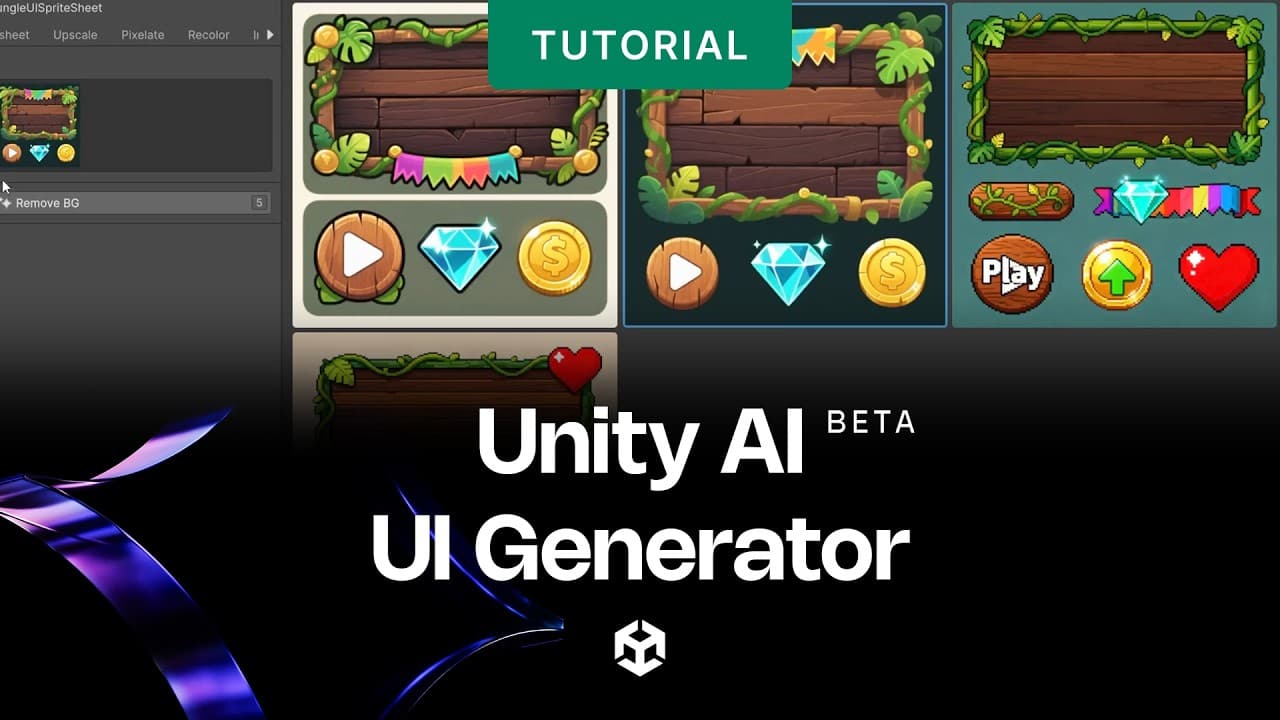
¿Qué es el generador de interfaces de usuario de Unity AI?
El generador de IU no es una herramienta única, sino un flujo de trabajo que combina dos de los generadores de activos de Unity AI con el asistente de IA para producir rápidamente contenido listo para la interfaz de usuario:
- Sprite Generator sirve para generar recursos de sprites 2D independientes, como iconos, personajes, objetos, calcomanías, retratos y gráficos de interfaz de usuario.
- Texture2D Generator sirve para generar recursos de imagen o textura 2D de uso general, como fondos, vallas publicitarias, rellenos de paneles, telones de fondo o imágenes aplicadas a materiales y superficies. Para materiales de superficie física sin juntas, utiliza en su lugar el Generador de materiales.
Ambos generadores están disponibles en el Unity Editor como parte de la suite Unity AI . Los recursos que generan se guardan en la carpeta de recursos de tu proyecto y llevan metadatos integrados que los identifican como generados por IA, de modo que puedas localizarlos y sustituirlos más adelante por el material gráfico definitivo.

Generación de una hoja de sprites mediante un prompt
Generador de sprites
El generador de sprites produce imágenes en 2D a partir de descripciones en lenguaje natural. Describes lo que quieres, seleccionas un modelo de estilo y el generador devuelve un sprite que puedes añadir directamente a tu lienzo de interfaz de usuario.
Lo que puedes controlar
- Instrucción: describe el recurso en lenguaje sencillo: “icono de barra de salud, estilo pixel art, corazón rojo”
- Modelo de estilo: elige entre modelos preentrenados que abarcan diversos estilos artísticos, como pixel art, anime, arte conceptual y más.
- Prompt negativo: excluir elementos no deseados: “sin texto, sin borde, sin fondo”
- Imagen de referencia: proporciona una imagen existente para guiar el estilo del resultado o la coherencia del personaje.
Los sprites generados se etiquetan como generados por IA en el editor. Funcionan como cualquier otro sprite en Unity : asígnalos a componentes Image, úsalos en sprite atlases o haz referencia a ellos en el código.

Un conjunto de iconos de interfaz de usuario (UI) de prototipo generados a partir de una instrucción.
Generador de texturas
El generador de texturas produce imágenes adecuadas para su uso como fondos de interfaz de usuario, rellenos de paneles y texturas de superficie. Sigue el mismo flujo de trabajo basado en prompts que el Sprite Generator y genera recursos que se pueden incorporar directamente a tu proyecto.
Para el trabajo de UI, esto resulta especialmente útil para:
- Paneles de fondo: «textura de piedra oscura, estilo RPG de fantasía, mosaico continuo»
- Rellenos de HUD : “metal cepillado, oscuro, degradado sutil, ciencia ficción”
- Superficies de la interfaz integrada en el mundo: «pergamino desgastado y envejecido, con tenues marcas de mapa»

Fondos de interfaz de usuario para prototipos generados a partir de una instrucción
El flujo de trabajo de creación de prototipos
Así es como los generadores de sprites y texturas encajan en una sesión real de creación de prototipos de interfaz de usuario:
1. Configura tu Canvas de uGUI o tu documento de UI Toolkit.
Las herramientas son compatibles tanto con uGUI como con UI Toolkit. Los flujos de trabajo son muy similares; por ello, al utilizar uGUI, lo primero que debes hacer es crear un Canvas de interfaz de usuario y esbozar la disposición de los elementos utilizando los componentes estándar de UI de Unity: Image, Text y Button. Utiliza colores de marcador de posición o cuadros blancos para definir la estructura.
2. Genera tus recursos de sprites
Abre el Generador de Sprites desde el menú Unity AI . Para cada elemento de la interfaz que requiera un icono o una imagen, escribe una instrucción (prompt) que lo describa y selecciona el estilo. Descarga y asigna cada sprite generado al componente Image correspondiente.
3. Generar texturas de fondo
Utiliza el generador de texturas para paneles y fondos. Describe el estilo visual que deseas y aplica la textura generada como sprite o referencia de textura en tus componentes Image o RawImage.
4. Utiliza el Unity AI Assistant para conectarlo.
Cambia al Asistente de Unity AI y pídele ayuda para configurar la interfaz de usuario: conectar eventos de botones, establecer grupos de diseño o escribir un script para poblar una lista dinámicamente. El asistente de Unity AI conoce la estructura de tu Canvas y puede actuar directamente sobre tu escena.
5. Itera rápidamente
Regenera cualquier recurso que no se vea bien. Dado que el flujo de trabajo se basa en prompts, puedes generar una nueva versión en segundos y sustituirla sin alterar el diseño.

Un prototipo de interfaz de usuario completado que combina sprites y texturas generados por IA.
Gestión de activos generados por IA
Todos los activos generados por las herramientas de Unity AI contienen metadatos integrados que los identifican como generados por IA. Esto facilita su localización y filtrado a medida que el proyecto crece: puedes buscar los recursos generados por IA en la ventana del proyecto y sustituirlos sistemáticamente por las ilustraciones finales.
Los generadores se pueden desactivar por completo en el Unity Dashboard si deseas utilizar el Unity AI Assistant sin generar recursos. Eres responsable de verificar los derechos de uso del contenido generado y de realizar las declaraciones pertinentes al enviar tu proyecto a tiendas de aplicaciones y otras plataformas digitales, como Steam.

Una selección de recursos generados etiquetados con la etiqueta Unity AI.
Más sobre Unity AI
Si te interesa saber más sobre lo que ofrece la beta abierta de Unity AI , te invitamos a leer otros artículos de esta serie:
- Presentamos la beta abierta de Unity AI
- El asistente de Unity AI , explicado
- Cómo empezar con Unity MCP
- Crea accesorios con el generador de objetos 3D.
- Crea materiales PBR a partir de una descripción de texto utilizando el Generador de materiales.
- Crea skyboxes y reflejos del entorno con el Cubemap Generator.
- Uso de Sprite Generator para crear sprites 2D , iconos y hojas de sprites
Prueba Unity AI hoy mismo.
La beta abierta de Unity AI ya está disponible para todos los desarrolladores de Unity 6. Regístrate para una prueba gratuita, explora Unity AI Assistant, conecta tus herramientas preferidas a través de Unity AI Gateway y empieza a experimentar cómo sería tu flujo de trabajo de desarrollo con un agente de IA integrado que conoce el contexto del proyecto.
Regístrate y obtén más información sobre planes, precios y privacidad de datos en unity.com/features/ai
La documentación completa está disponible en la documentación de Unity AI , accesible desde el Editor o en docs.unity3d.com .
Unity AI Assistant se encuentra actualmente en fase beta abierta. Por consiguiente, las características, el comportamiento y la disponibilidad descritos en esta publicación se encuentran en fase de desarrollo activo y pueden cambiar, verse limitados o interrumpirse sin previo aviso.