Открытая бета-версия Unity AI : Создание пользовательского интерфейса с помощью генератора UI

Эта веб-страница была переведена с помощью машинного перевода для вашего удобства. Мы не можем гарантировать точность или надежность переведенного контента. Если у вас есть вопросы о точности переведенного контента, обращайтесь к официальной английской версии веб-страницы.
В сегодняшнем выпуске серии материалов об открытом бета-тестировании Unity AI мы покажем, как можно быстрее создавать прототипы макетов интерфейса с помощью встроенных в редактор функций генерации спрайтов и текстур.
Создание прототипа игрового интерфейса может быть утомительной задачей. Скорее всего, на этапе прототипирования — до того, как дизайн будет окончательно утвержден, — вам захочется использовать временные изображения; однако создание таких «одноразовых» элементов все равно отнимает время, а схематичные прямоугольники и блоки дают лишь весьма ограниченное представление о том, как будет восприниматься макет.
Генераторы Unity AI меняют ситуацию. Генераторы спрайтов и текстур в сочетании с Unity AI Assistant позволяют создавать заглушки для интерфейса на основе текстовых запросов прямо в редакторе. Благодаря этому можно сформировать полноценный макет интерфейса с реалистичным дизайном еще до того, как будет готов хотя бы один финальный графический элемент.
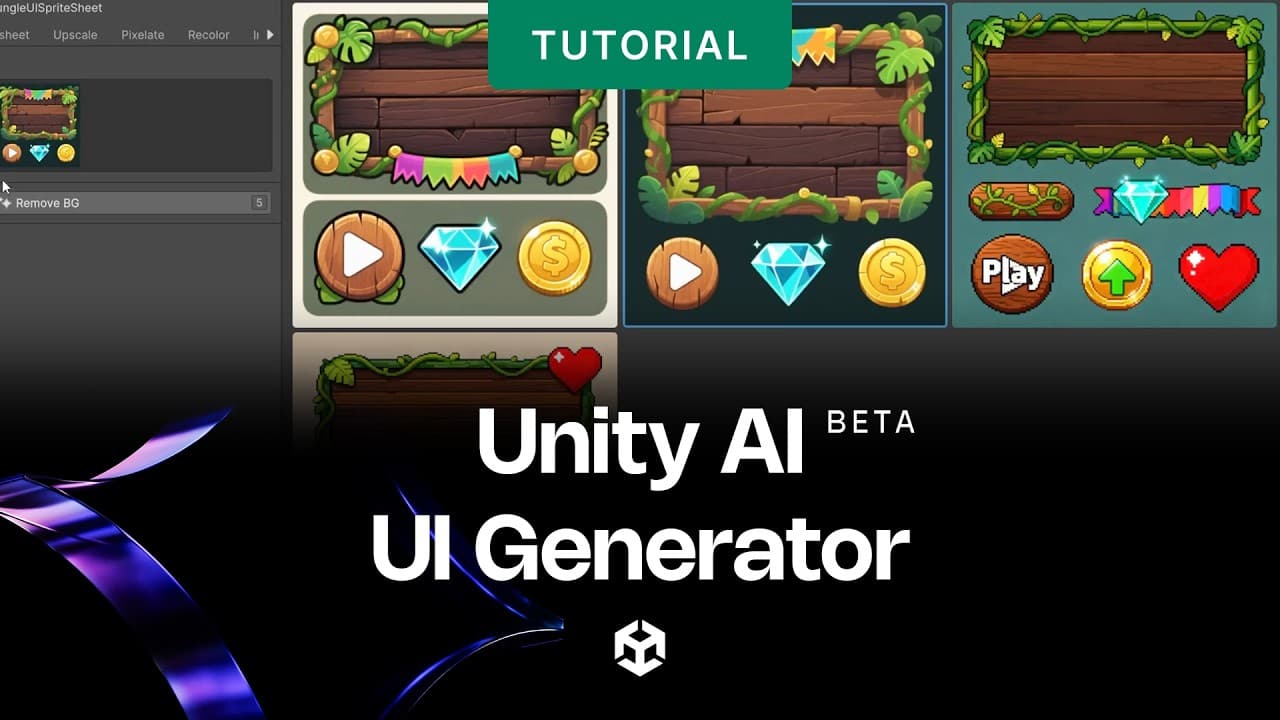
Что такое генератор пользовательского интерфейса на базе ИИ от Unity ?
Генератор UI — это не отдельный инструмент, а рабочий процесс, объединяющий два генератора ассетов Unity AI и ИИ-помощника для быстрого создания контента, готового к использованию в интерфейсе:
- Sprite Generator предназначен для создания отдельных 2D -спрайтов, таких как иконки, персонажи, предметы, декали, портреты и элементы интерфейса.
- Texture2D Generator предназначен для создания стандартных 2D -изображений и текстур, таких как фоны, билборды, заливки панелей, задние планы или изображения для материалов и поверхностей. Для создания бесшовных материалов физических поверхностей используйте вместо этого генератор материалов.
Оба генератора доступны в редакторе Unity как часть набора инструментов Unity AI . Созданные ими материалы сохраняются в папке проекта Assets и помечаются встроенными метаданными, указывающими на то, что они сгенерированы искусственным интеллектом; благодаря этому вы сможете впоследствии найти их и заменить на финальные версии изображений.

Генерация спрайт-листа по текстовому запросу
Генератор спрайтов
Генератор спрайтов создает 2D изображения на основе описаний на естественном языке. Вы описываете желаемый результат, выбираете модель стиля, и генератор выдает спрайт, который можно сразу же добавить на холст пользовательского интерфейса.
То, что вы можете контролировать
- Запрос: опишите объект простым языком: «значок шкалы здоровья, стиль пиксель-арт, красное сердце»
- Модель стиля: выбирайте из предварительно обученных моделей, охватывающих различные художественные стили, такие как пиксель-арт, аниме, концепт-арт и другие.
- Негативный промпт: исключить нежелательные элементы — «без текста, без рамки, без фона»
- Референсное изображение: предоставьте имеющееся изображение, чтобы задать стиль или обеспечить единообразие персонажа в итоговом результате.
В редакторе сгенерированные спрайты помечаются как созданные с помощью ИИ. Они работают так же, как и любые другие спрайты в Unity : их можно назначать компонентам Image, использовать в атласах спрайтов или обращаться к ним в коде.

Набор прототипов иконок интерфейса, сгенерированных по текстовому запросу
Генератор текстур
Генератор текстур создает изображения, подходящие для использования в качестве фонов интерфейса, заливки панелей и текстур поверхностей. Здесь используется тот же принцип работы на основе текстовых запросов, что и в Sprite Generator, а создаваемые ассеты можно сразу же добавить в проект.
При работе над UI это наиболее полезно для:
- Фоновые панели: «текстура тёмного камня, стиль фэнтези-RPG, бесшовная»
- Заливки HUD : «шлифованный металл, темный, мягкий градиент, научная фантастика»
- Поверхности внутриигрового интерфейса: «потертый, состаренный пергамент со слабо различимыми картографическими отметками»

Фоны для прототипа интерфейса, сгенерированные по текстовому запросу
Процесс создания прототипов
Вот как генераторы спрайтов и текстур вписываются в реальный процесс прототипирования интерфейса:
1. Настройте Canvas (uGUI) или документ UI Toolkit.
Инструментарий поддерживает как uGUI, так и UI Toolkit. Рабочие процессы очень похожи, поэтому при использовании uGUI сначала следует создать UI Canvas и набросать макет, используя стандартные компоненты интерфейса Unity: Image, Text и Button. Используйте цвета-заполнители или белые прямоугольники для определения структуры.
2. Сгенерируйте спрайты
Откройте Sprite Generator в меню Unity AI . Для каждого элемента интерфейса, требующего иконки или изображения, напишите описывающий его промпт и выберите стиль. Загрузите каждый сгенерированный спрайт и назначьте его соответствующему компоненту Image.
3. Генерировать фоновые текстуры
Используйте генератор текстур для панелей и фонов. Опишите желаемый визуальный стиль и примените сгенерированную текстуру в качестве спрайта или ссылки на текстуру в компонентах Image или RawImage.
4. Используйте Unity AI Assistant, чтобы всё это связать.
Переключитесь на Unity AI Assistant и попросите его помочь с настройкой UI: привязкой событий к кнопкам, настройкой групп компоновки (layout groups) или написанием скрипта для динамического заполнения списка. Unity AI Assistant знает структуру вашего Canvas и может вносить изменения непосредственно в сцену.
5. Быстро итерируйте
Пересоздайте любой ассет, который выглядит неправильно. Поскольку рабочий процесс основан на использовании промптов, вы можете за считанные секунды создать новую версию и заменить ею старую, не нарушая при этом верстку.

Готовый прототип пользовательского интерфейса, сочетающий спрайты и текстуры, созданные с помощью ИИ.
Управление активами, созданными с помощью ИИ
Все ассеты, созданные с помощью генераторов Unity AI, содержат встроенные метаданные, указывающие на то, что они были сгенерированы искусственным интеллектом. Благодаря этому их легко находить и фильтровать по мере роста проекта: можно искать созданные ИИ ассеты в окне Project и планомерно заменять их на финальные графические материалы.
Генераторы можно полностью отключить в Unity Dashboard , если вы хотите использовать Unity AI Assistant без генерации ассетов. Вы несете ответственность за проверку прав на использование сгенерированного контента и предоставление соответствующих сведений при размещении вашего проекта в магазинах приложений и на других цифровых торговых площадках, таких как Steam.

Подборка сгенерированных ассетов с меткой Unity AI
Подробнее об Unity AI
Если вам интересно узнать больше о возможностях открытой бета-версии Unity AI , приглашаем вас ознакомиться с другими статьями этой серии:
- Представляем открытую бета-версию Unity AI
- Unity AI Assistant: подробный обзор
- Как начать работу с Unity MCP
- Создавайте реквизит с помощью генератора 3D объектов.
- Error while translating request.
- Создавайте скайбоксы и отражения окружения с помощью Cubemap Generator.
- Использование Sprite Generator для создания 2D спрайтов, иконок и спрайт-листов
Попробуйте Unity AI уже сегодня
Открытая бета-версия Unity AI теперь доступна всем разработчикам, работающим с Unity 6. Оформите бесплатную пробную подписку, изучите возможности Unity AI Assistant, подключите привычные инструменты через Unity AI Gateway и начните экспериментировать с рабочим процессом разработки, дополненным встроенным ИИ-агентом, который «понимает» контекст вашего проекта.
Зарегистрируйтесь и узнайте больше о тарифах, ценах и конфиденциальности данных на странице unity.com/features/ai
Полная документация доступна в разделе Unity AI (ссылка на который есть в редакторе) или на сайте docs.unity3d.com .
Unity AI Assistant в настоящее время находится на стадии открытого бета-тестирования. В связи с этим описанные в данной публикации функции, принципы работы и доступность находятся на стадии активной разработки и могут быть изменены, ограничены или прекращены без предварительного уведомления.