Unity AI Open Beta: Construire une interface utilisateur avec le générateur d'interface utilisateur

Cette page a été traduite automatiquement pour faciliter votre expérience. Nous ne pouvons pas garantir l'exactitude ou la fiabilité du contenu traduit. Si vous avez des doutes quant à la qualité de cette traduction, reportez-vous à la version anglaise de la page web.
L'entrée d'aujourd'hui dans notre série Unity AI Open Beta vous montre comment prototyper des mises en page d'interface utilisateur plus rapidement grâce aux fonctionnalités de génération de Sprites et de Textures intégrées à l'éditeur.
Prototyper l'interface utilisateur d'un jeu peut être une tâche fastidieuse. Il est probable que vous voudrez utiliser l'art des espaces réservés pour prototyper avant que la conception réelle ne soit finale, mais créer des actifs à jeter prend encore du temps - et les boîtes et rectangles de basse fidélité vous en disent beaucoup sur ce que ressentira une mise en page.
Les générateurs d’Unity AI changent cela. Le générateur de sprites et le générateur de textures, utilisés conjointement avec l'assistant Unity AI, vous permettent de produire des espaces réservés pour l'interface utilisateur à partir d'invites de texte directement dans l'éditeur – de sorte que vous pouvez mettre en page une interface utilisateur réelle avec des designs d'apparence réelle avant qu'un seul morceau d'illustration finale existe.
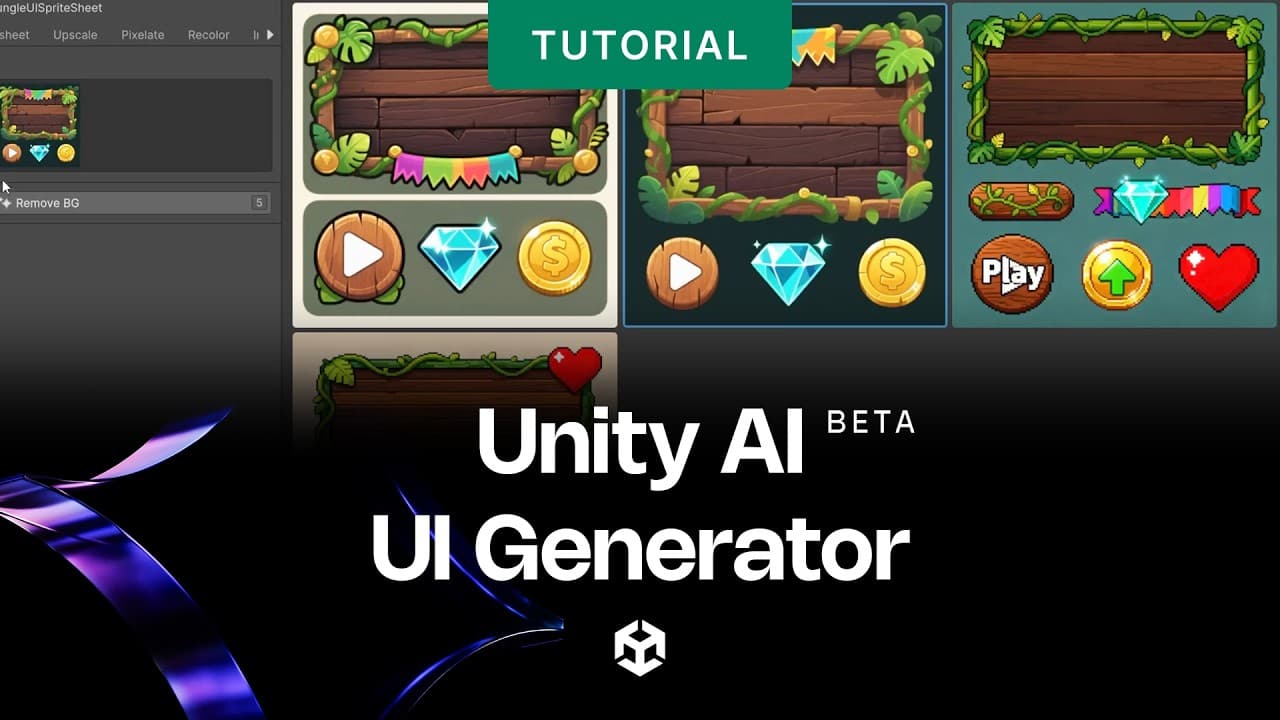
Qu’est-ce que le générateur d’interface utilisateur d’Unity AI ?
Le générateur d'interface utilisateur n'est pas un outil unique. Il s'agit d'un flux de travail qui combine deux générateurs d'actifs d'Unity AI avec l'assistant d'IA pour produire rapidement du contenu prêt pour l'interface utilisateur :
- Sprite Generator permet de générer des ressources de sprite 2D discrets, tels que des icônes, des personnages, des éléments, des décalques, des portraits et des graphiques d'interface utilisateur.
- Texture2D Generator est destiné à générer des ressources d'image/texture 2D générales, telles que des arrière-plans, des panneaux d'affichage, des remplissages de panneaux, des arrière-plans ou des images utilisées sur des matériaux et des surfaces. Pour des matériaux de surface physiques sans soudure, utilisez plutôt le générateur de matériaux.
Les deux générateurs sont disponibles à l'intérieur de l'éditeur Unity dans le cadre de la suite Unity AI. Les ressources qu’ils produisent sont enregistrées dans le dossier Assets de votre projet et sont marquées avec des métadonnées intégrées les identifiant comme générées par l’IA, afin que vous puissiez les retrouver et les échanger avec des illustrations finales ultérieurement.

Génération d'une feuille de sprite avec une invite
Générateur de sprites
Le générateur de sprites produit des images 2D à partir de descriptions en langage naturel. Vous décrivez ce que vous voulez, sélectionnez un modèle de style et le générateur vous renvoie un sprite que vous pouvez ajouter directement à votre canevas d'interface utilisateur.
Ce que vous pouvez contrôler
- Invite : décrire l’actif en clair : « icône de barre de santé, style pixel art, cœur rouge »
- Modèle de style: choisissez parmi des modèles pré-entraînés couvrant divers styles artistiques tels que pixel art, anime, concept art, et plus encore
- Invite négative : exclure les éléments indésirables : « pas de texte, pas de bordure, pas d’arrière-plan »
- Image de référence: fournir une image existante pour guider le style de sortie ou la cohérence des caractères
Les sprites générés sont marqués comme générés par l'IA dans l'éditeur. Ils fonctionnent comme n'importe quel autre sprite dans Unity - affectez-les aux composants Image, utilisez-les dans des atlas de sprites ou référencez-les dans le code.

Un ensemble d'icônes prototypes d'interface utilisateur générées à partir d'une invite
Générateur de texture
Le générateur de textures produit des images adaptées à l'utilisation comme arrière-plans d'interface utilisateur, remplissages de panneaux et textures de surface. Il suit le même flux de travail basé sur des invites que le générateur de sprites et produit des ressources qui tombent directement dans votre projet.
Pour le travail d'assurance-chômage, cela est plus utile pour:
- Panneaux de fond: “texture de pierre sombre, style RPG fantaisie, carrelable”
- HUD fills: « métal brossé, sombre, dégradé subtil, science-fiction »
- Surfaces UI dans le monde : « parchemin usé, vieilli, avec de faibles marquages cartographiques »

Arrière-plans prototypes d'interface utilisateur générés à partir d'une invite
Le workflow de prototypage
Voici comment les générateurs Sprite et Texture s'intègrent dans une véritable session de prototypage UI :
1. Configurez votre document uGUI Canvas ou UI Toolkit
L'outil prend en charge à la fois uGUI et UI Toolkit. Les workflows sont très similaires, donc en utilisant uGUI, vous voulez d'abord créer un Canvas UI et dégrossir votre mise en page avec les composants UI standard d'Unity - Image, Texte, Bouton. Utilisez des couleurs d'espace réservé ou des cases blanches pour définir la structure.
2. Générez vos ressources sprites
Ouvrez le générateur de sprites depuis le menu Unity AI . Pour chaque élément d'interface utilisateur qui a besoin d'une icône ou d'une image, écrivez une invite le décrivant et sélectionnez votre style. Téléchargez et affectez chaque sprite généré au composant Image concerné.
3. Générer des textures d'arrière-plan
Utilisez le générateur de textures pour les panneaux et les arrière-plans. Décrivez le style visuel que vous souhaitez et appliquez la texture générée comme référence de sprite ou de texture sur vos composants Image ou RawImage.
4. Utilisez l'assistant Unity AI pour le brancher
Passez à l'assistant Unity AI et demandez-lui d'aider à câbler l'interface utilisateur - événements de boutons de connexion, configuration de groupes de mise en page ou écriture d'un script pour remplir une liste dynamiquement. L'assistant Unity AI connaît votre structure Canvas et peut agir directement sur votre scène.
5. Itérer rapidement
Régénérez tout actif qui ne semble pas juste. Comme le flux de travail est basé sur des invites, vous pouvez produire une nouvelle version en quelques secondes et l'échanger sans perturber votre mise en page.

Un prototype d'interface utilisateur achevé combinant sprites et textures générés par l'IA
Gérer les actifs générés par l’IA
Tous les actifs produits par Unity AI Generators portent des métadonnées intégrées les signalant comme générées par l'IA. Cela les rend faciles à trouver et à filtrer au fur et à mesure de la croissance du projet – vous pouvez rechercher des ressources générées par l’IA dans la fenêtre Projet et les remplacer par des illustrations finales systématiquement.
Les générateurs peuvent être désactivés entièrement dans l'Unity Dashboard si vous souhaitez utiliser l'Unity AI Assistant sans génération de ressources. Vous êtes responsable de vérifier les droits d'utilisation du contenu généré et de faire les déclarations appropriées lorsque vous soumettez votre projet à des magasins d'applications et autres vitrines numériques comme Steam.

Une sélection d'actifs générés avec le label Unity AI
Plus sur Unity AI
Si vous souhaitez en savoir plus sur ce qui est disponible dans l’Unity AI Open Beta, nous vous invitons à lire d’autres articles de cette série :
- Présentation de Unity AI Open Beta
- L'assistant Unity AI, a expliqué
- Comment démarrer avec Unity MCP
- Créer des accessoires avec le générateur d'objets 3D
- Créez des matériaux PBR à partir d'une invite de texte à l'aide du Générateur de matériaux
- Créez des skybox et des reflets d'environnement avec le générateur de Cubemap
- Utilisation de Sprite Generator pour créer des sprites 2D, des icônes et des feuilles de sprite
Essayez Unity AI aujourd'hui
Unity AI open beta est disponible dès maintenant pour tous les développeurs Unity 6. Inscrivez-vous pour un essai gratuit, explorez l'assistant Unity AI, connectez vos outils préférés via l'Unity AI Gateway et commencez à expérimenter à quoi ressemble votre flux de travail de développement avec un agent d'IA conscient du projet intégré.
Inscrivez-vous et apprenez-en plus sur les forfaits, les tarifs et la confidentialité des données sur Unity.com/features/ai
La documentation complète est disponible dans les docs Unity AI liés à partir de l'éditeur ou à docs.unity3d.com.
Unity AI Assistant est actuellement en bêta ouverte. Ainsi, les fonctionnalités, le comportement et la disponibilité décrits dans ce billet sont en cours de développement actif et peuvent changer, être limités ou être interrompus sans préavis.