
このウェブページは、お客様の便宜のために機械翻訳されたものです。翻訳されたコンテンツの正確性や信頼性は保証いたしかねます。翻訳されたコンテンツの正確性について疑問をお持ちの場合は、ウェブページの公式な英語版をご覧ください。
Unity AIオープンベータに関する今日の記事では、クロードコード、GitHub Copilot、その他のAIエージェントをUnityのモデルコンテキストプロトコル(MCP)サーバーでUnityエディターに直接接続する方法をご紹介します。
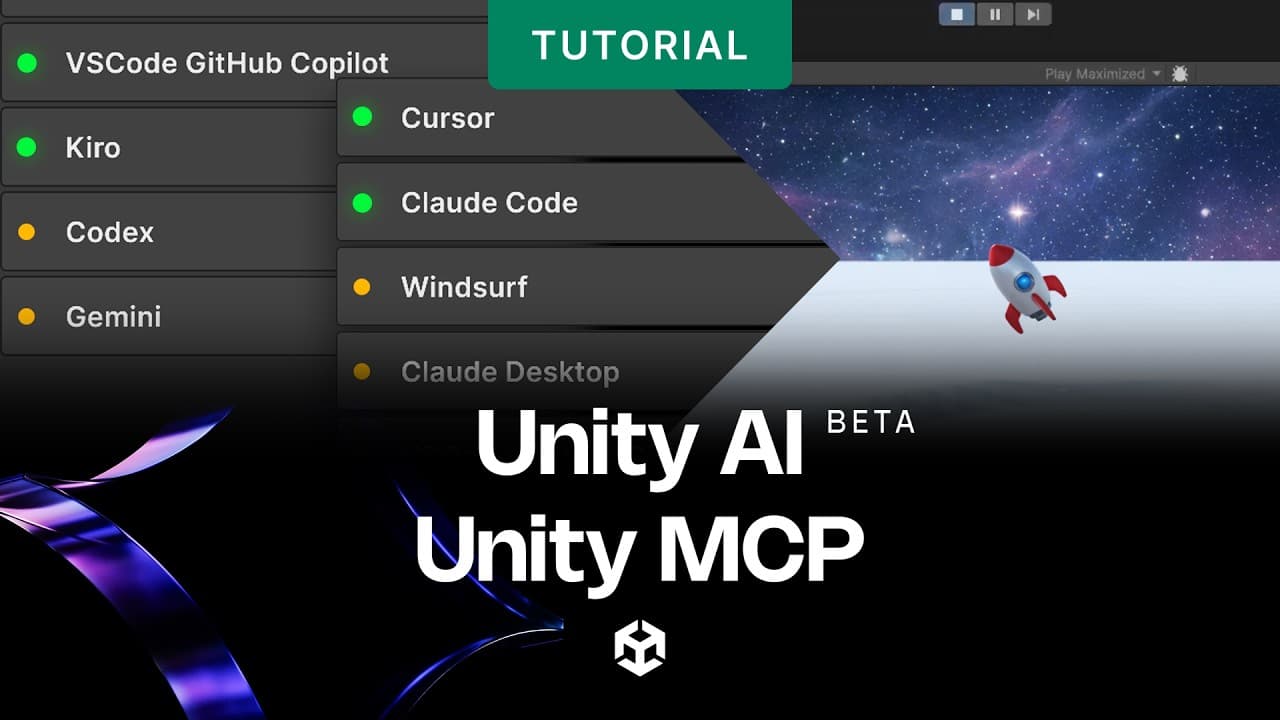
Unity AIのMCPサーバーは、IDEでAIエージェントと作業する新しい方法を開きます。コードエディターとUnityを切り替える代わりに、クロードコード、カーソル、ウィンドサーフ、VSコードCopilotなどのエージェントを実行中のUnityプロジェクトに直接接続できます。また、コンテキストをコピペしなくても、シーンの検査、コンソール出力の読み取り、スクリプトの編集、エディターアクションのトリガーなど、プロジェクトの完全なコンテキストをIDEに取得させることができます。
この記事では、MCPとは何か、エージェントの接続方法、利用可能なツールは何か、バグの修正やシーンの管理など、一般的な開発タスクのスピードを上げるためにどのように使用できるかについて説明します。
モデルコンテキストプロトコルとは
モデルコンテキストプロトコル(MCP)は、AIエージェントが構造化された方法で外部ツールやデータソースと通信できるようにするオープンスタンダードです。UnityのMCP Serverはこのプロトコルを実装しているため、MCP互換性のあるのAIエージェントであれば誰でもUnity エディターに接続し、呼び出し可能なツール群であるかのように対話することができます。
MCP を使用しない場合、IDE の AI エージェントは、開いたファイル、貼り付けたコード、またはコピーしたエラーなど、表示されているものだけを表示します。MCPを使用すると、Unityプロジェクトのランタイム状態(シーン階層、GameObjects、コンポーネント値、ビルド設定、コンソールメッセージ)に標準化されたプロトコルを介してリアルタイムでアクセスできます。
Unityの公式MCP ServerはAI Assistantパッケージに含まれており、使用するにはUnityサブスクリプションが必要です(ただしUnity AIクレジットは消費されません)。

Unity MCP Serverのプロジェクト設定
前提条件
MCPを使用するには、環境が次の要件を満たしている必要があります。
- AIアシスタントパッケージがインストールされたUnity 6(6000.0)以降
- MCP互換性のあるAIクライアント(Claudeコード、カーソル、Windsurf、Claude Desktopなど)
- Unity Cloudに接続したUnityプロジェクト
- Unity AIの有効なトライアルまたはサブスクリプション
AIエージェントとUnityの統合方法
Unity MCPのセットアップは数分で完了します。完全なプロセスは次のとおりです。
1.Unity MCPブリッジが動作していることを確認します。
Unityエディターで、編集>プロジェクト設定>AI>Unity MCPを選択します。Unity Bridge に Running(緑色のインジケータ)が表示されていることを確認します。Editorがロードされると、ブリッジが自動的に開始されます。「停止」と表示されていれば、開始を選択します。

Unity Bridge が正常に実行されている
2.AIクライアントの設定
Unity MCP設定ページの[Integrations]セクションでは、サポートされているクライアントを自動的に設定できます。[Integrations]を展開し、クライアントを選択して[Configure]を選択します。Unity MCPのバージョンに応じて、サポートされるクライアントにはクロードコード、カーソル、ウィンドサーフ、クロードデスクトップが含まれる場合があります。
3.Relayパスを手動で追加する(必要な場合)
クライアントが自動設定リストにない場合は、Unity Relayバイナリを指すサーバーエントリーを追加します。リレーはUnity起動時に~/.Unity/リレー/にインストールされます。Relay実行ファイルにコマンドライン引数として--mcpを渡す。
4.Unityで接続を承認する
エージェントが初めて接続すると、Unity に Pending Connection メッセージが表示されます。編集>プロジェクト設定>AI>Unity MCPを選択し、クライアントの詳細を確認して[Accept]を選択します。以前に承認されたクライアントは自動的に再接続します。
5.接続のテスト
これでエージェントが使用可能なUnity MCPツールをリストできます。「Unityコンソールのメッセージを読み、警告やエラーがあれば要約する」のような簡単なコマンドを実行して、接続が機能していることを確認します。

Unityと開発者が選択したLLMとの接続を確認するMCPサーバー
プラットフォーム固有のRelay Path
Relayバイナリパスはオペレーティングシステムによって異なります。エージェントを手動で構成する場合は、プラットフォームのパスを使用します。
- macOS (Apple Silicon): ~/.unity/relay/relay_mac_arm64.app/Contents/MacOS/relay_mac_arm64
- macOS (Intel): ~/.unity/relay/relay_mac_x64.app/Contents/MacOS/relay_mac_x64
- Windows:%USERPROFILE%\.Unity\relay\relay_win.exe
- Linux:~/.Unity/リレー/リレー_Linux
利用可能なツール
接続すると、AIエージェントは一連のビルトインUnity MCPツールにアクセスできます。これらのツールは、エージェントが指示を与えるときに呼び出すものです。Unityと直接対話するのではなく、プロトコルを介して行われます。
ツールのコアカテゴリには、次のものがあります。
- シーン管理:階層の読み込み、GameObjectの作成/変更/削除、シーンの管理
- スクリプト編集:プロジェクト内でC#スクリプトを作成、読み込み、変更する
- コンソールアクセス:Unityコンソールからログ、警告、エラーを読み取る
- ゲームオブジェクト検査:特定のゲームオブジェクトに対するコンポーネント値の読み書き
- ビルド設定:プラットフォームとビルド構成の検査
カスタムMCPツールをC#に登録して、接続したエージェントに独自のエディターワークフローを公開することもできます。プロジェクト固有のタスクを自動化したいチームに役立ちます。

Unity AIがUnity MCPで利用可能な統合をリストアップ
AIエージェントからUnityを制御する
MCP接続が有効な状態で、AIエージェントに自然言語命令を与えると、Unityのツールを使用してAIエージェントが実行します。いくつかの例を挙げます。
- 「位置(0, 0, 0)にPlayerSpawnという空のゲームオブジェクトを新規作成する」
- 「シーンの階層構造を読んで、どのオブジェクトに不足しているコンポーネントがあるか教えて」
- 「プレイヤーに追従するようにカメラを動かすスクリプトを書いて、それをメインカメラに付ける」
- 「コンソールにエラーがないかチェックし、null参照に関連するものは修正」
エージェントはMCPツールを使用して各ステップを実行し、その理由とツール呼び出しを示します。ずっとIDEのままです。結果を確認するまでUnityに切り替える必要はありません。

MCP Server経由で接続されたLLMからの指示に基づきUnity内のシーンを変更するAIエージェント
Unity MCPによるコンソールエラーの修正
Unity MCPの最も実用的な使用方法の1つは、エージェントにコンソールエラーの読み取りと修正を自律的に実行させることです。エージェントは同じセッションでコンソールと編集スクリプトの両方を読み取ることができるため、何もコピーしなくてもエラーから修正に変わる可能性があります。つまり、
目次エージェントがUnity_ReadConsole経由でコンソールを読み取る
2.関連するスクリプトを識別し、そのコンテンツを読み取る
3.修正を記述し、ファイルをプロジェクトに保存し直す
4.コンソールを再度読み込み、エラーが解決されたことを確認する
これにより、通常UnityとAIアシスタントの間で手動でコピーペーストする必要があるフィードバックループが閉じます。エージェントがエンドツーエンドで処理します。

コンソールエラーを読み取って修正を適用するAIエージェント
Unity AIの詳細
Unity AIオープンベータで提供される機能についてさらに詳しく知りたい方は、このシリーズの他の記事もぜひ読んでみてください。
Unity AIを今すぐお試しください
Unity AIオープンベータは、現在Unity 6のすべての開発者が利用できます。無料トライアルにサインアップしてUnity AI Assistantを探り、Unity AI Gateway経由で好みのツールを接続し、プロジェクト対応のAIエージェントが組み込まれた開発ワークフローがどのようなものか実験を開始できます。
Unity.com/features/aiで登録して、プラン、価格、データプライバシーに関する詳細をご確認ください
完全なドキュメントは、エディターからリンクされたUnity AIドキュメントまたはdocs.Unity3d.comで入手できます。
Unity AI Assistantは現在オープンベータです。従って、この投稿に記載されている機能、動作、および可用性は現在開発中であり、予告なく変更、制限、または中止される場合があります。