
Cette page a été traduite automatiquement pour faciliter votre expérience. Nous ne pouvons pas garantir l'exactitude ou la fiabilité du contenu traduit. Si vous avez des doutes quant à la qualité de cette traduction, reportez-vous à la version anglaise de la page web.
Dans l’article d’aujourd’hui sur la version bêta ouverte d’Unity AI, découvrez comment connecter Claude Code, GitHub Copilot et d’autres agents d’IA directement à l’éditeur Unity avec le serveur MCP (Model Context Protocol) d’Unity.
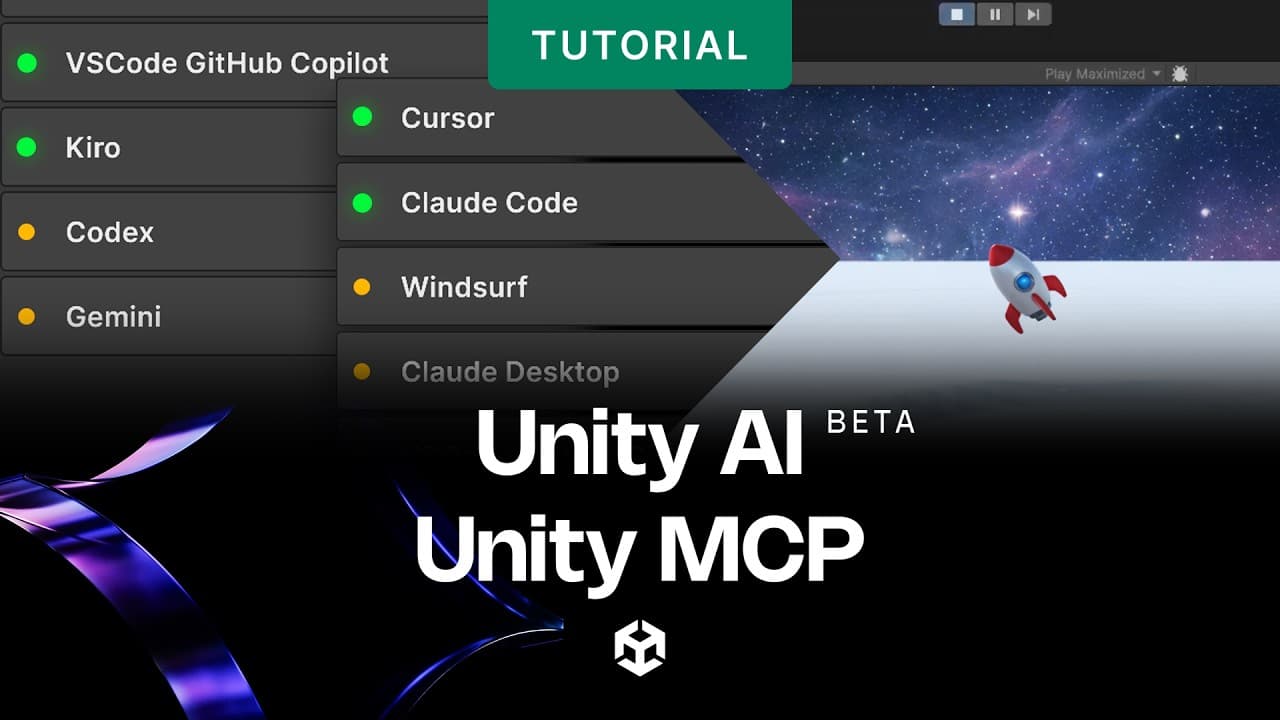
Le serveur MCP d'Unity AI ouvre une nouvelle façon de travailler avec les agents d'IA dans votre IDE. Au lieu de basculer entre votre éditeur de code et Unity, vous pouvez connecter des agents tels que Claude Code, Cursor, Windsurf ou VS Code Copilot directement à votre projet Unity en cours d'exécution – et laisser l'IDE obtenir le contexte complet du projet tel que l'inspection des scènes, la lecture de la sortie de la console, l'édition de scripts et le déclenchement d'actions Editor sans que vous ayez à copier-coller le contexte.
Ce billet explique ce qu'est MCP, comment connecter un agent, quels outils sont disponibles et comment vous pouvez l'utiliser pour accélérer les tâches de développement courantes telles que la correction de bugs et la gestion de scènes.
Qu'est-ce que le Modèle de Protocole de Contexte?
Model Context Protocol (MCP) est un standard ouvert qui permet aux agents d'IA de communiquer avec des outils externes et des sources de données de manière structurée. Le serveur MCP Server d'Unity implémente ce protocole afin que tout agent d'IA compatible MCP puisse se connecter à l'éditeur Unity et interagir avec lui comme s'il s'agissait d'un ensemble d'outils appelables.
Sans MCP, un agent d'IA dans votre IDE ne voit que ce que vous lui montrez : les fichiers que vous avez ouverts, le code que vous collez ou les erreurs que vous copiez. Avec MCP, il a accès en temps réel à l'état d'exécution de votre projet Unity - hiérarchie des scènes, GameObjects, valeurs des composants, paramètres de compilation et messages sur console - via un protocole standardisé.
Le serveur MCP officiel d'Unity est inclus avec le pack AI Assistant et nécessite un abonnement Unity pour être utilisé (bien que les crédits Unity AI ne soient pas consommés).

Paramètres du projet pour le serveur Unity MCP
Prérequis
Pour commencer avec MCP, votre environnement doit répondre aux exigences suivantes :
- Unity 6 (6000.0) ou version ultérieure avec le package AI Assistant installé
- Un client IA compatible MCP, tel que Claude Code, Cursor, Windsurf ou Claude Desktop
- Un projet Unity connecté à Unity Cloud
- Un essai actif ou un abonnement à Unity AI
Comment intégrer un agent IA avec Unity
La configuration d'Unity MCP ne prend que quelques minutes. Voici le processus complet:
1. Vérifiez que le pont Unity MCP est en cours d'exécution
Dans l'éditeur Unity, allez dans Édition > Paramètres du projet > IA > MCP Unity. Vérifiez que Unity Bridge affiche Running (indicateur vert). Le pont démarre automatiquement au chargement de l'éditeur. S'il s'affiche Arrêté, sélectionnez Démarrer.

Le pont Unity fonctionne avec succès
2. Configurez votre client IA
La section Intégrations de la page Paramètres Unity MCP peut configurer automatiquement les clients pris en charge – développez Intégrations, sélectionnez votre client et sélectionnez Configurer. Les clients pris en charge peuvent inclure Claude Code, Cursor, Windsurf et Claude Desktop, selon votre version Unity MCP.
3. Ajouter le chemin Relay manuellement (si nécessaire)
Si votre client n'est pas dans la liste de configuration automatique, ajoutez une entrée serveur pointant vers le binaire Unity Relay. Le Relay est installé sur ~/.Unity/Relay/ au démarrage d'Unity. Passer --mcp comme argument en ligne de commande à l'exécutable Relay.
4. Approuver la connexion dans Unity
La première fois que votre agent se connecte, Unity affiche un message de connexion en attente. Allez dans Modifier > Paramètres du projet > IA > Unity MCP, examinez les détails du client et sélectionnez Accepter. Les clients précédemment approuvés se reconnectent automatiquement.
5. Tester la connexion
Votre agent doit maintenant lister les outils Unity MCP disponibles. Exécutez une commande simple du type « Lire les messages de la console Unity et résumer les avertissements ou erreurs éventuels » pour vérifier que la connexion fonctionne.

Serveur MCP confirmant une connexion entre Unity et le LLM choisi par le développeur
Platform-specific Relay paths
Le chemin binaire Relay varie selon le système d'exploitation. Utilisez le chemin de votre plateforme lors de la configuration manuelle de votre agent :
- macOS (Apple Silicon): ~/.unity/relay/relay_mac_arm64.app/Contents/MacOS/relay_mac_arm64
- macOS (Intel): ~/.unity/relay/relay_mac_x64.app/Contents/MacOS/relay_mac_x64
- Windows: %USERPROFILE%\.Unity\relay\relay_win.exe
- Linux: ~/.Unity/Relay/Relay_linux
Outils disponibles
Une fois connecté, votre agent IA accède à un ensemble d'outils Unity MCP intégrés. Ces outils sont ce que l'agent appelle lorsque vous lui donnez des instructions - il n'interagit pas directement avec Unity, il passe par le protocole.
Les principales catégories d'outils comprennent:
- Gestion des scènes : lire la hiérarchie, créer/modifier/supprimer des GameObjects, gérer des scènes
- Édition de scripts : créer, lire et modifier des scripts C# dans votre projet
- Accès console : lecture des journaux, avertissements et erreurs depuis la console Unity
- Inspection GameObject : lire et écrire les valeurs des composants sur des GameObjects spécifiques
- Paramètres de compilation: inspecter la plateforme et construire la configuration
Vous pouvez également enregistrer des outils MCP personnalisés en C# pour exposer vos propres workflows d'éditeur aux agents connectés – utile pour les équipes qui souhaitent automatiser des tâches spécifiques à un projet.

Unity AI liste les intégrations disponibles pour Unity MCP
Contrôler Unity depuis un agent IA
Avec la connexion MCP active, vous pouvez donner à votre agent d'IA des instructions en langage naturel et il les exécutera en utilisant les outils d'Unity. Quelques exemples:
- “Créer un nouvel objet de jeu vide appelé PlayerSpawn à la position (0, 0, 0)”
- « Lisez la hiérarchie des scènes et dites-moi quels objets ont des composants manquants »
- « Écrivez un script qui déplace la caméra pour suivre le lecteur, et attachez-le à la caméra principale »
- “Vérifiez si la console ne contient pas d’erreurs et corrigez tout ce qui concerne les références null”
L'agent utilise les outils MCP pour réaliser chaque étape, montrant son raisonnement et les appels d'outils qu'il fait. Vous restez dans votre IDE tout au long – vous n’avez pas besoin de passer à Unity tant que vous ne voulez pas revoir le résultat.

Agent d'IA apportant des modifications à une scène dans Unity basé sur les instructions d'un LLM connecté via MCP Server
Correction des erreurs de la console avec Unity MCP
L'une des utilisations les plus pratiques d'Unity MCP est de permettre à votre agent de lire et de corriger les erreurs de la console de manière autonome. Parce que l'agent peut à la fois lire la console et éditer des scripts dans la même session, il peut aller d'erreur en correction sans que vous copiez quoi que ce soit:
1. L'agent lit la console via Unity_ReadConsole
2. Identifie le script concerné et lit son contenu
3. Écrit un correctif et enregistre le fichier dans le projet
4. Relit la console pour confirmer que l'erreur est résolue
Cela ferme la boucle de rétroaction qui nécessite généralement un copier-coller manuel entre Unity et un assistant d'IA - l'agent gère cela de bout en bout.

Agent d'IA lisant une erreur de console et appliquant un correctif
Plus sur Unity AI
Si vous souhaitez en savoir plus sur ce qui est disponible dans l’Unity AI Open Beta, nous vous invitons à lire d’autres articles de cette série :
- Présentation de Unity AI Open Beta
- Comment démarrer avec MCP
- Utilisation du générateur d'interface utilisateur
- Créer des accessoires avec le générateur d'objets 3D
- Créez des matériaux PBR à partir d'une invite de texte à l'aide du Générateur de matériaux
- Créez des skybox et des reflets d'environnement avec le générateur de Cubemap
- Utilisation de Sprite Generator pour créer des sprites 2D, des icônes et des feuilles de sprite
Essayez Unity AI aujourd'hui
Unity AI open beta est disponible dès maintenant pour tous les développeurs Unity 6. Inscrivez-vous pour un essai gratuit, explorez l'assistant Unity AI, connectez vos outils préférés via l'Unity AI Gateway et commencez à expérimenter à quoi ressemble votre flux de travail de développement avec un agent d'IA conscient du projet intégré.
Inscrivez-vous et apprenez-en plus sur les forfaits, les tarifs et la confidentialité des données sur Unity.com/features/ai
La documentation complète est disponible dans les docs Unity AI liés à partir de l'éditeur ou à docs.unity3d.com.
Unity AI Assistant est actuellement en bêta ouverte. Ainsi, les fonctionnalités, le comportement et la disponibilité décrits dans ce billet sont en cours de développement actif et peuvent changer, être limités ou être interrompus sans préavis.