
在今天关于 Unity AI Open Beta 的文章中,了解如何将 Claude Code、GitHub Copilot 和其他人工智能代理与 Unity 的模型上下文协议服务器直接连接到 Unity 编辑器。
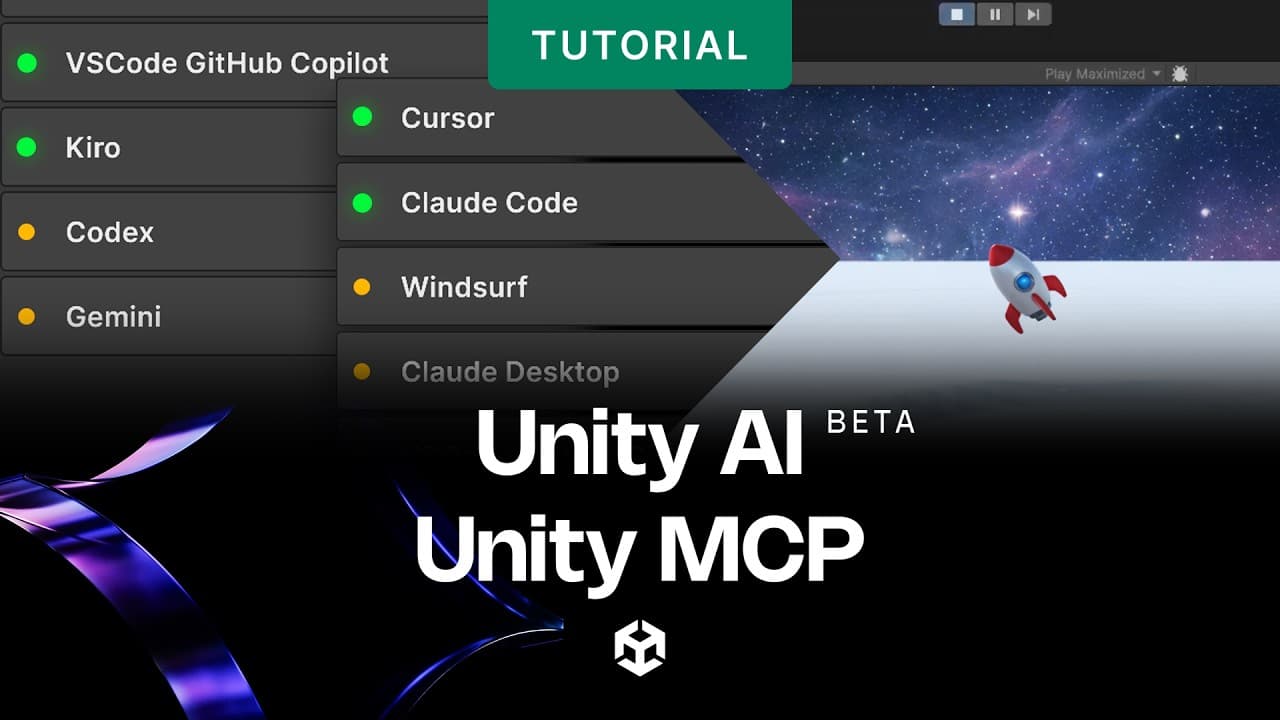
Unity AI 的 MCP 服务器开辟了与 IDE 中的 AI 代理协作的新方法。您无需在代码编辑器和 Unity 之间切换,而是可以将 Claude Code、Cursor、Windsurf 或 VS Code Copilot 等代理直接连接到正在运行的 Unity 项目 — 让 IDE 获得完整的项目上下文,例如检查场景、读取控制台输出、编辑脚本和触发编辑器操作,而无需复制粘贴上下文。
这篇帖子介绍了什么是 MCP、如何连接代理、有哪些可用的工具,以及如何使用它来加快常见开发任务,如修复错误和管理场景。
什么是上下文示范协议?
模型上下文协议(MCP)是一个开放标准,允许AI代理以结构化的方式与外部工具和数据源通信。Unity 的 MCP 服务器实现了此协议,因此任何与 MCP 兼容的 AI 代理都可以连接到 Unity 编辑器并与其交互,就像它是一组可调用的工具一样。
如果没有 MCP,IDE 中的 AI 代理只能看到您显示的内容:您打开的文件、粘贴的代码或复制过来的错误。借助 MCP,它可以通过标准化协议实时访问 Unity 项目的运行时状态 — — 场景层次结构、GameObjects、组件值、构建设置和控制台消息。
Unity 的官方 MCP 服务器包含在 AI Assistant 包中,需要 Unity 订阅才能使用(尽管 Unity AI 积分不会被消耗)。

Unity MCP 服务器的项目设置
先决条件
要开始使用 MCP,您的环境必须符合以下要求:
- Unity 6 (6000.0) 或更高版本,安装了AI Assistant软件包
- 兼容MCP的AI客户端,如Claude Code、Cursor、Windsurf或Claude Desktop
- 连接到 Unity Cloud 的 Unity 项目
- Unity AI 的有效试用或订阅
如何将人工智能代理与 Unity 集成
设置 Unity MCP 只需几分钟。以下是整个过程:
1.验证 Unity MCP 网桥是否正在运行
在 Unity 编辑器中,转到编辑 > 项目设置 > AI > Unity MCP。检查 Unity Bridge 是否显示正在运行(绿色指示灯)。当编辑器加载时,网桥自动启动。如果显示已停止,请选择开始。

Unity 网桥成功运行
2.配置您的人工智能客户端
Unity MCP 设置页的集成部分可以自动配置支持的客户端 – 展开集成,选择您的客户端,然后选择配置。支持的客户端可能包括 Claude Code、Cursor、Windsurf 和 Claude Desktop,具体取决于您的 Unity MCP 版本。
3.手动添加Relay路径(如果需要)
如果您的客户端不在自动配置列表中,请添加指向 Unity Relay 二进制文件的服务器条目。Unity 启动时,Relay 安装到 ~/. Unity/Relay/。将 --mcp 作为命令行参数传递给 Relay 可执行文件。
4.批准 Unity 中的连接
您的代理首次连接时,Unity 会显示“挂起的连接”消息。转到编辑 > 项目设置 > AI > Unity MCP,查看客户端详细信息,然后选择接受。以前批准的客户端会自动重新连接。
5.测试连接
您的代理现在应列出可用的 Unity MCP 工具。运行“读取 Unity 控制台消息并总结任何警告或错误”这样的简单命令来验证连接是否正常工作。

MCP服务器确认Unity和개발자选择的LLM之间的连接
特定于平台的Relay路径
Relay二进制路径因操作系统而异。手动配置代理时使用平台的路径:
- macOS(Apple Silicon):~/. Unity/Relay/Relay_mac_arm64.app/Contents/MacOS/Relay_mac_arm64
- macOS (Intel): ~/.unity/relay/relay_mac_x64.app/Contents/MacOS/relay_mac_x64
- Windows:%USERPROFILE%\. Unity\relay\relay_win.exe
- Linux:~/. Unity/Relay/Relay_Linux
可用工具
连接后,您的 AI 代理即可访问一组内置 Unity MCP 工具。这些工具就是代理在向其发出指令时调用的 — 它不直接与 Unity 交互,而是通过协议进行交互。
核心工具类别包括:
- 场景管理:读取层次结构,创建/修改/删除游戏对象,管理场景
- 脚本编辑:在项目中创建、读取和修改C#脚本
- 控制台访问:从 Unity 控制台读取日志、警告和错误
- GameObject 检查:对特定 GameObject 进行读写组件值
- 构建设置:检查平台和构建配置
您还可以在 C# 中注册自定义 MCP 工具,将您自己的编辑器工作流公开给连接的代理 — — 这对于希望自动化特定项目任务的团队非常有用。

Unity AI 列出 Unity MCP 的可用集成
从人工智能代理控制 Unity
MCP 连接处于活动状态时,您可以向 AI 代理发出自然语言指令,它将使用 Unity 的工具执行这些指令。一些例子:
- “在位置(0,0,0)处创建一个名为 PlayerSpawn 的新空 GameObject”
- “读取场景层次结构,告诉我哪些对象缺少组件”
- “写一个脚本,移动相机跟随播放器,并附加到主相机”
- “检查控制台的错误,并修复任何与null引用相关的内容”
代理使用 MCP 工具执行每个步骤,显示其推理和工具调用。您始终呆在 IDE 中 – 在想要查看结果之前,您不需要切换到 Unity。

根据通过 MCP 服务器连接的 LLM 的指令对 Unity 中的场景进行更改的 AI Agent
使用 Unity MCP 修复控制台错误
Unity MCP 最实用的用途之一是让您的代理自主读取并修复控制台错误。因为代理可以在同一个会话级别/会话次数中读取控制台和编辑脚本,所以它可以从错误转到修复,而无需复制任何内容:
1.代理通过 Unity_ReadConsole 读取控制台
2.标识相关脚本并读取其内容
3.编写修复并将文件保存回项目
4.再次读取控制台以确认错误已解决
这样就关闭了通常需要在 Unity 和 AI 助理之间手动复制粘贴的反馈环路 — — 代理端对端处理。

AI Agent 读取控制台错误并应用修复
更多关于Unity AI
如果您有兴趣阅读更多关于 Unity AI Open Beta 中可用内容的信息,我们邀请您阅读本系列的其他文章:
今天试试Unity AI
Unity AI 开放测试版现已面向所有 Unity 6 开发人员。注册免费试用版,探索 Unity AI Assistant,通过 Unity AI 网关连接您的首选工具,并使用内置的项目感知型 AI 代理开始试用您的开发工作流。
在 Unity.com/features/ai 注册并了解有关计划、定价和数据隐私的更多信息
完整文档可从编辑器链接的 Unity AI 文档中获取,也可在 docs. Unity3d.com 上获取。
Unity AI Assistant 目前处于开放测试版。因此,本帖子中描述的功能、行为和可用性正在积极开发中,可能会更改、限制或终止,恕不另行通知。