
이 웹페이지는 이해를 돕기 위해 기계 번역으로 제공됩니다. 기계 번역으로 제공되는 콘텐츠에 대한 정확도나 신뢰도는 보장되지 않습니다. 번역된 콘텐츠의 정확도에 관해 의문이 있는 경우 웹페이지의 공식 영어 원문을 참고해 주시기 바랍니다.
오늘 Unity AI 오픈 베타 관련 기사에서는 Unity의 MCP(Model Context Protocol) 서버를 사용하여 Claude Code, GitHub Copilot 및 기타 AI 에이전트를 Unity 에디터에 직접 연결하는 방법을 알아보겠습니다.
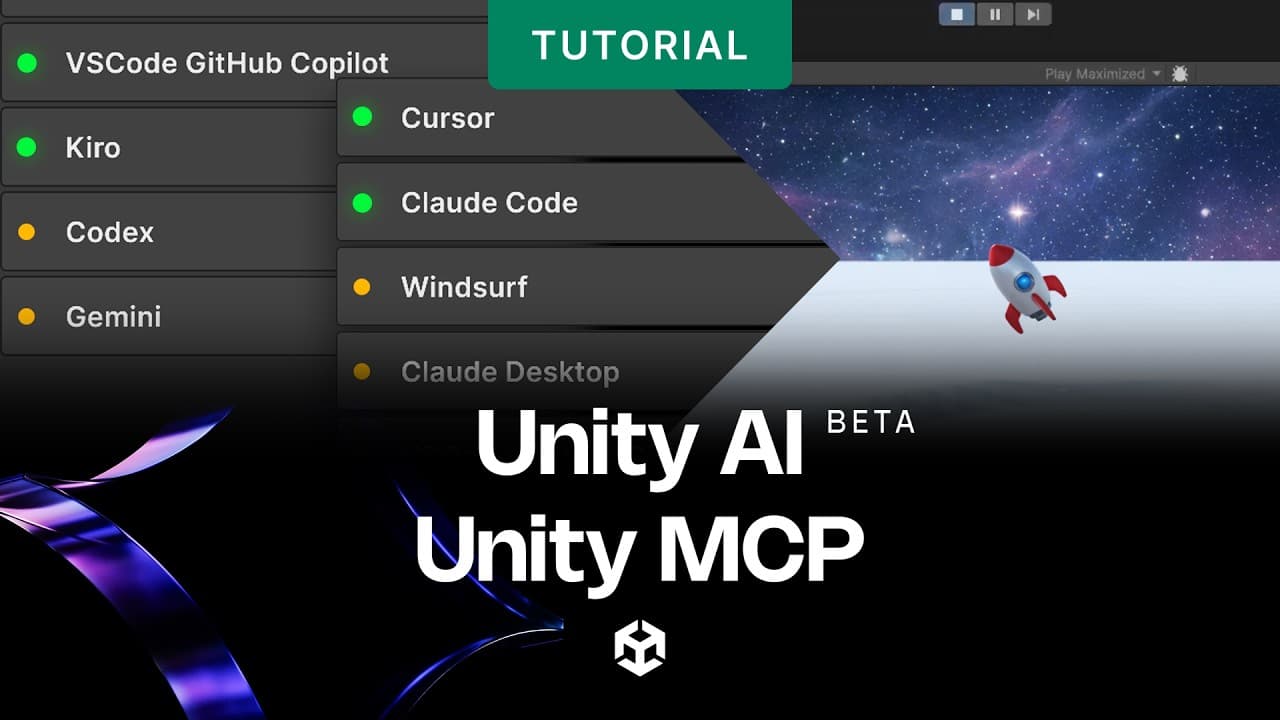
Unity AI 의 MCP 서버는 IDE에서 AI 에이전트와 작업하는 새로운 방식을 제시합니다. 코드 에디터와 Unity 사이를 번갈아 오갈 필요 없이, Claude Code, Cursor, Windsurf, VS Code Copilot과 같은 에이전트를 실행 중인 Unity 프로젝트에 직접 연결할 수 있습니다. 이를 통해 별도로 컨텍스트를 복사해 붙여넣을 필요 없이, IDE가 씬(Scene) 검사, 콘솔 출력 읽기, 스크립트 편집, 에디터 작업 실행 등 프로젝트의 전체 컨텍스트를 파악하고 활용할 수 있게 됩니다.
이 글에서는 MCP가 무엇인지, 에이전트를 연결하는 방법, 사용 가능한 도구는 무엇인지, 그리고 버그 수정이나 씬(scene) 관리와 같은 일반적인 개발 작업을 가속화하기 위해 이를 어떻게 활용할 수 있는지 알아봅니다.
모델 컨텍스트 프로토콜(Model Context Protocol)이란 무엇인가요?
MCP(Model Context Protocol) 는 AI 에이전트가 외부 도구 및 데이터 소스와 구조화된 방식으로 통신할 수 있게 해주는 개방형 표준입니다. Unity의 MCP 서버는 이 프로토콜을 구현하여, MCP 호환 AI 에이전트라면 무엇이든 Unity 에디터에 연결하고 마치 호출 가능한 도구 세트인 것처럼 에디터와 상호작용할 수 있도록 합니다.
MCP가 없다면, IDE 내의 AI 에이전트는 사용자가 직접 보여주는 정보(열려 있는 파일, 붙여넣은 코드, 복사해 온 오류 등)만 볼 수 있습니다. MCP를 사용하면 표준화된 프로토콜을 통해 Unity 프로젝트의 런타임 상태(씬 계층 구조, 게임 오브젝트, 컴포넌트 값, 빌드 설정, 콘솔 메시지 등)에 실시간으로 접근할 수 있습니다.
Unity의 공식 MCP 서버는 AI Assistant 패키지 에 포함되어 있으며, 사용하려면 Unity 구독이 필요합니다(단, Unity AI 크레딧은 차감되지 않습니다).

Unity MCP 서버용 프로젝트 설정
사전 요건
MCP를 시작하려면 사용자의 환경이 다음 요구 사항을 충족해야 합니다.
- AI Assistant 패키지가 설치된 Unity 6 (6000.0) 이상 버전
- Claude Code, Cursor, Windsurf, Claude Desktop과 같은 MCP 호환 AI 클라이언트
- Unity Cloud 에 연결된 Unity 프로젝트
- Unity AI 의 활성 상태인 체험판 또는 구독
Unity 에 AI 에이전트를 통합하는 방법
Unity MCP를 설정하는 데는 몇 분밖에 걸리지 않습니다. 전체 과정은 다음과 같습니다.
1. Unity MCP 브리지가 실행 중인지 확인하십시오.
Unity 에디터에서 Edit > Project Settings > AI > Unity MCP 로 이동합니다. Unity Bridge가 'Running'(녹색 표시등) 상태인지 확인하십시오. 에디터가 로드되면 브리지가 자동으로 시작됩니다. '중지됨(Stopped) '으로 표시되면 '시작(Start)'을 선택하세요.

Unity Bridge)가 성공적으로 운영되고 있습니다.
2. AI 클라이언트를 구성하세요.
Unity MCP 설정 페이지의 Integrations(통합) 섹션에서 지원되는 클라이언트를 자동으로 구성할 수 있습니다. Integrations를 확장하고 클라이언트를 선택한 다음 Configure(구성)를 선택하세요. Unity MCP 버전에 따라 지원되는 클라이언트에는 Claude Code, Cursor, Windsurf, Claude Desktop 등이 포함될 수 있습니다.
3. 필요한 경우 릴레이 경로를 수동으로 추가하십시오.
클라이언트가 자동 구성 목록에 없는 경우, Unity 릴레이 바이너리를 가리키는 서버 항목을 추가하십시오. Unity 시작되면 릴레이가 ~/.unity/relay/ 에 설치됩니다. 릴레이 실행 파일에 `--mcp`를 명령줄 인수로 전달하십시오.
4. Unity 에서 연결을 승인하세요.
에이전트가 처음 연결될 때 Unity '연결 대기 중(Pending Connection)' 메시지를 표시합니다. Edit > Project Settings > AI > Unity MCP 로 이동하여 클라이언트 세부 정보를 검토한 다음, Accept를 선택하세요. 이전에 승인된 클라이언트는 자동으로 다시 연결됩니다.
5. 연결을 테스트하세요.
이제 에이전트가 사용 가능한 Unity MCP 도구 목록을 표시할 것입니다. 연결이 정상적으로 작동하는지 확인하려면 " Unity 콘솔 메시지를 읽고 경고나 오류를 요약해 줘"와 같은 간단한 명령을 실행해 보세요.

Unity 와 개발자가 선택한 LLM 간의 연결을 확인하는 MCP 서버
플랫폼별 릴레이 경로
릴레이 바이너리 경로는 운영 체제에 따라 다릅니다. 에이전트를 수동으로 구성할 때는 해당 플랫폼의 경로를 사용하십시오.
- macOS (Apple Silicon): ~/.unity/relay/relay_mac_arm64.app/Contents/MacOS/relay_mac_arm64
- macOS (Intel): ~/.unity/relay/relay_mac_x64.app/Contents/MacOS/relay_mac_x64
- Windows: %USERPROFILE%\.unity\r지연\relay_win.exe
- Linux: ~/.unity/relay/relay_linux
사용 가능한 도구
연결되면 AI 에이전트는 내장된 Unity MCP 도구 세트에 액세스할 수 있게 됩니다. 이 도구들은 에이전트에게 지시를 내릴 때 에이전트가 호출하는 것입니다. 에이전트는 Unity 와 직접 상호작용하지 않고 프로토콜을 거쳐 작동합니다.
핵심 도구 범주에는 다음이 포함됩니다.
- 씬 관리 : 계층 구조(Hierarchy) 읽기, 게임 오브젝트 생성/수정/삭제, 씬 관리
- 스크립트 편집 : 프로젝트 내 C# 스크립트 생성, 읽기 및 수정
- 콘솔 액세스 : Unity 콘솔의 로그, 경고 및 오류 읽기
- GameObject 검사 : 특정 GameObject의 컴포넌트 값 읽기 및 쓰기
- 빌드 설정 : 플랫폼 및 빌드 구성 확인
또한 C#으로 사용자 지정 MCP 도구를 등록하여 연결된 에이전트에 자체 에디터 워크플로를 노출할 수도 있습니다. 이는 프로젝트별 작업을 자동화하려는 팀에게 유용합니다.

Unity AI Unity MCP에서 사용할 수 있는 통합 기능을 나열합니다.
AI 에이전트로 Unity 제어하기
MCP 연결이 활성화된 상태에서 AI 에이전트에게 자연어로 지시를 내리면, 에이전트는 Unity의 도구를 사용하여 해당 지시를 실행합니다. 몇 가지 예:
- 위치 (0, 0, 0)에 PlayerSpawn이라는 이름의 새로운 빈 GameObject를 생성하세요.
- 씬 계층 구조를 읽고 어떤 오브젝트에 컴포넌트가 누락되어 있는지 알려주세요.
- 플레이어를 따라가도록 카메라를 이동시키는 스크립트를 작성하여 메인 카메라에 부착하세요.
- 콘솔에서 오류를 확인하고 null 참조와 관련된 문제를 모두 수정하세요.
에이전트는 MCP 도구를 사용하여 각 단계를 수행하며, 그 과정에서 추론 내용과 도구 호출 내역을 보여줍니다. 작업 내내 IDE에 머무르면 되며, 결과를 확인하고 싶을 때까지는 Unity 로 전환할 필요가 없습니다.

MCP 서버를 통해 연결된 LLM의 지시에 따라 Unity 의 씬을 변경하는 AI 에이전트
Unity MCP로 콘솔 오류 해결하기
Unity MCP의 가장 실용적인 활용 사례 중 하나는 에이전트가 콘솔 오류를 스스로 읽고 해결하도록 하는 것입니다. 에이전트가 동일한 세션 내에서 콘솔을 읽고 스크립트를 수정할 수 있기 때문에, 별도로 내용을 복사할 필요 없이 오류 발생부터 수정 완료까지의 과정을 수행할 수 있습니다.
1. 에이전트가 Unity_ReadConsole을 통해 콘솔을 읽습니다.
2. 관련 스크립트를 식별하고 그 내용을 읽습니다.
3. 수정 사항을 작성하고 파일을 프로젝트에 다시 저장합니다.
4. 오류가 해결되었는지 확인하기 위해 콘솔을 다시 확인합니다.
이를 통해 Unity 와 AI 어시스턴트 간에 수동으로 내용을 복사하고 붙여넣어야 했던 피드백 루프가 완성되며, 에이전트가 이 과정을 처음부터 끝까지 처리합니다.

콘솔 오류를 읽고 수정 사항을 적용하는 AI 에이전트
Unity AI 에 대해 더 알아보기
Unity AI 오픈 베타에서 제공되는 기능에 대해 더 자세히 알아보고 싶으시다면, 이 시리즈의 다른 아티클도 확인해 보시기 바랍니다.
오늘 바로 Unity AI 사용해 보세요.
Unity AI 오픈 베타를 이제 모든 Unity 6 개발자가 이용할 수 있습니다. 무료 체험을 신청하고 Unity AI Assistant를 살펴보세요. Unity AI Gateway를 통해 선호하는 도구를 연결한 다음, 프로젝트를 이해하는 AI 에이전트가 통합된 개발 워크플로를 직접 경험해 보세요.
unity.com/features/ai 에서 가입하고 플랜, 가격, 데이터 개인정보 보호에 대해 자세히 알아보세요.
전체 문서는 에디터에서 연결된 Unity AI 문서 또는 docs.unity3d.com 에서 확인할 수 있습니다.
Unity AI Assistant는 현재 오픈 베타 단계입니다. 따라서 이 게시물에서 설명하는 기능, 동작 및 가용성은 현재 활발히 개발 중이며, 사전 공지 없이 변경, 제한 또는 중단될 수 있습니다.