
Para tu comodidad, tradujimos esta página mediante traducción automática. No podemos garantizar la precisión ni la confiabilidad del contenido traducido. Si tienes alguna duda sobre la precisión del contenido traducido, consulta la versión oficial en inglés de la página web.
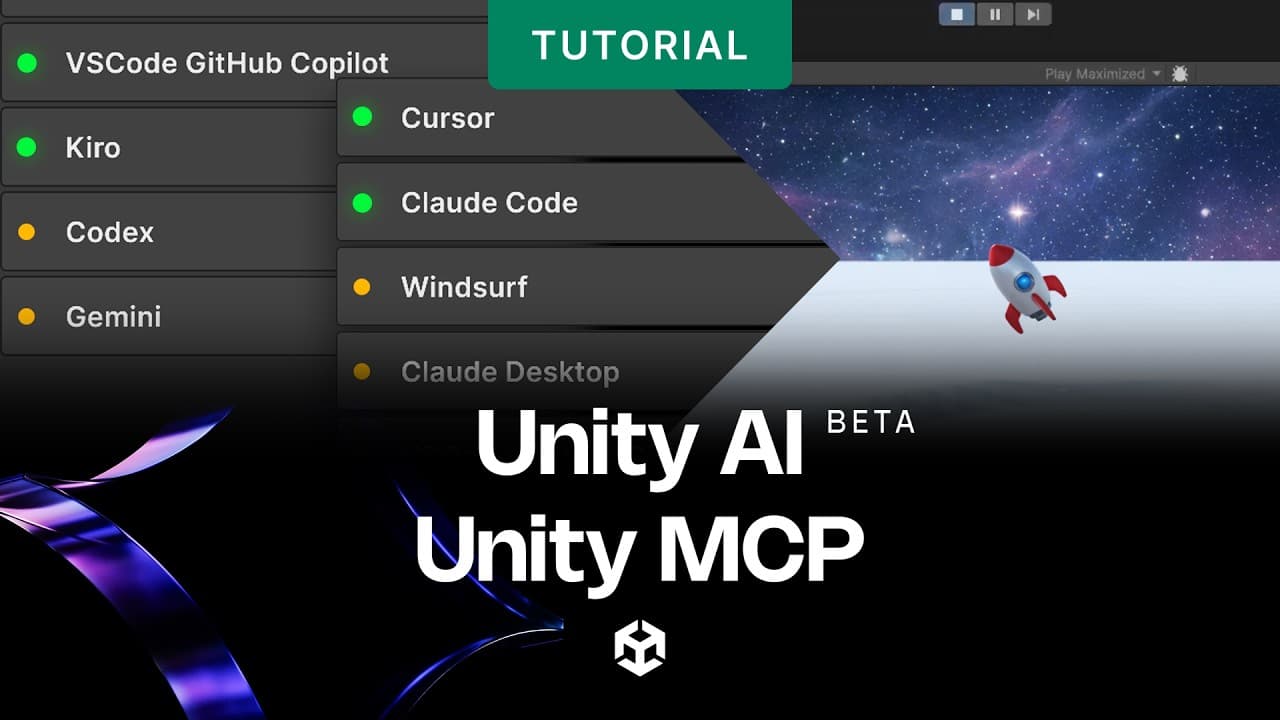
En el artículo de hoy sobre la beta abierta de Unity AI , descubre cómo conectar Claude Code, GitHub Copilot y otros agentes de IA directamente al Unity Editor mediante el servidor Model Context Protocol (MCP) de Unity.
El servidor MCP de Unity AI abre una nueva forma de trabajar con agentes de IA en tu IDE. En lugar de alternar entre tu editor de código y Unity, puedes conectar agentes como Claude Code, Cursor, Windsurf o VS Code Copilot directamente a tu proyecto de Unity en ejecución; así, permites que el IDE acceda al contexto completo del proyecto —para inspeccionar escenas, leer la salida de la consola, editar scripts y ejecutar acciones del Editor— sin necesidad de copiar y pegar información.
Esta publicación explica qué es MCP, cómo conectar un agente, qué herramientas están disponibles y cómo puedes utilizarlo para agilizar tareas de desarrollo habituales, como corregir errores y gestionar escenas.
¿Qué es el Model Context Protocol?
El Model Context Protocol (MCP) es un estándar abierto que permite a los agentes de IA comunicarse con herramientas y fuentes de datos externas de manera estructurada. El servidor MCP de Unity implementa este protocolo para que cualquier agente de IA compatible con MCP pueda conectarse al Editor de Unity e interactuar con él como si se tratara de un conjunto de herramientas invocables.
Sin MCP, un agente de IA en tu IDE solo ve lo que tú le muestras: los archivos que tienes abiertos, el código que pegas o los errores que copias. Mediante MCP, se obtiene acceso en tiempo real al estado de ejecución de tu proyecto de Unity —jerarquía de la escena, GameObjects, valores de los componentes, ajustes de compilación y mensajes de consola— a través de un protocolo estandarizado.
El servidor MCP oficial de Unity se incluye con el paquete AI Assistant y requiere una suscripción a Unity para su uso (aunque no se consumen créditos de Unity AI ).

Configuración del proyecto para el servidor MCP de Unity
Requisitos previos
Para comenzar con MCP, su entorno debe cumplir con los siguientes requisitos:
- Unity 6 (6000.0) o posterior con el paquete AI Assistant instalado
- Un cliente de IA compatible con MCP, como Claude Code, Cursor, Windsurf o Claude Desktop
- Un proyecto de Unity conectado a Unity Cloud
- Una prueba o suscripción activa a Unity AI
Cómo integrar un agente de IA con Unity
Configurar Unity MCP lleva solo unos minutos. Aquí está el proceso completo:
1. Verifique que el puente Unity MCP esté en ejecución.
En el editor de Unity , ve a Edit > Project Settings > AI > Unity MCP . Compruebe que Unity Bridge indique "Running" (indicador verde). El puente se inicia automáticamente cuando se carga el editor. Si aparece "Detenido" , selecciona "Iniciar" .

El Unity Bridge funcionando con éxito
2. Configura tu cliente de IA
La sección Integraciones de la página de configuración de Unity MCP permite configurar automáticamente los clientes compatibles: despliegue Integraciones , seleccione su cliente y elija Configurar . Entre los clientes compatibles pueden figurar Claude Code, Cursor, Windsurf y Claude Desktop, dependiendo de tu versión de Unity MCP.
3. Agregue la ruta de retransmisión manualmente (si es necesario)
Si tu cliente no aparece en la lista de configuración automática, añade una entrada de servidor que apunte al binario de relay de Unity . El relé se instala en ~/.unity/relay/ cuando Unity se inicia. Pasa --mcp como argumento de línea de comandos al ejecutable del relay.
4. Aprueba la conexión en Unity.
La primera vez que su agente se conecta, Unity muestra un mensaje de conexión pendiente. Ve a Edit > Project Settings > AI > Unity MCP , revisa los detalles del cliente y selecciona Accept . Los clientes aprobados previamente se reconectan automáticamente.
5. Prueba la conexión
Tu agente debería ahora listar las herramientas Unity MCP disponibles. Ejecuta un comando sencillo como «Lee los mensajes de la consola de Unity y resume cualquier advertencia o error» para verificar que la conexión funciona.

Servidor MCP que confirma una conexión entre Unity y el LLM elegido por el desarrollador.
Rutas de retransmisión específicas de la plataforma
La ruta del binario de retransmisión varía según el sistema operativo. Utilice la ruta correspondiente a su plataforma al configurar el agente manualmente:
- macOS (Apple Silicon): ~/.unity/relay/relay_mac_arm64.app/Contents/MacOS/relay_mac_arm64
- macOS (Intel): ~/.unity/relay/relay_mac_x64.app/Contents/MacOS/relay_mac_x64
- Windows: %USERPROFILE%\.unity\rretraso\relay_win.exe
- Linux: ~/.unity/relay/relay_linux
Herramientas disponibles
Una vez conectado, tu agente de IA obtiene acceso a un conjunto de herramientas MCP integradas de Unity . Estas son las herramientas que el agente invoca cuando se le dan instrucciones; no interactúa directamente con Unity , sino que lo hace a través del protocolo.
Las categorías principales de herramientas incluyen:
- Gestión de escenas : leer la jerarquía, crear/modificar/eliminar GameObjects, gestionar escenas.
- Edición de scripts : crea, lee y modifica scripts de C# en tu proyecto.
- Acceso a la consola : leer registros, advertencias y errores de la consola de Unity.
- Inspección de GameObject : lectura y escritura de valores de componentes en GameObjects específicos.
- Configuración de compilación : inspeccionar la plataforma y la configuración de compilación
También puedes registrar herramientas MCP personalizadas en C# para exponer tus propios flujos de trabajo del editor a los agentes conectados, lo cual resulta útil para equipos que desean automatizar tareas específicas de un proyecto.

Unity AI enumera las integraciones disponibles para Unity MCP.
Controlar Unity desde un agente de IA
Con la conexión MCP activa, puedes dar instrucciones en lenguaje natural a tu agente de IA y este las ejecutará utilizando las herramientas de Unity. Algunos ejemplos:
- Crea un nuevo GameObject vacío llamado PlayerSpawn en la posición (0, 0, 0).
- Lee la jerarquía de la escena y dime qué objetos tienen componentes faltantes.
- Escribe un script que mueva la cámara para seguir al jugador y asígnalo a la cámara principal.
- Revisa la consola en busca de errores y corrige cualquier problema relacionado con referencias null .
El agente utiliza las herramientas MCP para llevar a cabo cada paso, mostrando su razonamiento y las llamadas a herramientas que realiza. Permaneces en tu IDE en todo momento; no necesitas cambiar a Unity hasta que quieras revisar el resultado.

Agente de IA que realiza cambios en una escena de Unity basándose en instrucciones de un LLM conectado a través de un servidor MCP.
Solución de errores de consola con Unity MCP
Uno de los usos más prácticos de Unity MCP es permitir que tu agente lea y corrija errores de la consola de forma autónoma. Dado que el agente puede leer la consola y editar scripts en la misma sesión, puede pasar del error a la solución sin que tengas que copiar nada:
1. El agente lee la consola mediante Unity_ReadConsole.
2. Identifica el script correspondiente y lee su contenido.
3. Escribe una corrección y guarda el archivo en el proyecto.
4. Lee la consola de nuevo para confirmar que el error se ha resuelto.
Esto cierra el ciclo de retroalimentación que normalmente requiere copiar y pegar manualmente entre Unity y un asistente de IA; el agente se encarga de todo el proceso de principio a fin.

Agente de IA leyendo un error de consola y aplicando una solución.
Más sobre Unity AI
Si te interesa saber más sobre lo que ofrece la beta abierta de Unity AI , te invitamos a leer otros artículos de esta serie:
- Presentamos la beta abierta de Unity AI
- Cómo empezar con MCP
- Uso del generador de interfaz de usuario
- Crea accesorios con el generador de objetos 3D.
- Crea materiales PBR a partir de una descripción de texto utilizando el Generador de materiales.
- Crea skyboxes y reflejos del entorno con el Cubemap Generator.
- Uso de Sprite Generator para crear sprites 2D , iconos y hojas de sprites
Prueba Unity AI hoy mismo.
La beta abierta de Unity AI ya está disponible para todos los desarrolladores de Unity 6. Regístrate para una prueba gratuita, explora Unity AI Assistant, conecta tus herramientas preferidas a través de Unity AI Gateway y empieza a experimentar cómo sería tu flujo de trabajo de desarrollo con un agente de IA integrado que conoce el contexto del proyecto.
Regístrate y obtén más información sobre planes, precios y privacidad de datos en unity.com/features/ai
La documentación completa está disponible en la documentación de Unity AI , accesible desde el Editor o en docs.unity3d.com .
Unity AI Assistant se encuentra actualmente en fase beta abierta. Por consiguiente, las características, el comportamiento y la disponibilidad descritos en esta publicación se encuentran en fase de desarrollo activo y pueden cambiar, verse limitados o interrumpirse sin previo aviso.