Ferramentas de IA da Unity em versão Beta: Como começar a usar o MCP

Esta página da Web foi automaticamente traduzida para sua conveniência. Não podemos garantir a precisão ou a confiabilidade do conteúdo traduzido. Se tiver dúvidas sobre a precisão do conteúdo traduzido, consulte a versão oficial em inglês da página da Web.
No artigo de hoje sobre as ferramentas de IA da Unity em versão beta, aprenda como conectar o Claude Code, o Github Copilot e outros agentes de IA diretamente ao Editor da Unity com o Servidor de Protocolo de Contexto de Modelo (MCP) .
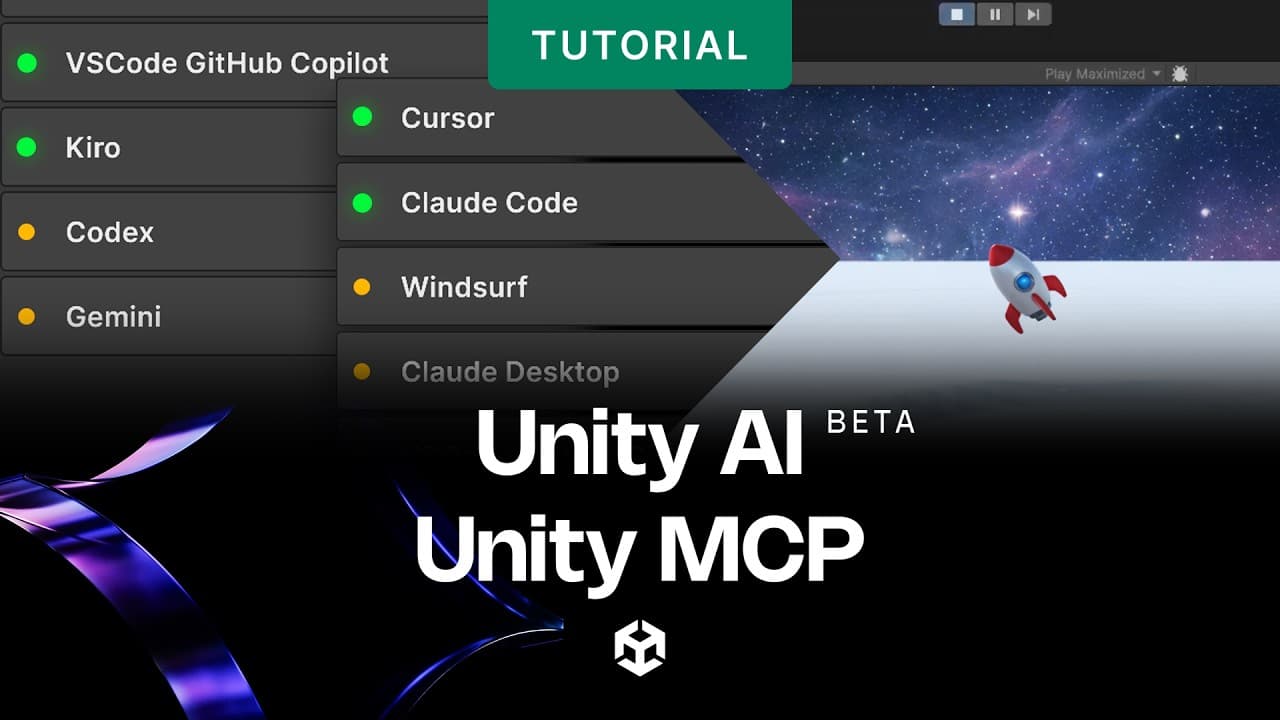
O servidor MCP da versão beta aberta do Unity AI abre uma nova maneira de trabalhar com agentes de IA em seu IDE. Em vez de alternar entre seu editor de código e o Unity, você pode conectar agentes como Claude Code, Cursor, Windsurf ou VS Code Copilot diretamente ao seu projeto Unity em execução – e permitir que a IDE obtenha o contexto completo do projeto, como inspecionar cenas, ler a saída do console, editar scripts e acionar ações do Editor, sem que você precise copiar e colar o contexto.
Este artigo explica o que é o servidor Unity MCP, como conectar um agente, quais ferramentas estão disponíveis e como você pode usá-lo para agilizar tarefas comuns de desenvolvimento, como corrigir bugs e gerenciar cenas.
O que é o Protocolo de Contexto do Modelo?
O Model Context Protocol (MCP) é um padrão aberto que permite que agentes de IA se comuniquem com ferramentas externas e fontes de dados de forma estruturada. O Unity MCP Server implementa esse protocolo para que qualquer agente de IA compatível com MCP possa se conectar ao Unity Editor e interagir com ele como se fosse um conjunto de ferramentas acionáveis.
Sem o MCP, um agente de IA em seu IDE vê apenas o que você mostra a ele: os arquivos que você tem abertos, o código que você cola ou os erros que você copia. Com o MCP, você tem acesso em tempo real ao estado de execução do seu projeto Unity – hierarquia de cena, GameObjects, valores de componentes, configurações de compilação e mensagens do console – por meio de um protocolo padronizado.
O servidor MCP oficial da Unity está incluído no pacote de assistente de IA integrado ao editor .

Configurações do projeto para o servidor Unity MCP
Pré-requisitos
Para começar a usar o Unity MCP Server, seu ambiente deve atender aos seguintes requisitos:
- Unity 6 (6000.0) ou posterior com o pacote AI Assistant instalado.
- Um cliente de IA compatível com MCP, como Claude Code, Cursor, Windsurf ou Claude Desktop.
- Um projeto Unity conectado à Unity Cloud.
- Uma avaliação ou assinatura ativa da versão beta das ferramentas de IA da Unity.
Como integrar um agente de IA com o Unity
A configuração do Unity MCP leva apenas alguns minutos. Aqui está o processo completo:
1. Verifique se a ponte Unity MCP está em execução.
No Editor Unity , acesse Editar > Configurações do Projeto > IA > Unity MCP . Verifique se o Unity Bridge está em execução (indicador verde). A ponte inicia automaticamente quando o Editor é carregado. Se aparecer "Parado" , selecione "Iniciar" .

A Ponte da Unity funcionando com sucesso
2. Configure seu cliente de IA
A seção Integrações da página de configurações do Unity MCP pode configurar automaticamente os clientes compatíveis – expanda Integrações , selecione seu cliente e selecione Configurar . Os clientes suportados podem incluir Claude Code, Cursor, Windsurf e Claude Desktop, dependendo da sua versão do Unity MCP.
3. Adicione o caminho do relé manualmente (se necessário).
Se o seu cliente não estiver na lista de configuração automática, adicione uma entrada de servidor apontando para o binário do Unity Relay. O relé é instalado em ~/.unity/relay/ quando o Unity é iniciado. Passe --mcp como argumento de linha de comando para o executável do relay.
4. Aprovar a conexão no Unity
Na primeira vez que seu agente se conectar, o Unity exibirá a mensagem "Conexão pendente". Acesse Editar > Configurações do Projeto > IA > Unity MCP , revise os detalhes do cliente e selecione Aceitar . Os clientes previamente aprovados se reconectam automaticamente.
5. Teste a conexão
Seu agente agora deve listar as ferramentas Unity MCP disponíveis. Execute um comando simples como "Ler as mensagens do console do Unity e resumir quaisquer avisos ou erros" para verificar se a conexão está funcionando.

O servidor MCP confirmou a conexão entre o Unity e o LLM escolhido pelo desenvolvedor.
Caminhos de retransmissão específicos da plataforma
O caminho binário do relé varia de acordo com o sistema operacional. Ao configurar seu agente manualmente, utilize o caminho da sua plataforma:
- macOS (Apple Silicon): ~/.unity/relay/relay_mac_arm64.app/Contents/MacOS/relay_mac_arm64
- macOS (Intel): ~/.unity/relay/relay_mac_x64.app/Contents/MacOS/relay_mac_x64
- Windows: %USERPROFILE%\.unity\ratraso\relay_win.exe
- Linux: ~/.unity/relay/relay_linux
Ferramentas disponíveis
Uma vez conectado, seu agente de IA no editor obtém acesso a um conjunto de ferramentas integradas do Unity MCP. Essas ferramentas são o que o agente aciona quando você lhe dá instruções – ele não interage diretamente com o Unity , mas sim através do protocolo.
As principais categorias de ferramentas incluem:
- Gerenciamento de cenas : ler hierarquia, criar/modificar/excluir GameObjects, gerenciar cenas.
- Edição de scripts : crie, leia e modifique scripts C# em seu projeto.
- Acesso ao console : leia registros, avisos e erros do console do Unity.
- Inspeção de GameObject : leitura e gravação de valores de componentes em GameObjects específicos.
- Configurações de compilação : inspecione a plataforma e a configuração de compilação.
Você também pode registrar ferramentas MCP personalizadas em C# para expor seus próprios fluxos de trabalho do editor aos agentes conectados – útil para equipes que desejam automatizar tarefas específicas do projeto.

A janela de ferramentas de IA lista as integrações disponíveis para o Unity MCP.
Controlando o Unity a partir de um agente de IA
Com a conexão MCP ativa, você pode dar instruções em linguagem natural ao seu agente de IA, e ele as executará usando as ferramentas do Unity. Alguns exemplos:
- “Crie um novo GameObject vazio chamado PlayerSpawn na posição (0, 0, 0)”
- “Leia a hierarquia da cena e diga-me quais objetos têm componentes em falta.”
- “Escreva um script que mova a câmera para seguir o jogador e anexe-o à câmera principal.”
- “Verifique o console em busca de erros e corrija qualquer problema relacionado a referências null .”
O agente utiliza as ferramentas MCP para executar cada etapa, mostrando seu raciocínio e as chamadas de ferramenta que realiza. Você permanece em seu IDE durante todo o processo – não precisa alternar para o Unity até que queira revisar o resultado.

Um agente de IA realiza alterações em uma cena no Unity com base em instruções de um LLM conectado através de um servidor MCP.
Corrigindo erros de console com o Unity MCP
Uma das utilizações mais práticas do Unity MCP é permitir que seu agente leia e corrija erros do console de forma autônoma. Como o agente pode ler o console e editar scripts na mesma sessão, ele pode ir do erro à correção sem que você precise copiar nada:
1. O agente lê o console através de Unity_ReadConsole.
2. Identifica o roteiro relevante e lê seu conteúdo.
3. Escreve uma correção e salva o arquivo de volta no projeto.
4. Lê novamente o console para confirmar se o erro foi resolvido.
Isso fecha o ciclo de feedback que normalmente exige copiar e colar manualmente entre o Unity e um assistente de IA – o agente lida com tudo de ponta a ponta.

O agente de IA integrado ao editor lê um erro no console e aplica uma correção.
Mais informações sobre as ferramentas de IA da Unity em versão beta.
Se você tiver interesse em saber mais sobre os recursos disponíveis na versão beta, convidamos você a ler outros artigos desta série:
- Apresentando as ferramentas de IA da Unity em versão beta.
- Usando o Gerador de Interface do Usuário
- Crie adereços com o Gerador de Objetos 3D.
- Crie materiais PBR a partir de um texto usando o Gerador de Materiais.
- Crie skyboxes e reflexos de ambiente com o Gerador de Cubemap.
- Utilizando o Sprite Generator para criar sprites 2D , ícones e folhas de sprites.
Experimente as ferramentas de IA da Unity em versão beta hoje mesmo.
A versão beta das ferramentas de IA da Unity está aberta a todos os desenvolvedores da Unity 6. Inscreva-se para um teste gratuito, explore o Assistente de IA integrado ao editor, conecte suas ferramentas preferidas através do AI Gateway e comece a experimentar como será seu fluxo de trabalho de desenvolvimento com um agente de IA integrado e adaptado ao projeto.
Cadastre-se e saiba mais sobre planos, preços e privacidade de dados em unity.com/features/ai
A documentação completa está disponível na documentação de Unity AI , acessível pelo Editor ou em docs.unity3d.com .
As ferramentas de IA da Unity estão atualmente em versão beta aberta. Sendo assim, os recursos, comportamentos e disponibilidade descritos nesta publicação estão em desenvolvimento ativo e podem ser alterados, limitados ou descontinuados sem aviso prévio.