Инструменты искусственного интеллекта Unity находятся в стадии бета-тестирования: Как начать работу с MCP

Эта веб-страница была переведена с помощью машинного перевода для вашего удобства. Мы не можем гарантировать точность или надежность переведенного контента. Если у вас есть вопросы о точности переведенного контента, обращайтесь к официальной английской версии веб-страницы.
В сегодняшней статье о бета-версиях инструментов искусственного интеллекта Unity вы узнаете, как напрямую подключить Claude Code, Github Copilot и других агентов ИИ к редактору Unity с помощью сервера Model Context Protocol (MCP) .
В открытой бета-версии Unity AI MCP Server открывается новый способ работы с агентами искусственного интеллекта в вашей IDE. Вместо того чтобы переключаться между редактором кода и Unity, вы можете напрямую подключить к работающему проекту Unity такие инструменты, как Claude Code, Cursor, Windsurf или VS Code Copilot, и позволить IDE получать полный контекст проекта, например, просматривать сцены, читать вывод консоли, редактировать скрипты и запускать действия редактора, без необходимости копировать и вставлять этот контекст вручную.
В этой статье подробно описано, что представляет собой сервер Unity MCP, как подключить агента, какие инструменты доступны и как его можно использовать для ускорения распространенных задач разработки, таких как исправление ошибок и управление сценами.
Что такое протокол контекста модели?
Протокол контекста модели (MCP) — это открытый стандарт, позволяющий агентам искусственного интеллекта структурированным образом взаимодействовать с внешними инструментами и источниками данных. Сервер Unity MCP реализует этот протокол, так что любой совместимый с MCP агент ИИ может подключиться к редактору Unity и взаимодействовать с ним, как если бы это был набор вызываемых инструментов.
Без MCP агент ИИ в вашей IDE видит только то, что вы ему показываете: открытые файлы, вставляемый код или скопированные ошибки. MCP обеспечивает доступ в режиме реального времени к состоянию выполнения вашего проекта Unity — иерархии сцен, игровым объектам, значениям компонентов, параметрам сборки и сообщениям консоли — посредством стандартизированного протокола.
Официальный MCP-сервер Unity входит в состав пакета ИИ-помощника, встроенного в редактор .

Настройки проекта для сервера Unity MCP
Предварительные требования
Для начала работы с Unity MCP Server ваша среда должна соответствовать следующим требованиям:
- Unity 6 (6000.0) или более поздняя версия с установленным пакетом AI Assistant.
- Совместимый с MCP клиент для ИИ, например Claude Code, Cursor, Windsurf или Claude Desktop.
- Проект Unity , подключенный к Unity Cloud.
- Активная пробная версия или подписка на бета-версию инструментов искусственного интеллекта Unity.
Как интегрировать ИИ-агента с Unity
Настройка Unity MCP занимает всего несколько минут. Вот полный процесс:
1. Убедитесь, что мост Unity MCP запущен.
В редакторе Unity перейдите в меню Edit > Project Settings > AI > Unity MCP . Убедитесь, что в Unity Bridge отображается статус "Работает" (зеленый индикатор). Мост запускается автоматически при загрузке редактора. Если отображается «Остановлено» , выберите «Запустить» .

Мост Unity успешно функционирует.
2. Настройте свой ИИ-клиент
В разделе «Интеграции» на странице настроек Unity MCP можно автоматически настроить поддерживаемые клиенты — разверните раздел «Интеграции» , выберите свой клиент и нажмите «Настроить» . В зависимости от версии Unity MCP, поддерживаемыми клиентами могут быть Claude Code, Cursor, Windsurf и Claude Desktop.
3. При необходимости добавьте путь реле вручную.
Если ваш клиент отсутствует в списке автоматически настраиваемых, добавьте запись сервера, указывающую на исполняемый файл Unity Relay. Реле устанавливается в каталог ~/.unity/relay/ при запуске Unity . Передайте параметр --mcp в качестве аргумента командной строки исполняемому файлу ретранслятора.
4. Подтвердите соединение в Unity.
При первом подключении агента Unity отобразит сообщение «Ожидающее подключение». Перейдите в меню «Редактировать» > «Настройки проекта» > «AI» > «Unity MCP» , просмотрите данные клиента и выберите «Принять» . Ранее одобренные клиенты автоматически переподключаются.
5. Проверьте соединение
Теперь ваш агент должен предоставить список доступных инструментов Unity MCP. Выполните простую команду, например, «Прочитать сообщения консоли Unity и суммировать все предупреждения и ошибки», чтобы убедиться в работоспособности соединения.

Сервер MCP подтверждает соединение между Unity и выбранной разработчиком программой LLM.
Траектории ретрансляции, специфичные для каждой платформы
Бинарная цепочка реле различается в зависимости от операционной системы. При ручной настройке агента используйте путь к вашей платформе:
- macOS (Apple Silicon): ~/.unity/relay/relay_mac_arm64.app/Contents/MacOS/relay_mac_arm64
- macOS (Intel): ~/.unity/relay/relay_mac_x64.app/Contents/MacOS/relay_mac_x64
- Windows: %USERPROFILE%\.unity\rзадержка\relay_win.exe
- Linux: ~/.unity/relay/relay_linux
Доступные инструменты
После подключения ваш встроенный в редактор ИИ-агент получает доступ к набору встроенных инструментов Unity MCP. Эти инструменты — это то, что вызывает агент, когда вы даёте ему инструкции; он не взаимодействует с Unity напрямую, а работает по протоколу.
К основным категориям инструментов относятся:
- Управление сценами : чтение иерархии, создание/изменение/удаление игровых объектов, управление сценами.
- Редактирование скриптов : создание, чтение и изменение скриптов C# в вашем проекте.
- Доступ к консоли : чтение журналов, предупреждений и ошибок из консоли Unity.
- Проверка игровых объектов : чтение и запись значений компонентов в конкретных игровых объектах.
- Настройки сборки : проверка платформы и конфигурации сборки.
Вы также можете зарегистрировать пользовательские инструменты MCP в C#, чтобы предоставить доступ к вашим собственным рабочим процессам редактора подключенным агентам — это полезно для команд, которые хотят автоматизировать задачи, специфичные для конкретного проекта.

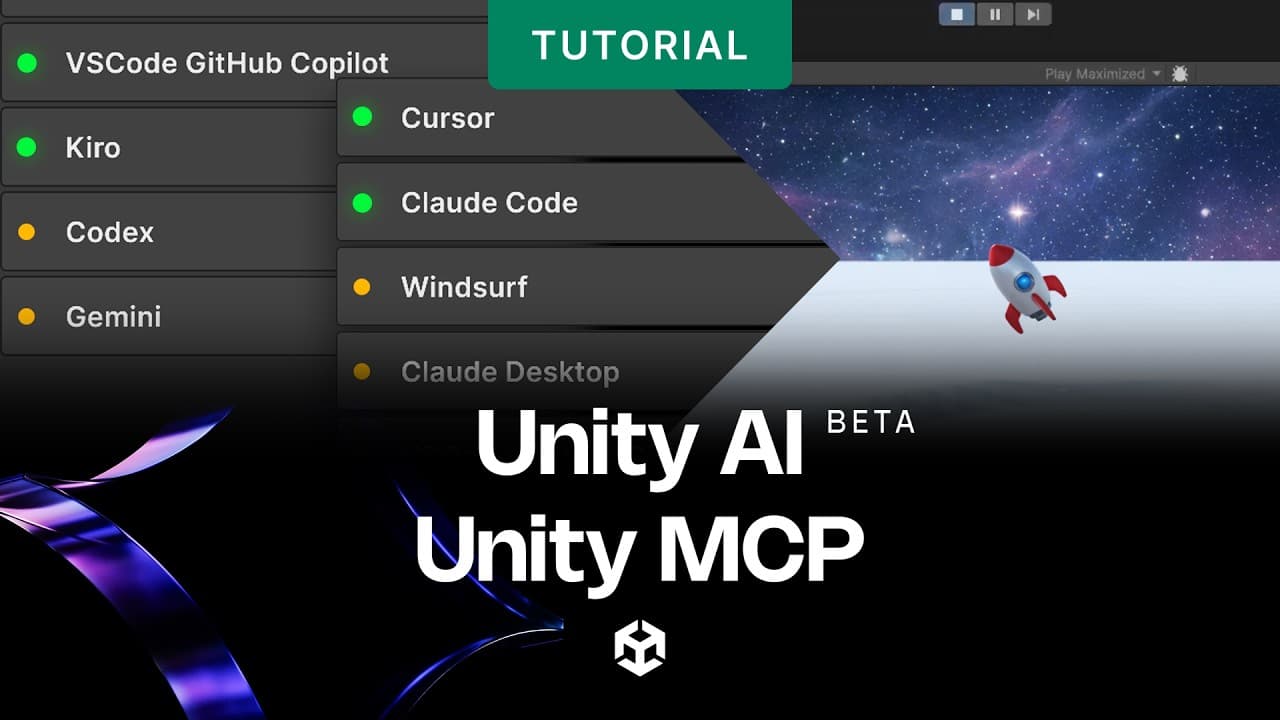
В окне инструментов ИИ отображается список доступных интеграций для Unity MCP.
Управление Unity с помощью агента искусственного интеллекта
При активном соединении MCP вы можете давать своему ИИ-агенту инструкции на естественном языке, и он будет выполнять их с помощью инструментов Unity. Несколько примеров:
- «Создать новый пустой игровой объект с именем PlayerSpawn в позиции (0, 0, 0)»
- «Прочитайте иерархию сцены и укажите, у каких объектов отсутствуют компоненты».
- «Напишите скрипт, который будет перемещать камеру так, чтобы она следовала за игроком, и прикрепите его к основной камере».
- «Проверьте консоль на наличие ошибок и исправьте все, что связано с null ссылками».
Агент использует инструменты MCP для выполнения каждого шага, демонстрируя свои рассуждения и вызываемые инструменты. Вы остаетесь в своей IDE на протяжении всего процесса — вам не нужно переключаться на Unity , пока вы не захотите просмотреть результат.

Искусственный интеллект вносит изменения в сцену в Unity на основе инструкций от модуля LLM, подключенного через сервер MCP.
Исправление ошибок консоли в Unity MCP
Одно из наиболее практичных применений Unity MCP — это предоставление вашему агенту возможности автономно считывать и исправлять ошибки в консоли. Поскольку агент может одновременно читать консоль и редактировать скрипты в рамках одной сессии, он может переходить от ошибки к исправлению без вашего участия и без копирования каких-либо данных:
1. Агент считывает данные с консоли с помощью функции Unity_ReadConsole.
2. Определяет соответствующий скрипт и читает его содержимое.
3. Вносит исправление и сохраняет файл обратно в проект.
4. Повторно проверяет консоль, чтобы убедиться, что ошибка устранена.
Это замыкает цикл обратной связи, который обычно требует ручного копирования и вставки между Unity и ИИ-помощником — агент обрабатывает все этапы от начала до конца.

Встроенный в редактор ИИ-агент считывает ошибку в консоли и применяет исправление.
Подробнее об инструментах искусственного интеллекта Unity в бета-версии
Если вас интересует более подробная информация о возможностях бета-версии, приглашаем вас ознакомиться с другими статьями этой серии:
- Представляем бета-версию инструментов искусственного интеллекта Unity.
- Использование генератора пользовательского интерфейса
- Создавайте реквизит с помощью генератора 3D объектов.
- Создавайте PBR-материалы из текстового запроса с помощью генератора материалов.
- Создавайте скайбоксы и отражения окружающей среды с помощью генератора кубических карт.
- Использование генератора спрайтов для создания 2D -спрайтов, значков и спрайт-листов.
Попробуйте бета-версию инструментов искусственного интеллекта Unity уже сегодня!
Бета-версия инструментов искусственного интеллекта Unity доступна всем разработчикам Unity 6. Зарегистрируйтесь для бесплатной пробной версии, изучите встроенного в редактор ИИ-помощника, подключите предпочитаемые инструменты через AI Gateway и начните экспериментировать с тем, как будет выглядеть ваш рабочий процесс разработки с помощью встроенного ИИ-агента, учитывающего особенности проекта.
Зарегистрируйтесь и узнайте больше о тарифах, ценах и конфиденциальности данных на сайте unity.com/features/ai
Полная документация доступна в разделе документации Unity AI , ссылка на который есть в редакторе, или на сайте docs.unity3d.com .
Инструменты искусственного интеллекта Unity в настоящее время находятся в стадии открытого бета-тестирования. Таким образом, функции, поведение и доступность, описанные в этом сообщении, находятся в стадии активной разработки и могут изменяться, ограничиваться или быть прекращены без предварительного уведомления.