
このウェブページは、お客様の便宜のために機械翻訳されたものです。翻訳されたコンテンツの正確性や信頼性は保証いたしかねます。翻訳されたコンテンツの正確性について疑問をお持ちの場合は、ウェブページの公式な英語版をご覧ください。
Editorを離れることなく、質問したり、複雑なタスクを計画したり、エージェントに実行させたりすることができます。本日のUnity AIオープンベータシリーズでは、Unity AI Assistantについてご説明します。
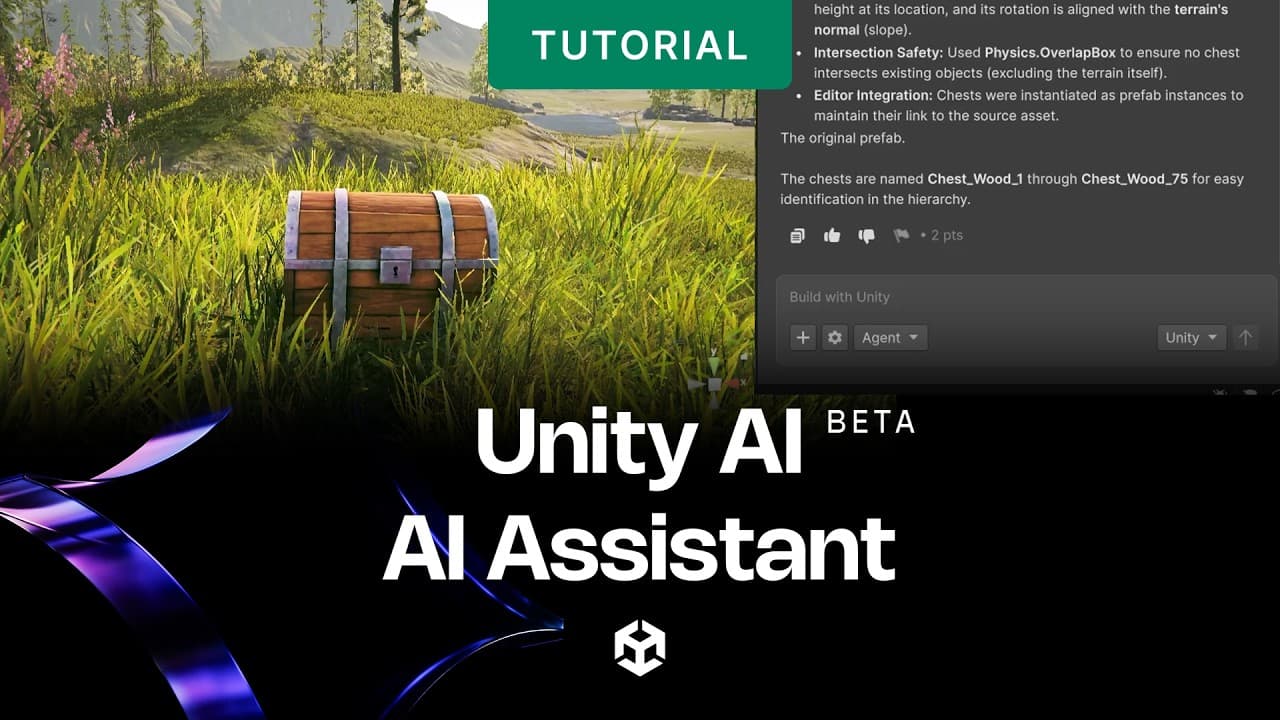
Unity AI Assistantは、Unity AIの中心となる機能です。Unityエディターに直接組み込まれたGPTで、最先端のAIモデルを搭載し、Unityドキュメントとベスト プラクティスを基盤としています。汎用のコーディングアシスタントとは異なり、シーン階層、インストールされているパッケージ、ターゲットプラットフォーム、GameObjectsなどを認識するため、生成されるAnswersとコードは実際に構築しているものに固有です。
Assistantは3つのモードで動作します。モードは、必要なものの複雑さと、AIアシスタントにどの程度自律性を持たせるかによって選択します。
アスクモード
Askモードは、Editor内でAnswersを取得する最速の方法です。平易な英語で質問を入力すると、Unity AIアシスタントが説明、コードスニペット、推奨事項で応答します。これらはすべてプロジェクトのコンテキストに基づいて行われます。Unityのドキュメント、ランタイムAPIリファレンス、現在のプロジェクトの状態を利用します。
Askモードは読み取り専用です。プロジェクトを変更することはなく、ファイルを書き込むこともありません。また、応答を自分で操作しなくても何も変更することはありません。アクションではなく、情報が欲しいときに適切なモードです。
アスクモードは、次のようなことが得意です。
- Unity APIの説明と特定のコンポーネントの動作
- コンソールエラーの診断と修正の提案
- 特定のゲームプレイやシステムの問題に対するアプローチの推奨
- 「このマテリアルを使用しているGameObjectは ? 」
- Editorを離れずにパッケージドキュメントを参照する

質問モードで質問をする
プランモード
プランモードは、複数のステップを完了する必要があるタスク用に設計されています。ビルドまたは変更したい内容を記述すると、アシスタントはアクションを実行する前に構造化された計画、つまり実行意図のステップごとの内訳を作成します。
計画を確認し、必要に応じて調整してから承認します。承認を受けて初めて、プロジェクトに何かが起こるのです。これにより、アプローチの可視性と制御を望む場合にPlanモードが適切な選択肢となり、Unity AIによる変更を許可する前に情報に基づいた意思決定を行うことができます。
プランモードは、次のような場合に有効です。
- 複数のスクリプトにまたがる既存システムのリファクタリング
- 新しい特徴をゼロからセットアップする–入力処理、ステートマシン、イベント
- 設計要件に基づくシーン階層の再編成
- Unityのバージョンやパターン間でのコード移行
アスクモード
Askモードは、ほとんどのインタラクションの出発点です。Unityに関する質問をしたり、コンソールエラーについての説明を受けたり、特定のコンポーネントの動作について理解したり、ベストプラクティスを調べたりするのに使用します。アシスタントはUnityのドキュメントとアクティブなプロジェクトのコンテキストを利用して、具体的で関連性の高いAnswersを提供します。
Askモードのプロンプトの例:
- 「なぜ私のRigidbodyは床を通過しているのか ? 」
- 「FixedUpdateとUpdateの違いは何ですか ? 」
- 「現在のシーンにナビメッシュを設定するには?」

サンプルクエリを示す「AIアシスタント」パネル。
プランモード
プランモードは、複雑なタスクを小さなステップに分割してシンプルにするのに役立ちます。Unity AI Assistantは、1つの回答ではなく、アクションを起こす前に何をするつもりなのかをリストアップする、複数ステップのタスクの構造化されたプランを作成します。これにより、プロジェクトで何かが変わる前に、レビュー、調整、承認を行うチャンスが得られます。
プランモードは、システムのリファクタリング、新しい特徴のゼロからのセットアップ、シーン階層の再編成などのタスクに役立ちます。アプローチの可視性が必要な状況では、実行前に十分な情報に基づいて決定できます。

計画モードは、実行前に構造化された計画を提供します。
エージェントモード
エージェントモードは、Unity AI Assistantに行動能力を与えます。指示を与えて権限を承認すると、スクリプトの記述、シーンコンポーネントの変更、プレハブの作成、変更が指示どおりに動作するかの確認など、タスクを隅々まで実行します。
すべての変化は可逆的である。手順を元に戻すことができ、AIによって生成されたすべての資産には埋め込みメタデータがタグ付けされるため、プロジェクト内やアプリストアの宣言で識別できます。
権限レベル
自律エージェントモードがどの程度持つかを制御する。権限レベルを使用すると、エージェントが操作できる内容を制限できます。
- 読み取り専用:エージェントはプロジェクトを検査できますが、何も記述または変更できません。
- スクリプトのみ記述:エージェントはC#スクリプトを作成および編集できますが、シーンやアセットを変更することはできません
- 完全な自律性:エージェントはスクリプトの作成、シーンの変更、アセットの作成、およびエディタアクションの実行が可能
エージェントがセッションで変更を適用する前に、権限プロンプトが表示されます。ツールアクティビティエントリが会話に表示されるため、エージェントの処理内容を正確に確認できます。また、各エントリーを展開してパラメータと結果を確認できます。

Unityエディターでタスクを実行するエージェントモード
Unity AIの違い:プロジェクトのコンテキスト
Unity AI Assistantが生成する品質は、コンテキストに関係します。ほとんどのAIコーディングツールは、自分が開いているファイルしか見ません。Unity AI Assistantはプロジェクト全体を表示します。
- シーングラフと階層
- すべてのゲームオブジェクトとそのコンポーネント
- インストールされているパッケージとそのバージョン
- ターゲットプラットフォームとビルド設定
- コンソール出力–警告、エラー、ログ
そのコンテキストはライブです。質問をしたりアクションをリクエストすると、Unity AI Assistantはプロジェクトを開いたときのスナップショットではなく、プロジェクトの現在の状態を読み取ります。つまり、シーンに実際にあるものを推論し、ランタイムにしか現れない問題をキャッチし、既存のアーキテクチャに合ったコードを生成できるのです。

シーンコンテキストをリアルタイムで読み取るアシスタント
追加のコンテキストのアタッチ
アシスタントウィンドウの添付ボタン(+)を使用して、関連するプロジェクトデータを手動で任意の会話に添付し、特定のコンテキストを提供することもできます。これにより、アシスタントを特定のスクリプト、プレハブ、またはアセットのセットに向けることができます。つまり、アシスタントが何を操作すべきかが正確にわかっているタスクに焦点を絞ることができます。
Unity AIアシスタントを開く方法
Assistantパッケージをインストールしたら、次の手順を実行します。
1.メインメニューでAI>アシスタントを選択します。
2.ウィンドウをレイアウトにドッキングして、アクセスしやすくします。
3.モード(アスク、プラン、またはエージェント)を選択し、プロンプトを入力します。
パッケージをインストールしていない場合は、ウィンドウ>パッケージマネージャでパッケージを名前で追加を選択し、com.Unity.ai.assistantと入力します。

Unity エディターのメニューからAIアシスタントを開く
Unity AIの詳細
Unity AIオープンベータ版で提供される内容の詳細についてご興味をお持ちの方は、現在進行中のこのシリーズの他の記事を読んでみてください。
Unity AIを今すぐお試しください
Unity AIオープンベータは、現在Unity 6のすべての開発者が利用できます。無料トライアルにサインアップしてUnity AI Assistantを探り、Unity AI Gateway経由で好みのツールを接続し、プロジェクト対応のAIエージェントが組み込まれた開発ワークフローがどのようなものか実験を開始できます。
Unity.com/features/aiで登録して、プラン、価格、データプライバシーに関する詳細をご確認ください
完全なドキュメントは、エディターからリンクされたUnity AIドキュメントまたはdocs.Unity3d.comで入手できます。
Unity AI Assistantは現在オープンベータです。従って、この投稿に記載されている機能、動作、および可用性は現在開発中であり、予告なく変更、制限、または中止される場合があります。