
Эта веб-страница была переведена с помощью машинного перевода для вашего удобства. Мы не можем гарантировать точность или надежность переведенного контента. Если у вас есть вопросы о точности переведенного контента, обращайтесь к официальной английской версии веб-страницы.
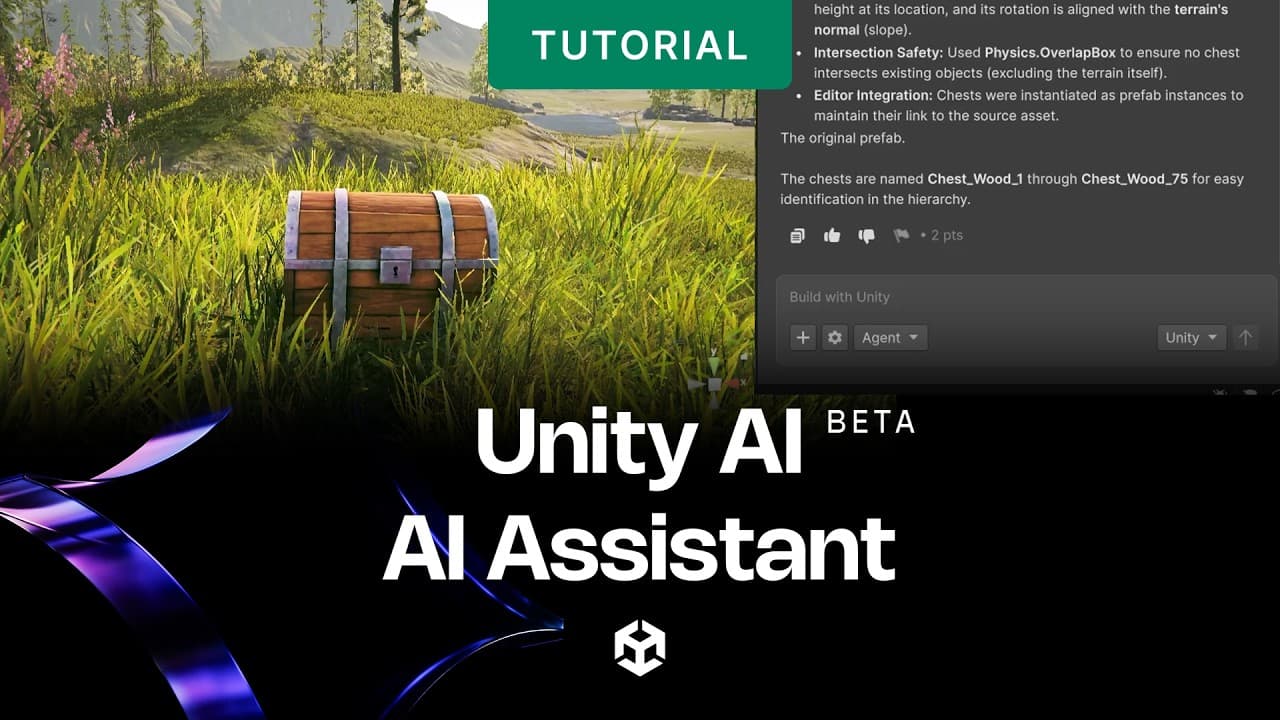
Задавайте вопросы, планируйте сложные задачи и позволяйте агенту действовать — и всё это не покидая редактора. Сегодня в рамках нашей серии материалов об открытом бета-тестировании Unity AI мы знакомимся с Unity AI Assistant.
Unity AI Assistant — ключевой элемент Unity AI . Это GPT, встроенный непосредственно в Unity Editor; он работает на базе передовых моделей искусственного интеллекта и опирается на документацию и лучшие практики Unity . В отличие от универсального помощника по программированию, он «знает» иерархию вашей сцены, установленные пакеты, целевую платформу, игровые объекты (GameObjects) и многое другое, поэтому предлагаемые им ответы и код учитывают специфику именно того проекта, над которым вы работаете.
Ассистент работает в трех режимах . Вы выбираете режим в зависимости от сложности задачи и того, насколько самостоятельным вы хотите сделать своего ИИ-помощника.
Режим вопросов
Режим Ask — это самый быстрый способ получить ответы в редакторе. Введите вопрос на обычном английском языке, и Unity AI Assistant ответит, предоставив пояснение, фрагмент кода или рекомендацию — с учетом контекста вашего проекта. Он опирается на документацию Unity, справочные материалы по API времени выполнения и состояние вашего текущего проекта.
Режим Ask работает только на чтение: он не изменяет ваш проект, не записывает файлы и не вносит никаких изменений, пока вы сами не предпримете действия на основе полученного ответа. Это подходящий режим, когда вам нужна информация, а не действие.
Режим вопросов хорошо справляется с:
- Разбор Unity API и принципов работы конкретных компонентов
- Диагностика ошибок в консоли и предложения по их устранению
- Рекомендация подходов к решению конкретной проблемы, связанной с геймплеем или системой.
- Ответы на вопросы о сцене — «какие игровые объекты используют этот материал?»
- Просмотр документации пакета без выхода из редактора

Задание вопроса в режиме «Вопрос»
Режим планирования
Режим планирования предназначен для задач, выполнение которых требует нескольких этапов. Когда вы описываете, что хотите создать или изменить, Ассистент формирует структурированный план — пошаговое описание предстоящих действий — прежде чем приступить к их выполнению.
Вы рассматриваете план, при необходимости корректируете его, а затем утверждаете. В вашем проекте что-либо происходит только после утверждения. Благодаря этому режим Plan становится оптимальным выбором, когда вам необходимы наглядность и контроль над предлагаемым подходом, чтобы принять взвешенное решение, прежде чем разрешить Unity AI вносить изменения.
Режим планирования хорошо подходит для:
- Рефакторинг существующей системы, затрагивающий несколько скриптов
- Реализация новой функции с нуля: обработка ввода, автоматы состояний, события.
- Перестройка иерархии сцены в соответствии с требованиями дизайна
- Перенос кода с одной версии Unity или одного паттерна на другой
Режим вопросов
Режим запроса — это отправная точка для большинства взаимодействий. Используйте его, чтобы задавать вопросы о Unity, получать разъяснения по ошибкам в консоли, разбираться в работе конкретных компонентов или узнавать о лучших практиках. Ассистент опирается на документацию Unity и контекст вашего активного проекта, чтобы предоставлять конкретные и релевантные ответы.
Примеры запросов в режиме Ask:
- Почему мой Rigidbody проходит сквозь пол?
- В чем разница между FixedUpdate и Update?
- Как настроить NavMesh для текущей сцены?

Панель ИИ-помощника с примером запроса.
Режим планирования
Режим планирования помогает упростить сложные задачи, разбивая их на более мелкие этапы. Вместо единственного ответа Unity AI Assistant формирует структурированный план выполнения многоэтапной задачи, перечисляя намеченные действия, прежде чем приступить к их выполнению. Это дает вам возможность просмотреть, скорректировать и утвердить всё до того, как в вашем проекте произойдут какие-либо изменения.
Режим планирования полезен для таких задач, как рефакторинг системы, создание новой функции с нуля или реорганизация иерархии сцены — то есть в ситуациях, когда важно видеть предлагаемый подход, чтобы принять обоснованное решение до начала реализации.

Режим планирования обеспечивает наличие структурированного плана перед выполнением.
Режим агента
Режим агента наделяет Unity AI Assistant способностью действовать. Как только вы даете системе команду и предоставляете необходимые разрешения, она выполняет задачу от начала до конца: пишет скрипты, изменяет компоненты сцены, создает префабы и проверяет, что внесенные изменения работают в соответствии с инструкциями.
Любое изменение обратимо. Вы можете отменять действия, а все созданные с помощью ИИ ресурсы снабжаются встроенными метаданными, что позволяет идентифицировать их в проекте и использовать при декларировании данных для магазинов приложений.
Уровни прав доступа
Вы определяете степень автономности режима «Агент». Уровни прав доступа позволяют ограничить действия, доступные агенту:
- Только чтение: агент может просматривать ваш проект, но не может ничего записывать или изменять.
- Только написание скриптов: агент может создавать и редактировать скрипты на C#, но не может изменять сцены или ассеты.
- Полная автономность: агент может писать скрипты, изменять сцены, создавать ассеты и выполнять действия в редакторе.
Перед тем как агент применит изменения в сеансе, появляется запрос на подтверждение. Записи о действиях инструментов отображаются в ходе беседы, позволяя видеть, что именно делает агент; каждую запись можно развернуть, чтобы просмотреть параметры и результаты.

Выполнение задачи в режиме агента в Unity Editor
Что отличает Unity AI : Контекст проекта
Качество результатов работы Unity AI Assistant зависит от контекста. Большинство инструментов для написания кода на базе ИИ видят только тот файл, который у вас открыт. Unity AI Assistant видит весь ваш проект:
- Граф сцены и иерархия
- Все игровые объекты и их компоненты
- Установленные пакеты и их версии
- Целевая платформа и параметры сборки
- Вывод в консоль — предупреждения, ошибки и журналы
Этот контекст активен. Когда вы задаете вопрос или запрашиваете выполнение действия, Unity AI Assistant считывает текущее состояние вашего проекта, а не его снимок, сделанный в момент открытия. Это означает, что система способна анализировать фактическое содержимое сцены, выявлять проблемы, возникающие только во время выполнения, и генерировать код, соответствующий вашей существующей архитектуре.

Ассистент, считывающий контекст сцены в реальном времени
Добавление дополнительного контекста
Вы также можете вручную прикрепить к любому диалогу соответствующие данные проекта, используя кнопку вложения (+) в окне Ассистента, чтобы обеспечить конкретный контекст. Это позволяет направить Ассистента на конкретный скрипт, префаб или набор ассетов, сужая область его работы до задач, где вы точно знаете, с чем именно ему предстоит иметь дело.
Как открыть Unity AI Assistant
После установки пакета Assistant:
1. В главном меню перейдите в раздел AI > Assistant .
2. Закрепите окно в макете, чтобы оно оставалось доступным.
3. Выберите режим ( Ask , Plan или Agent ) и введите запрос.
Если вы еще не установили пакет , перейдите в Window > Package Manager , выберите Add package by name и введите com.unity.ai.assistant.

Откройте AI Assistant из строки меню Unity Editor.
Подробнее об Unity AI
Если вам интересно узнать больше о возможностях открытой бета-версии Unity AI , приглашаем вас ознакомиться с другими статьями из этой серии:
- Представляем открытую бета-версию Unity AI
- Как начать работу с MCP
- Использование генератора пользовательского интерфейса
- Создавайте реквизит с помощью генератора 3D объектов.
- Error while translating request.
- Создавайте скайбоксы и отражения окружения с помощью Cubemap Generator.
- Использование Sprite Generator для создания 2D спрайтов, иконок и спрайт-листов
Попробуйте Unity AI уже сегодня
Открытая бета-версия Unity AI теперь доступна всем разработчикам, работающим с Unity 6. Оформите бесплатную пробную подписку, изучите возможности Unity AI Assistant, подключите привычные инструменты через Unity AI Gateway и начните экспериментировать с рабочим процессом разработки, дополненным встроенным ИИ-агентом, который «понимает» контекст вашего проекта.
Зарегистрируйтесь и узнайте больше о тарифах, ценах и конфиденциальности данных на странице unity.com/features/ai
Полная документация доступна в разделе Unity AI (ссылка на который есть в редакторе) или на сайте docs.unity3d.com .
Unity AI Assistant в настоящее время находится на стадии открытого бета-тестирования. В связи с этим описанные в данной публикации функции, принципы работы и доступность находятся на стадии активной разработки и могут быть изменены, ограничены или прекращены без предварительного уведомления.