Ferramentas de IA da Unity em versão beta: O assistente de IA integrado ao editor, explicado.

Esta página da Web foi automaticamente traduzida para sua conveniência. Não podemos garantir a precisão ou a confiabilidade do conteúdo traduzido. Se tiver dúvidas sobre a precisão do conteúdo traduzido, consulte a versão oficial em inglês da página da Web.
Faça perguntas, planeje tarefas complexas e deixe o agente agir – tudo sem sair do Editor. Hoje, em nossa série de ferramentas de IA em versão beta, vamos explorar o Assistente de IA integrado ao editor.
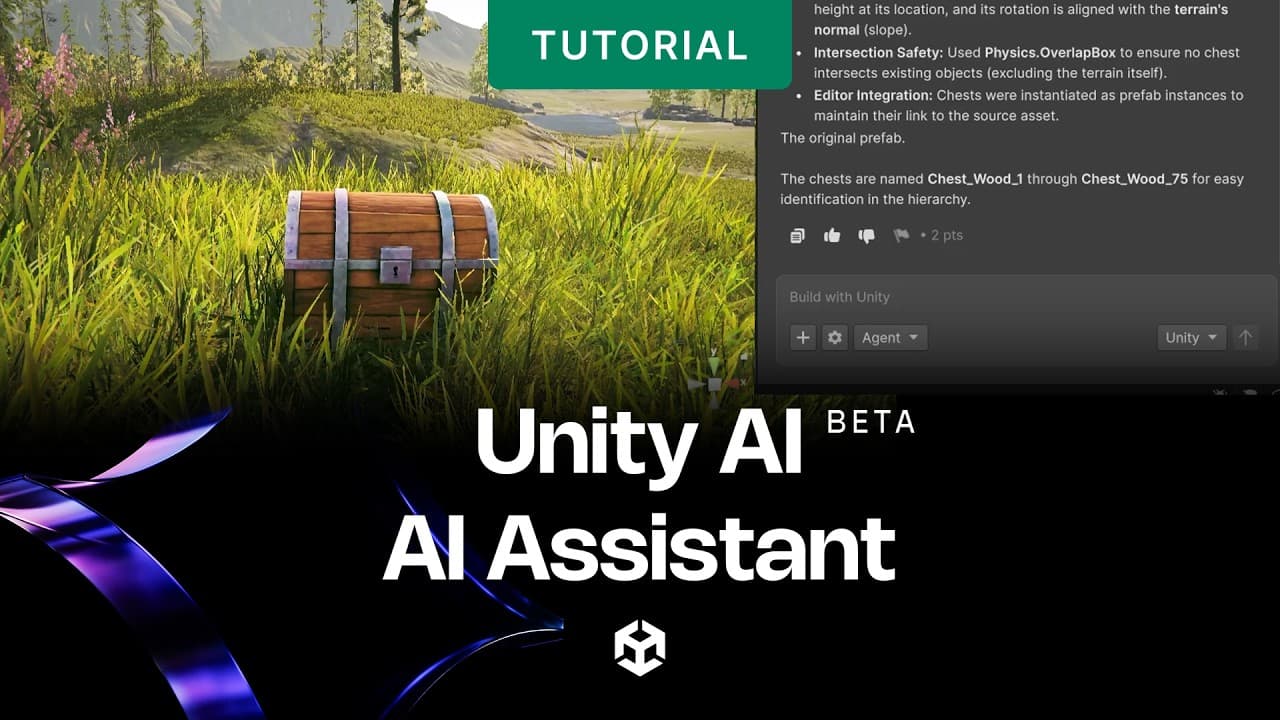
O Assistente de IA integrado ao editor é a peça central das ferramentas de IA da Unity em versão beta . É um GPT integrado diretamente ao Unity Editor, alimentado por modelos de IA de ponta e baseado na documentação e nas melhores práticas da Unity . Diferentemente de um assistente de codificação de uso geral, ele conhece a hierarquia da sua cena, os pacotes instalados, a plataforma de destino, os GameObjects e muito mais – portanto, as respostas e o código que ele produz são específicos para o que você está realmente criando.
O assistente de IA integrado ao editor opera em três modos . Você escolhe o modo com base na complexidade do que precisa e no nível de autonomia que deseja conceder ao seu assistente de IA.
Modo de pergunta
O modo de perguntas é a maneira mais rápida de obter respostas dentro do Editor. Digite uma pergunta em linguagem simples e o Assistente de IA integrado ao editor responderá com uma explicação, um trecho de código ou uma recomendação – tudo baseado no contexto do seu projeto. Ele se baseia na documentação da Unity, nas referências da API de tempo de execução e no estado atual do seu projeto.
O modo de consulta é somente leitura: ele nunca modifica seu projeto, nunca grava arquivos e nunca altera nada sem que você tome alguma ação com base na resposta. É o modo correto quando você deseja informações, não ações.
O modo de perguntas é bom para:
- Explicando as APIs do Unity e como funcionam os componentes específicos.
- Diagnosticar erros no console e sugerir soluções.
- Recomendar abordagens para um determinado problema de jogo ou sistema.
- Respondendo a perguntas sobre sua cena – “quais GameObjects usam este material?”
- Consultar a documentação de um pacote sem sair do editor.

Como fazer uma pergunta no Modo de Perguntas
Modo plano
O modo de planejamento foi desenvolvido para tarefas que exigem várias etapas para serem concluídas. Ao descrever o que deseja construir ou alterar, o Assistente elabora um plano estruturado – um detalhamento passo a passo do que pretende fazer – antes de tomar qualquer providência.
Você analisa o plano, ajusta-o se necessário e, em seguida, o aprova. Somente após a aprovação é que algo acontece no seu projeto. Isso faz do modo Planejar a escolha certa quando você deseja visibilidade e controle sobre a abordagem, para que possa tomar uma decisão informada antes de permitir que a Unity AI faça alterações.
O modo de planejamento funciona bem para:
- Refatoração de um sistema existente em vários scripts
- Configuração de uma nova funcionalidade do zero – tratamento de entrada, máquinas de estado, eventos
- Reorganizar a hierarquia de uma cena com base em um requisito de projeto.
- Migrar código de uma versão ou padrão do Unity para outro.
Modo de pergunta
O modo de perguntas é o ponto de partida para a maioria das interações. Use-o para fazer perguntas sobre o Unity, obter explicações para erros do console, entender como um componente específico funciona ou consultar as melhores práticas. O Assistente utiliza a documentação da Unity e o contexto do seu projeto ativo para fornecer respostas específicas e relevantes.
Exemplos de perguntas no modo "Perguntar":
- “Por que meu Rigidbody está atravessando o chão?”
- Qual a diferença entre FixedUpdate e Update?
- “Como configuro uma NavMesh para minha cena atual?”

O painel do Assistente de IA integrado ao editor, com uma consulta de exemplo.
Modo plano
O modo de planejamento ajuda você a simplificar tarefas complexas, dividindo-as em etapas menores. Em vez de uma resposta única, o Assistente de IA integrado ao editor gera um plano estruturado para uma tarefa com várias etapas, listando o que pretende fazer antes de executar qualquer ação. Isso lhe dá a oportunidade de revisar, ajustar e aprovar antes que qualquer alteração seja feita em seu projeto.
O modo de planejamento é útil para tarefas como refatorar um sistema, configurar um novo recurso do zero ou reorganizar a hierarquia de cenas – situações em que você deseja ter visibilidade da abordagem para poder tomar uma decisão informada antes da execução.

O modo de planejamento fornece um plano estruturado antes da execução.
Modo agente
O modo agente permite que o assistente de IA integrado ao editor execute ações. Após fornecer uma instrução e aprovar as permissões, o programa executa a tarefa de ponta a ponta: escrevendo scripts, modificando componentes da cena, criando prefabs e verificando se as alterações se comportam conforme o instruído.
Toda mudança é reversível. Você pode desfazer etapas, e todos os recursos gerados por IA são etiquetados com metadados incorporados para que possam ser identificados em seu projeto e para declarações na loja de aplicativos.
Níveis de permissão
Você controla o nível de autonomia do modo Agente. Os níveis de permissão permitem restringir o que o Agente pode acessar:
- Somente leitura: o Agente pode inspecionar seu projeto, mas não pode escrever nem modificar nada.
- Escrever apenas scripts: o Agente pode criar e editar scripts C#, mas não pode modificar cenas ou recursos.
- Autonomia total: o Agente pode escrever scripts, modificar cenas, criar recursos e executar ações do Editor.
Uma solicitação de permissão é exibida antes que o Agente aplique as alterações em uma sessão. As entradas de atividade da ferramenta aparecem na conversa para que você possa ver exatamente o que o Agente está fazendo, e você pode expandir cada entrada para revisar parâmetros e resultados.

Modo Agente executando uma tarefa no Editor Unity
O que diferencia as ferramentas de IA da Unity: Contexto do projeto
A qualidade do que o assistente de IA integrado ao editor produz depende do contexto. A maioria das ferramentas de codificação de IA só vê o arquivo que você tem aberto. O assistente integrado ao editor visualiza todo o seu projeto:
- Grafo de cena e hierarquia
- Todos os GameObjects e seus componentes
- Pacotes instalados e suas versões
- Plataforma de destino e configurações de compilação
- Saída do console – avisos, erros e registros.
Esse contexto está em andamento. Ao fazer uma pergunta ou solicitar uma ação, o Assistente de IA integrado ao editor lê o estado atual do seu projeto, e não um instantâneo de quando você o abriu. Isso significa que ele consegue raciocinar sobre o que realmente está presente na sua cena, detectar problemas que só apareceriam em tempo de execução e gerar código que se adapte à sua arquitetura existente.

O assistente integrado ao editor lê o contexto da cena em tempo real.
Anexando contexto adicional
Você também pode anexar manualmente dados relevantes do projeto a qualquer conversa usando o botão de anexo (+) na janela do Assistente para fornecer contexto específico. Isso permite que você direcione o Assistente para um script específico, um prefab ou um conjunto de recursos, restringindo seu foco para tarefas em que você sabe exatamente com o que ele deve trabalhar.
Como abrir o assistente de IA no editor
Após instalar o pacote do Assistente:
1. No menu principal, acesse IA > Assistente .
2. Ancore a janela no seu layout para mantê-la acessível.
3. Selecione um modo ( Perguntar , Planejar ou Agente ) e insira sua mensagem.
Se você ainda não instalou o pacote , vá em Janela > Gerenciador de Pacotes , selecione Adicionar pacote por nome e digite com.unity.ai.assistant.

Abra o assistente de IA integrado ao editor a partir da barra de menus do Unity Editor.
Mais informações sobre as ferramentas de IA da Unity em versão beta.
Se você tiver interesse em saber mais sobre os recursos disponíveis na versão beta, convidamos você a ler outros artigos desta série:
- Apresentando as ferramentas de IA da Unity em versão beta.
- Como começar a usar o MCP
- Usando o Gerador de Interface do Usuário
- Crie adereços com o Gerador de Objetos 3D.
- Crie materiais PBR a partir de um texto usando o Gerador de Materiais.
- Crie skyboxes e reflexos de ambiente com o Gerador de Cubemap.
- Utilizando o Sprite Generator para criar sprites 2D , ícones e folhas de sprites.
Experimente as ferramentas de IA da Unity em versão beta hoje mesmo.
As ferramentas de IA da Unity , em versão beta, já estão disponíveis para todos os desenvolvedores da Unity 6. Inscreva-se para um teste gratuito, explore o Assistente de IA integrado ao editor, conecte suas ferramentas preferidas através do AI Gateway e comece a experimentar como será seu fluxo de trabalho de desenvolvimento com um agente de IA integrado e adaptado ao projeto.
Cadastre-se e saiba mais sobre planos, preços e privacidade de dados em unity.com/features/ai
A documentação completa está disponível na documentação de IA, acessível pelo Editor, ou em docs.unity3d.com.
As ferramentas de IA da Unity estão atualmente em versão beta. Sendo assim, os recursos, comportamentos e disponibilidade descritos nesta publicação estão em desenvolvimento ativo e podem ser alterados, limitados ou descontinuados sem aviso prévio.