
このウェブページは、お客様の便宜のために機械翻訳されたものです。翻訳されたコンテンツの正確性や信頼性は保証いたしかねます。翻訳されたコンテンツの正確性について疑問をお持ちの場合は、ウェブページの公式な英語版をご覧ください。
本日のAIツール・ベータ版シリーズのエントリーでは、キューブマップジェネレーターを使用してプロトタイプ環境用のキューブマップを迅速に作成する方法について解説します。
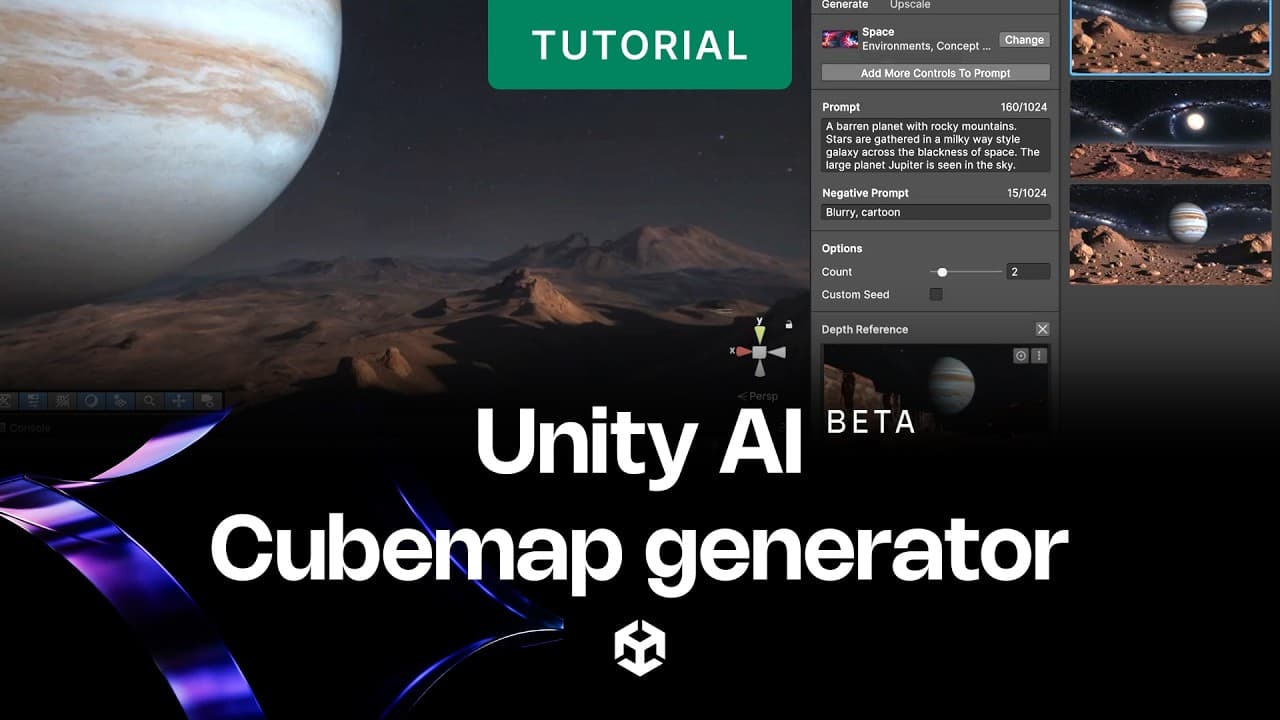
Unityのキューブマップジェネレーターは、ベータ版AIツールの一部としてUnity エディターに組み込まれた生成型AIツールです。テキストベースのプロンプトや参照画像から、シームレスな360°キューブマップを作成できます。作成したキューブマップは、エディターを離れたり、サードパーティツールを開いたりすることなく、シーン内でスカイボックス、環境反射、または光源として直接使用できます。
このブログでは、キューブマップ生成ワークフローのすべての段階を網羅しています。ウィンドウを開く、AIモデルを選択する、プロンプトを作成する、参照画像を使用する、生成を管理する、アップスケールする、そして結果をシーンに適用する、といった内容です。

キューブマップジェネレーターを開いたUnity エディター
キューブマップとは何ですか?また、プロトタイプ作成時にキューブマップを生成する理由は何ですか?
キューブマップとは、シーンを取り囲むキューブの6つの面にマッピングされた画像の集合体である。Unityはキューブマップを使用して、スカイボックス(シーンの周囲に見える空や遠景)をレンダリングし、マテリアルや表面への環境反射を制御します。反射プローブ、スカイボックスマテリアル、そして多くのライティングワークフローはすべてキューブマップに依存しています。
プロトタイプ作成段階では、照明の雰囲気を確認したり、マテリアルの反応をテストしたり、最終的なアセットが完成する前にシーンの視覚的な印象を大まかに把握したりするために、リフレクションホルダーとなるスカイボックスや反射環境が必要になることがよくあります。キューブマップ生成ツールは、テキストによる説明から使用可能なプレースホルダーキューブマップを生成することで、そのプロセスを加速するのにヘルプます。
すべてのAIツールのジェネレーターと同様に、生成されるアセットはプレースホルダーコンテンツのプロトタイプ作成ツールです。生成されたキューブマップは、プロジェクトが出荷される前に、人間が作成した最終的なアートワークに置き換えられます。これらは反復作業の出発点であり、アーティストや環境デザイナーの仕事に取って代わるものではありません。
キューブマップジェネレーターを開く
AI生成用に構成されたキューブマップアセットを作成または選択すると、キューブマップジェネレーターが自動的に開きます。
開くには:
1.プロジェクトウィンドウで、空いている領域を右クリックします。
2.[作成] > [レンダリング] > [キューブマップの生成] を選択します。
3.Assetsフォルダーに新しいキューブマップアセットが表示されます。名前を変えてください。
キューブマップ生成ウィンドウが新しいアセットと共に開きます。
生成ウィンドウ– コントロールとオプション
「生成」ウィンドウは、キューブマップ生成器が生成する内容を定義するための主要なインターフェースです。以下のオプションが利用可能です。
モデル選択
「変更」ボタンを選択して「AIモデルの選択」ウィンドウを開き、キューブマップの種類に最適なモデルを選択してください。モデル名は、その出力スタイルを表すように付けられます。例えば、「シネマティック」や「カートゥーン」などです。意図する環境(フォトリアルな森林か、様式化されたファンタジー世界か)に適したモデルを選択することは、各世代の見た目に影響を与えます。
Prompt
キューブマップで表現したい環境のテキストによる説明を入力してください。場所、時間帯、天気、雰囲気などを具体的に描写してください。例えば以下のようにします。「城の隣の森林の中にある中世の小道。」
否定的なプロンプト
否定プロンプトフィールドでは、結果から除外したい要素を記述できます。モデルに、人物、建物、特定の色調など、シーンに合わない要素が含まれる傾向がある場合は、ここにそれらの用語を入力することで、生成時にそれらの要素が除外されるようにすることができます。
カウント
「カウント」スライダーは、1回の実行で生成するキューブマップのバリエーション数を設定します。一度の処理で複数のバリエーションを生成することで、同じプロンプトを再入力することなく、結果を比較して最適なものを選択できます。
カスタムシード
カスタムシードを有効にして特定の数値を入力すると、生成が繰り返し可能な開始点に固定されます。これは、複数のプロンプトで一貫した結果を生成したい場合に役立ちます。例えば、同じ環境でプロンプトを少しずつ変更しながら反復処理を行う場合などです。

生成ウィンドウ
プロンプトにコントロールを追加する
「プロンプトにコントロールを追加」を選択すると、生成をガイドする参照画像オペレーターを添付するためのパネルが開きます。下記の「参照画像からの生成」のセクションを参照してください。
参照画像から生成する
テキストによる指示に加えて、キューブマップ生成器は、生成されるものの視覚的な特徴に影響を与える参照画像入力にも対応しています。これは、既存のコンセプト画像、描かれた空の参考資料、または雰囲気を合わせたいシーンのスクリーンショットがある場合に役立ちます。
参考画像を追加するには:
1.「生成」ウィンドウで、 「プロンプトにコントロールを追加する」を選択します。
2.「追加する演算子を選択」ウィンドウで、以下の参照タイプのいずれかを選択します。
画像参照– 参照画像を使用して、キューブマップの基本的な視覚的外観(カラーパレット、照明トーン、全体的な美観)を定義します。
構図の参考資料– シーン要素の空間配置をガイドします。生成するコンテンツに特定のレイアウト(例えば、地平線、主要な陸地、空と地面の特定の分布など)を反映させたい場合に使用します。
深度参照– 近距離、中距離、遠距離の要素が消去に区別できる環境を生成するための深度データを追加します。これは、深度のある自然環境の参照画像に特に適しています。
3.「テクスチャの選択2D 」ウィンドウを参照して、アセットから参照画像を選択します。
4.強度スライダーを調整して、参照画像が結果にどの程度影響を与えるかを設定します。値が低いほどテキストプロンプトの影響力が大きく、値が高いほど参照画像の影響力が大きくなります。
5.「生成」を選択します。
参照画像は生成データとともに保存され、後のセッションで再利用できます。
世代パネル
生成処理によって生成されたすべてのキューブマップは、「生成」パネルに表示されます。サムネイルには、各結果の360度プレビューと、使用されたプロンプトおよびモデルが表示されます。
サムネイルにカーソルを合わせると、生成の詳細が表示されます。
サムネイルを右クリックすると、以下のオプションを含むコンテキストメニューが開きます。
- 選択– プロジェクトウィンドウでキューブマップをハイライト表示します。
- 現在のアセットに昇格– 現在のキューブマップアセットを選択した世代のアセットに置き換えます。アセットスロットにコミットしたい結果が見つかった場合にこれを使用します。
- 新しいアセットに昇格させる– 選択した世代から新しい独立したアセットを作成し、元のキューブマップアセットは変更しません。
- Finderで表示– コンピュータ上で選択した世代のファイルの場所を開きます。
「生成データを表示」をクリックすると、このキューブマップを作成するために使用されたモデル、プロンプト、および参照画像の設定が表示されます。生成データウィンドウから、以下の操作が可能です。
- 「すべて使用」を選択すると、すべての設定が生成ウィンドウにコピーされ、後続の生成に使用されます。
- 「使用」を選択すると、選択した個別の設定のみがコピーされます。
- 「コピー」を選択すると、これらの設定を使用して新しいキューブマップがすぐに生成されます。
生成されたキューブマップの拡大
初期生成画像は.jpgプレビューファイルとして保存されます。スカイボックス、リフレクションプローブ、または大規模環境での使用に適した高解像度バージョンを作成するには、アップスケール特徴を使用します。
スケールアップするには:
1.「生成」ウィンドウで、「アップスケール」タブを選択します。
2.ベースイメージセクションに表示されているキューブマップを確認してください。
3.アップスケールを選択してください。
拡大された画像は.pngファイルとして保存されます。アップスケーリングは、画像のコンテンツを維持しながら、解像度と鮮明度を向上させます。

アップスケールタブがアクティブになっているキューブマップジェネレーターウィンドウ
シーンにキューブマップを適用する
生成されたキューブマップをアセットに昇格させたら、それをスカイボックスとしてシーンに適用したり、リフレクションプローブに割り当てたりすることができます。
キューブマップをスカイボックスとして割り当てる方法については、 Unityマニュアルのドキュメントに関するドキュメントを参照してください。

キューブマップアセットの生成
エディター内のAIアシスタントを使用してキューブマップジェネレーターを使用する
キューブマップジェネレーターは、 Unity AIアシスタントウィンドウを通して、自然言語によるプロンプトを使用して起動および操作することもできます。エージェントモードでは、 Unity AIアシスタントはシーン設定、アクティブなゲームオブジェクト、既存のマテリアル、インストール済みのパッケージなど、プロジェクト全体のコンテキストを理解し、そのコンテキストを使用してキューブマップ生成ワークフローを提案または開始できます。
例えば、 Unity AIアシスタントにプロンプトことができます。「このシーンの夜間森林スカイボックスキューブマップを生成する」と入力すると、適切なワークフローが開き、関連する設定が事前に入力され、プロジェクトのコンテキストに基づいて生成が提案されます。
AIツールに関する詳細
Unity AIオープンベータ版で利用できる機能についてもっと詳しく知りたい場合は、この連載記事の他の記事もぜひご覧ください。
今すぐAIツールを試してみましょう。
Unity 6開発者向けに、AIツールのベータ版が現在利用可能です。無料トライアルに登録して、AIアシスタントを探る、 AI Gateway経由でお好みのツールを接続し、プロジェクトを認識するAIエージェントを組み込んだ開発ワークフローがどのようになるかを試し開始。
登録して、プラン、料金、データプライバシーに関する詳細をunity.com/features/aiでご確認ください。
詳細なドキュメントは、エディターからリンクされているUnity AIドキュメント、またはdocs.unity3d.comで入手できます。
エディター内AIアシスタントは現在オープンベータ版です。そのため、この記事で説明されている機能、動作、および利用可能性は現在開発中であり、予告なく変更、制限、または提供中止される場合があります。