Generador de mapas cúbicos de Unity: Crea fondos de cielo y reflejos del entorno a partir de una solicitud de texto.

Para tu comodidad, tradujimos esta página mediante traducción automática. No podemos garantizar la precisión ni la confiabilidad del contenido traducido. Si tienes alguna duda sobre la precisión del contenido traducido, consulta la versión oficial en inglés de la página web.
La entrada de hoy en nuestra serie sobre herramientas de IA en fase beta explora cómo puedes crear rápidamente mapas cúbicos para tus entornos de prototipo utilizando el generador de mapas cúbicos.
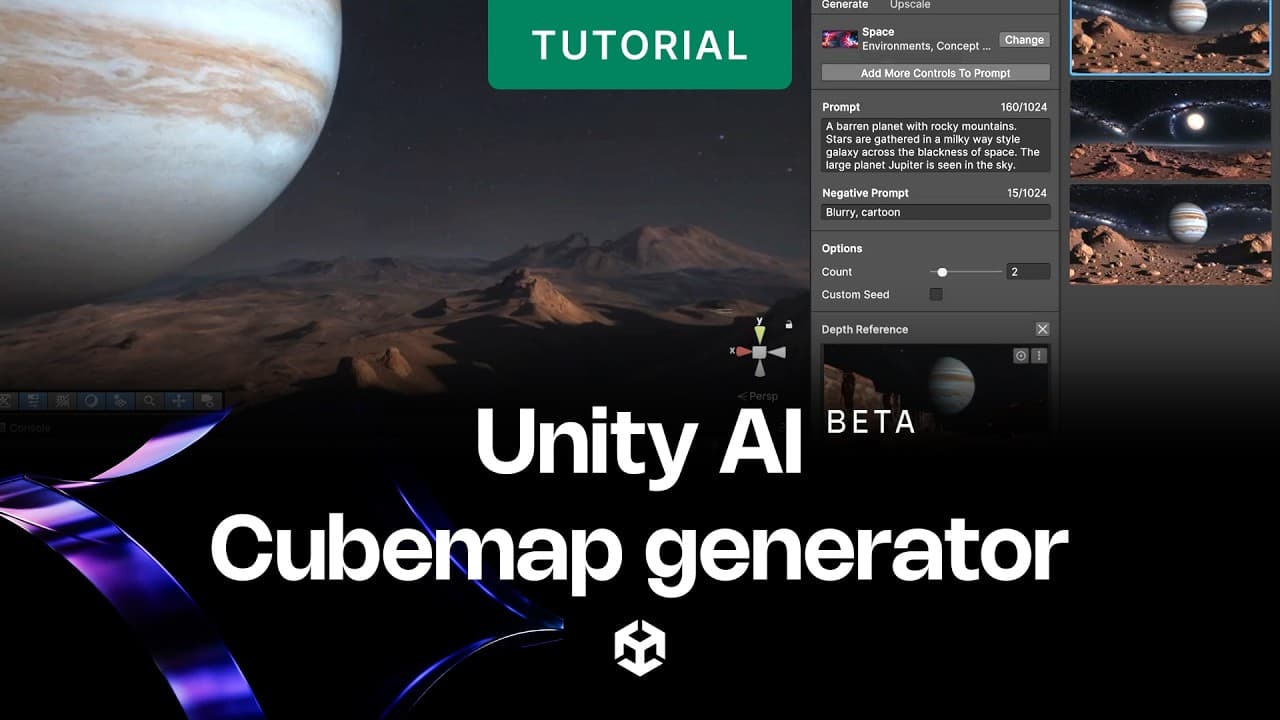
El generador de mapas cúbicos de Unity es una herramienta de IA generativa integrada en el editor de Unity como parte de las herramientas de IA en fase beta. Te permite crear mapas cúbicos de 360º sin fisuras a partir de indicaciones basadas en texto o imágenes de referencia, listos para usarse como fondos celestes, reflejos ambientales o fuentes de iluminación directamente en tu escena, sin salir del Editor ni abrir una herramienta de terceros.
Este blog abarca todas las etapas del flujo de trabajo del generador de mapas cúbicos: abrir la ventana, elegir un modelo de IA, escribir indicaciones, usar imágenes de referencia, gestionar las generaciones, ampliar la imagen y aplicar el resultado a la escena.

El editor de Unity con el generador de mapas cúbicos abierto
¿Qué es un cubemap y por qué se genera uno durante la creación de prototipos?
Un cubemap es una colección de imágenes proyectadas sobre las seis caras de un cubo que rodea una escena. Unity utiliza mapas cúbicos para renderizar los skyboxes (el cielo y el entorno distante visibles alrededor de una escena) y para controlar los reflejos ambientales en los materiales y las superficies. Las sondas de reflexión, los materiales de las cajas celestes y muchos flujos de trabajo de iluminación se basan en mapas cúbicos.
Durante la fase de creación de prototipos, a menudo se necesitan fondos de cielo y entornos de reflexión provisionales para validar el ambiente de iluminación, probar las respuestas de los materiales y definir la sensación visual de una escena antes de que los elementos finales estén listos. El generador de mapas cúbicos puede ayudar a acelerar ese proceso al producir mapas cúbicos de marcador de posición utilizables a partir de una descripción de texto.
Al igual que ocurre con los generadores de todas las herramientas de IA, los recursos producidos son herramientas de creación de prototipos para contenido de marcador de posición. Los mapas cúbicos generados se reemplazan con ilustraciones finales hechas por humanos antes del lanzamiento del proyecto. Son un punto de partida para la iteración, no un sustituto del trabajo de los artistas y diseñadores de entornos.
Abriendo el generador de mapas cúbicos
El generador de mapas cúbicos se abre automáticamente al crear o seleccionar un recurso de mapa cúbico configurado para la generación mediante IA.
Para abrirlo:
1. En la ventana Proyecto, haga clic con el botón derecho en un área vacía.
2. Seleccione Crear > Renderizado > Generar mapa cúbico .
3. Aparece un nuevo recurso de mapa cúbico en la carpeta de recursos. Cámbiale el nombre.
La ventana del generador de mapas cúbicos se abre junto con el nuevo recurso.
La ventana Generar: controles y opciones
La ventana Generar es la interfaz principal para definir qué produce el generador de mapas cúbicos. Las siguientes opciones están disponibles:
Selección de modelos
Seleccione el botón Cambiar para abrir la ventana Seleccionar modelo de IA y elija el modelo que mejor se adapte a su tipo de mapa cúbico. Los modelos reciben nombres que describen su estilo de salida; por ejemplo, Cinematográfico o Dibujos animados. Elegir el modelo adecuado para el entorno previsto (un bosque fotorrealista frente a un mundo de fantasía estilizado) afecta al aspecto de cada generación.
Inmediato
Introduzca una descripción textual del entorno que desea que represente el mapa cúbico. Sea específico sobre el lugar, la hora del día, el clima y el estado de ánimo. Por ejemplo: "Sendero medieval en un bosque junto a un castillo."
Indicación negativa
El campo "Mensaje negativo" le permite describir los elementos que desea excluir del resultado. Si el modelo tiende a incluir elementos que no encajan con la escena, como personas, edificios o ciertos tonos de color, al introducir esos términos aquí se evita que la generación los omita.
Contar
El control deslizante Count permite configurar cuántas variaciones de mapa cúbico se generarán en una sola ejecución. Generar múltiples variaciones en una sola pasada permite comparar los resultados y seleccionar la más adecuada sin tener que volver a introducir la misma información.
Semilla personalizada
Al habilitar la opción "Semilla personalizada" e introducir un número específico, la generación se fija en un punto de partida repetible. Esto resulta útil cuando se desea obtener resultados consistentes en varias indicaciones; por ejemplo, al iterar sobre el mismo entorno con pequeños cambios en las indicaciones.

La ventana Generar
Agregar más controles al mensaje
Al seleccionar Agregar más controles a la solicitud, se abre un panel para adjuntar operadores de imagen de referencia que guían la generación. Consulte la sección "Generación a partir de una imagen de referencia" a continuación.
Generación a partir de una imagen de referencia
Además de las indicaciones de texto, el generador de mapas cúbicos admite imágenes de referencia que influyen en el aspecto visual del resultado. Esto resulta útil cuando se dispone de una imagen conceptual, una referencia de cielo pintado o una captura de pantalla de una escena con el ambiente que se desea recrear.
Para añadir una imagen de referencia:
1. En la ventana Generar, seleccione Agregar más controles a la solicitud .
2. En la ventana Seleccionar qué operador agregar , elija uno de los siguientes tipos de referencia:
Imagen de referencia : utiliza la imagen de referencia para definir el aspecto visual básico del mapa cúbico: paleta de colores, tono de iluminación y estética general.
Referencia de composición : Guía la disposición espacial de los elementos de la escena. Utilice esta opción cuando desee que el contenido generado refleje una disposición particular; por ejemplo, la línea del horizonte, una masa terrestre dominante o una distribución específica del cielo y el suelo.
Referencia de profundidad : añade datos de profundidad para generar entornos que tengan una clara noción de elementos cercanos, medios y lejanos. Esto resulta especialmente adecuado para imágenes de referencia de entornos naturales con profundidad en capas.
3. Seleccione una imagen de referencia de sus recursos navegando por la ventana Seleccionar textura 2D .
4. Ajusta el control deslizante de Intensidad para determinar cuánto influye la imagen de referencia en el resultado. Un valor más bajo significa que el texto de la solicitud tiene más control; un valor más alto significa que la imagen de referencia tiene más influencia.
5. Seleccione Generar .
Las imágenes de referencia se guardan con los datos de generación y pueden reutilizarse en sesiones posteriores.
El panel de Generaciones
Cada mapa cúbico producido por una ejecución de generación aparece en el panel Generaciones. Las miniaturas muestran una vista previa de 360º de cada resultado junto con la indicación y el modelo utilizado.
Al pasar el cursor sobre una miniatura, se muestran los detalles de la generación.
Al hacer clic con el botón derecho en una miniatura, se abre un menú contextual con las siguientes opciones:
- Seleccionar : resalta el mapa cúbico en la ventana Proyecto.
- Promover a activo actual : reemplaza el activo de mapa cúbico actual con la generación seleccionada. Utilice esto cuando haya encontrado un resultado que desee asignar al espacio de activos.
- Promover a nuevo activo – Crea un nuevo recurso independiente a partir de la generación seleccionada, dejando el recurso de mapa cúbico original sin cambios.
- Mostrar en Finder : abre la ubicación del archivo de la generación seleccionada en su ordenador.
La opción "Mostrar datos de generación" muestra el modelo, la solicitud y la configuración de la imagen de referencia utilizados para producir este mapa cúbico. Desde la ventana Datos de generación puede:
- Seleccione "Usar todo" para copiar todos los ajustes de nuevo en la ventana "Generar" para una generación posterior.
- Seleccione "Usar" para copiar únicamente la configuración individual seleccionada.
- Seleccione Copiar para generar inmediatamente un nuevo mapa cúbico utilizando esa configuración.
Ampliación de un mapa cúbico generado
Las primeras generaciones se guardan como archivos de vista previa en formato .jpg. Para obtener una versión de alta resolución adecuada para su uso en fondos celestes, sondas de reflexión o entornos a gran escala, utilice la función de escalado.
Para elevar el nivel:
1. En la ventana Generar, seleccione la pestaña Escalar .
2. Revise el mapa cúbico que se muestra en la sección Imagen base.
3. Seleccione la opción de gama alta .
La versión ampliada se guarda como un archivo .png. El escalado mejora la resolución y la nitidez, al tiempo que conserva el contenido de la imagen.

La ventana del generador de mapas cúbicos con la pestaña Upscale activa.
Aplicar un mapa cúbico a tu escena
Una vez que hayas convertido un cubemap generado en un recurso, puedes aplicarlo a tu escena como skybox o asignarlo a una sonda de reflexión.
Para obtener instrucciones sobre cómo asignar un mapa cúbico como skybox, consulte la documentación de Unity Manual Sky .

Generación de un recurso de mapa cúbico
Utilizando el generador de mapas cúbicos con el asistente de IA integrado en el editor.
El generador de mapas cúbicos también puede invocarse y guiarse a través de la ventana del Asistente de Unity AI mediante indicaciones en lenguaje natural. En el modo Agente, el Asistente de Unity AI comprende el contexto completo de tu proyecto, incluyendo la configuración de la escena, los GameObjects activos, los materiales existentes y los paquetes instalados, y puede usar ese contexto para sugerir o iniciar flujos de trabajo de generación de mapas cúbicos.
Por ejemplo, puedes activar el Asistente de Unity AI : Si seleccionas "Generar un mapa cúbico de cielo nocturno de bosque para esta escena", se abrirá el flujo de trabajo adecuado, se rellenarán automáticamente los ajustes pertinentes y se propondrá una generación basada en el contexto de tu proyecto.
Más información sobre herramientas de IA
Si te interesa leer más sobre lo que ofrece la beta abierta de Unity AI , te invitamos a leer otros artículos de esta serie:
- Presentamos herramientas de IA en versión beta.
- El asistente de IA integrado en el editor, explicado
- Cómo empezar a usar Unity MCP
- Utilizando el generador de interfaz de usuario de Unity AI
- Crea objetos con el generador de objetos 3D de Unity AI.
- Utiliza Sprite Generator para crear sprites 2D , iconos y hojas de sprites.
Pruebe hoy mismo las herramientas de IA.
Las herramientas de IA en fase beta ya están disponibles para todos los desarrolladores de Unity 6. Regístrate para una prueba gratuita, explora el Asistente de IA, conecta tus herramientas preferidas a través de la AI Gateway y comienza a experimentar con cómo se ve tu flujo de trabajo de desarrollo con un agente de IA integrado que tiene en cuenta el proyecto.
Regístrate y obtén más información sobre planes, precios y privacidad de datos en unity.com/features/ai
La documentación completa está disponible en la documentación de Unity AI , a la que se puede acceder desde el Editor o en docs.unity3d.com .
El asistente de IA integrado en el editor se encuentra actualmente en fase beta abierta. Por lo tanto, las características, el comportamiento y la disponibilidad descritos en esta publicación están en desarrollo activo y pueden cambiar, limitarse o interrumpirse sin previo aviso.