Générateur de Cubemap Unity AI: Créer des skybox et des reflets d'environnement à partir d'une invite de texte

Cette page a été traduite automatiquement pour faciliter votre expérience. Nous ne pouvons pas garantir l'exactitude ou la fiabilité du contenu traduit. Si vous avez des doutes quant à la qualité de cette traduction, reportez-vous à la version anglaise de la page web.
L'entrée d'aujourd'hui dans notre série Unity AI Open Beta explore comment vous pouvez créer rapidement des cubemaps pour vos environnements prototypes à l'aide du générateur de Cubemap.
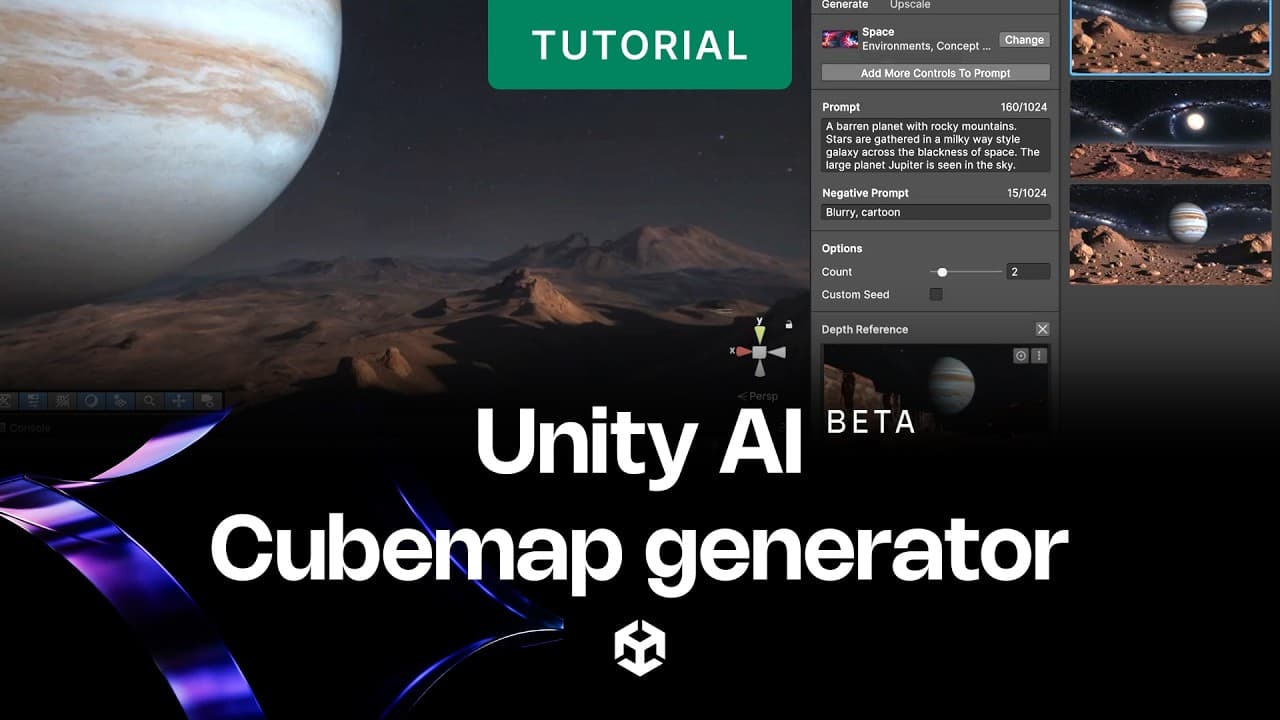
L'Unity AI Cubemap Generator est un outil d'IA générative intégré à l'éditeur Unity dans le cadre de la bêta ouverte Unity AI. Il vous permet de créer des cubemaps à 360° fluides à partir d'invites textuelles ou d'images de référence – prêtes à être utilisées comme skybox, reflets environnementaux ou sources d'éclairage directement dans votre scène – sans quitter l'éditeur ou ouvrir un outil tiers.
Ce blog couvre toutes les étapes du workflow Cubemap Generator : ouvrir la fenêtre, choisir un modèle d’IA, écrire des invites, utiliser des images de référence, gérer les générations, monter en gamme et appliquer le résultat à votre scène.

L'éditeur Unity avec le générateur de Cubemap ouvert
Qu'est-ce qu'une cubemap et pourquoi en générer une lors du prototypage ?
Une cubemap est un ensemble d'images mappées aux six faces d'un cube qui entoure une scène. Unity utilise des cubemaps pour rendre visibles les skyboxs – le ciel et l’environnement lointain autour d’une scène – et pour conduire les réflexions environnementales sur les matériaux et les surfaces. Les sondes de réflexion, les matériaux de skybox et de nombreux flux de travail d'éclairage reposent tous sur des cubemaps.
Lors de l'étape de prototypage, vous avez souvent besoin de boîtes à espaces réservés et d'environnements de réflexion pour valider l'ambiance lumineuse, tester les réponses des matériaux et bloquer la sensation visuelle d'une scène avant que les ressources finales ne soient prêtes. Le générateur de cubemaps peut aider à accélérer ce processus en produisant des cubemaps utilisables à partir d'une description textuelle.
Comme pour tous Unity AI Generators, les assets produits sont des outils de prototypage de contenus réservés. Les cubemaps générés sont remplacés par des illustrations finales faites par l'homme avant l'expédition d'un projet. Ils sont un point de départ pour l'itération, pas un substitut au travail des artistes et des concepteurs d'environnement.
Ouverture du générateur de Cubemap
Le générateur de cubemap s'ouvre automatiquement lorsque vous créez ou sélectionnez un actif cubemap configuré pour la génération d'IA.
Pour l'ouvrir:
1. Dans la fenêtre Projet, cliquez avec le bouton droit sur une zone vide.
2. Sélectionnez Créer > Rendu > Générer Cubemap.
3. Un nouvel actif cubemap apparaît dans le dossier Assets. Renomme-le.
La fenêtre Générateur de Cubemap s'ouvre en même temps que le nouvel actif.
La fenêtre Générer – contrôles et options
La fenêtre Générer est l'interface principale pour définir ce que produit le générateur de Cubemap. Les options suivantes sont disponibles:
Sélection du modèle
Sélectionnez le bouton Modifier pour ouvrir la fenêtre Sélectionner un modèle d'IA et choisissez le modèle le plus adapté à votre type de cubemap. Les modèles sont nommés pour décrire leur style de sortie – par exemple, Cinematic ou Cartoon. Choisir le bon modèle pour l'environnement prévu (une forêt photoréelle contre un monde fantastique stylisé) affecte le look de chaque génération.
Prompt
Entrez une description textuelle de l'environnement que vous souhaitez que le cubemap représente. Soyez précis sur le cadre, le moment de la journée, la météo et l'humeur. Par exemple : "Chemin médiéval dans une forêt à côté d'un château."
Invite négative
Le champ Invite négative vous permet de décrire les éléments que vous souhaitez exclure du résultat. Si le modèle a tendance à inclure des éléments qui ne correspondent pas à votre scène – tels que des personnes, des bâtiments ou certains tons de couleur – entrer ces termes ici éloigne la génération d’eux.
Comte
Le curseur Count définit le nombre de variations cubemap à générer en une seule exécution. Générer plusieurs variations en une seule passe vous permet de comparer les résultats et de sélectionner la plus appropriée sans saisir à nouveau la même invite.
Semences personnalisées
Activer Custom Seed et entrer un nombre spécifique verrouille la génération à un point de départ répétable. Ceci est utile lorsque vous souhaitez produire des résultats cohérents sur plusieurs invites – par exemple, lorsque vous itérez sur le même environnement avec de petites modifications.

La fenêtre Générer
Ajouter plus de contrôles à l'invite
La sélection d'Ajouter d'autres contrôles à l'invite ouvre un panneau pour joindre des opérateurs d'image de référence qui guident la génération. Voir la section "Génération à partir d'une image de référence" ci-dessous.
Génération à partir d'une image de référence
En plus des invites de texte, le générateur de Cubemap prend en charge les entrées d'images de référence qui influencent le caractère visuel de ce qui est produit. Ceci est utile lorsque vous avez une image conceptuelle existante, une référence de ciel peint, ou une capture d'écran d'une scène avec une ambiance que vous souhaitez faire correspondre.
Pour ajouter une image de référence:
1. Dans la fenêtre Générer, sélectionnez Ajouter d'autres contrôles à l'invite.
2. Dans la fenêtre Sélectionner quel opérateur ajouter, choisissez l'un des types de référence suivants :
Référence d'image – Utilise l'image de référence pour définir l'apparence visuelle de base de la cubemap – palette de couleurs, ton d'éclairage et esthétique générale.
Référence de composition – Guide la disposition spatiale des éléments de scène. Utilisez-le lorsque vous souhaitez que le contenu généré reflète une disposition particulière – par exemple, la ligne d’horizon, une masse continentale dominante ou une distribution spécifique du ciel par rapport au sol.
Référence de profondeur – Ajoute des données de profondeur pour générer des environnements qui ont un sens clair des éléments proches, moyens et lointains. Ceci est particulièrement adapté aux images de référence des milieux naturels avec une profondeur de couche.
3. Sélectionnez une image de référence dans vos actifs en parcourant la fenêtre Select Texture 2D .
4. Réglez le curseur Force pour définir dans quelle mesure l'image de référence influence le résultat. Une valeur inférieure signifie que l'invite de texte a plus de contrôle; une valeur supérieure signifie que l'image de référence a plus d'influence.
5. Sélectionnez Générer.
Les images de référence sont enregistrées avec les données de génération et peuvent être réutilisées lors de sessions ultérieures.
Le panel Générations
Chaque cubemap produit par une exécution de génération apparaît dans le panneau Générations. Les vignettes montrent un aperçu à 360o de chaque résultat aux côtés de l'invite et du modèle utilisé.
Le survol d'une vignette affiche les détails de la génération.
Un clic droit sur une vignette ouvre un menu contextuel avec les options suivantes :
- Sélectionner – Met en surbrillance le cubemap dans la fenêtre Projet.
- Promouvoir en actif – Remplace l’actif cubemap actuel par la génération sélectionnée. Utilisez-le lorsque vous avez trouvé un résultat que vous souhaitez engager dans le créneau d'actifs.
- Promouvoir vers un nouvel actif –Crée un nouvel actif indépendant à partir de la génération sélectionnée, en laissant inchangé l’actif cubemap original.
- Révéler dans Finder – Ouvre l’emplacement du fichier pour la génération sélectionnée sur votre ordinateur.
Afficher les données de génération affiche le modèle, l'invite et les paramètres d'image de référence utilisés pour produire cette cubemap. Depuis la fenêtre Données de génération, vous pouvez:
- Sélectionnez Tout utiliser pour copier chaque paramètre dans la fenêtre Générer pour une génération de suivi.
- Sélectionnez Utiliser pour copier uniquement les paramètres individuels sélectionnés.
- Sélectionnez Copier pour générer immédiatement un nouveau cubemap à l'aide de ces paramètres.
Mise à l'échelle d'un cubemap généré
Les générations initiales sont enregistrées en tant que fichiers de prévisualisation .jpg. Pour produire une version haute résolution adaptée à une utilisation dans des skybox, des sondes de réflexion ou des environnements à grande échelle, utilisez la fonction Upscale.
Pour monter en gamme:
1. Dans la fenêtre Générer, sélectionnez l'onglet Monter en gamme.
2. Examinez le cubemap affiché dans la section Image de base.
3. Sélectionnez Haut de gamme.
La version mise à niveau est enregistrée en fichier .png. La mise à l'échelle améliore la résolution et la clarté tout en préservant le contenu de l'image.

La fenêtre Générateur de Cubemap avec l'onglet Upscale actif
Appliquer un cubemap à votre scène
Une fois que vous avez promu une cubemap générée en tant qu'actif, vous pouvez l'appliquer à votre scène en tant que skybox ou l'affecter à une sonde de réflexion.
Pour des instructions sur l'affectation d'une cubemap en tant que skybox, reportez-vous à la documentation Unity Manual Sky.

Génération d'un actif cubemap
Utilisation du générateur de Cubemap avec Unity AI Assistant
Le générateur de Cubemap peut également être invoqué et guidé à travers la fenêtre Unity AI Assistant en utilisant des invites en langage naturel. En mode Agent, l'assistant Unity AI comprend le contexte complet de votre projet - y compris votre configuration de scène, les objets de jeu actifs, les matériaux existants et les paquets installés - et peut utiliser ce contexte pour suggérer ou lancer des flux de travail de génération de cubemaps.
Par exemple, vous pouvez inviter l'assistant Unity AI : « Générez une cubemap forêt nocturne pour cette scène » et elle ouvrira le flux de travail approprié, préremplira les paramètres pertinents et proposera une génération basée sur le contexte de votre projet.
Plus sur Unity AI
Si vous souhaitez en savoir plus sur ce qui est disponible dans la bêta ouverte Unity AI, nous vous invitons à lire d’autres articles de cette série en cours :
Essayez Unity AI aujourd'hui
Unity AI open beta est disponible dès maintenant pour tous les développeurs Unity 6. Inscrivez-vous pour un essai gratuit, explorez l'Assistant IA, connectez vos outils préférés via l'AI Gateway et commencez à expérimenter à quoi ressemble votre flux de travail de développement avec un agent IA conscient du projet intégré.
Inscrivez-vous et apprenez-en plus sur les forfaits, les tarifs et la confidentialité des données sur Unity.com/features/ai
La documentation complète est disponible dans les docs Unity AI liés à partir de l'éditeur ou à docs.unity3d.com.
Unity AI Assistant est actuellement en bêta ouverte. Ainsi, les fonctionnalités, le comportement et la disponibilité décrits dans ce billet sont en cours de développement actif et peuvent changer, être limités ou être interrompus sans préavis.