
今天,我们AI工具测试版系列文章将探讨如何使用立方体贴图生成器快速创建原型环境的立方体贴图。
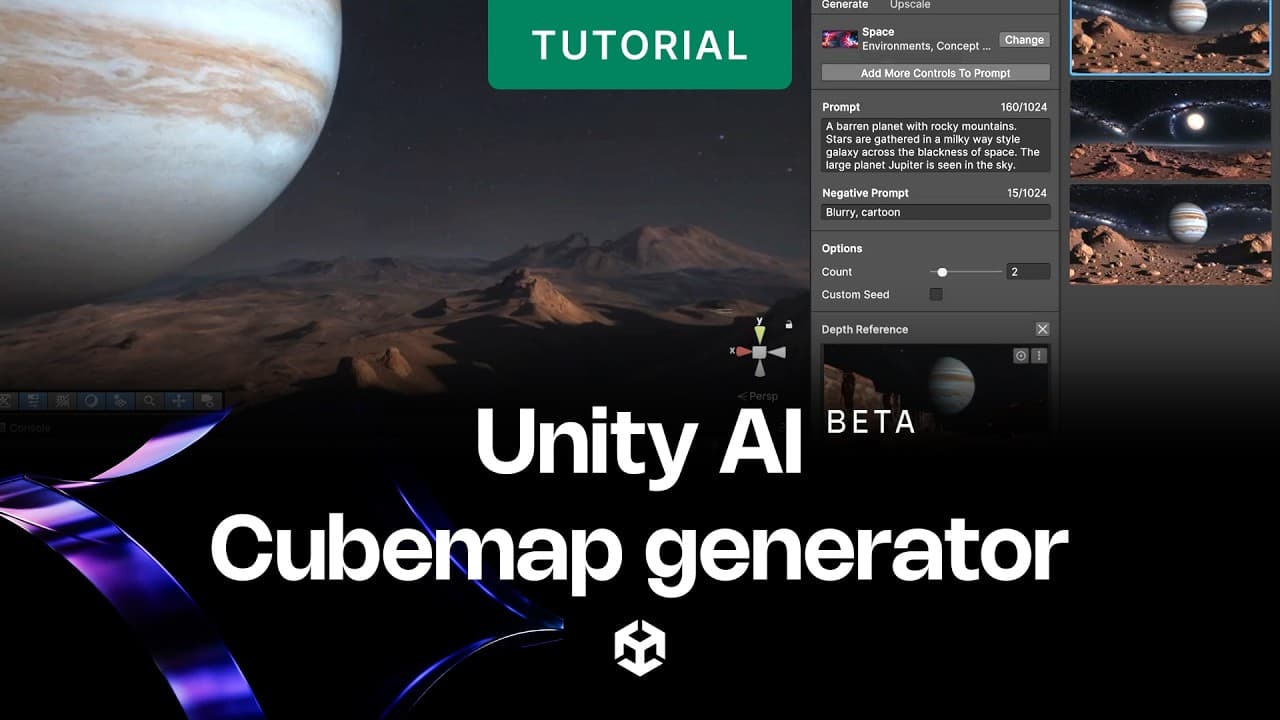
Unity 的立方体贴图生成器是一个生成式 AI 工具,作为 AI 工具测试版的一部分,内置于Unity编辑器中。它允许您根据文本提示或参考图像创建无缝的 360º 立方体贴图,可以直接在场景中用作天空盒、环境反射或光源,而无需离开编辑器或打开第三方工具。
本博客涵盖了立方体贴图生成器工作流程的每个阶段:打开窗口、选择 AI 模型、编写提示、使用参考图像、管理生成、放大以及将结果应用到场景中。

打开带有立方体贴图生成器的Unity编辑器。
什么是立方体贴图?为什么要在原型设计过程中生成立方体贴图?
立方体贴图是将一系列图像映射到围绕场景的立方体的六个面上。Unity使用立方体贴图来渲染天空盒(场景周围可见的天空和远处环境),并驱动环境反射到材质和表面上。反射探针、天空盒材质和许多照明工作流程都依赖于立方体贴图。
在原型设计阶段,您通常需要占位天空盒和反射环境来验证光照氛围、测试材质响应,并在最终素材资源准备就绪之前确定场景的视觉感觉。立方体贴图生成器可以根据文本描述生成可用的占位符立方体贴图,从而帮助加快这一过程。
与所有 AI 工具的生成器一样,生成的素材资源是占位内容的原型工具。在项目发布前,生成的立方体贴图会被人工制作的最终美术作品替换。它们是迭代的起点,而不是艺术家和环境设计师工作的替代品。
打开立方体贴图生成器
当您创建或选择配置为 AI 生成的立方体贴图资源时,立方体贴图生成器会自动打开。
打开它:
1.在“项目”窗口中,右键单击空白区域。
2.选择“创建” > “渲染” > “生成立方体贴图” 。
3.Assets 文件夹中出现了一个新的立方体贴图资源。改名。
新资源旁边会打开立方体贴图生成器窗口。
“生成”窗口 – 控件和选项
“生成”窗口是定义立方体贴图生成器生成内容的主要界面。可选择的方案如下:
模型选择
选择“更改”按钮打开“选择 AI 模型”窗口,然后选择最适合您的立方体贴图类型的模型。模型名称根据其输出风格而定——例如,电影风格或卡通风格。为预期环境选择合适的模型(例如,逼真的森林模型与风格化的奇幻世界模型)会影响每一代模型的外观。
迅速的
请输入您希望立方体贴图表示的环境的文字描述。要具体描述场景、时间、天气和氛围。例如:“城堡旁森林中的中世纪小径。”
否定提示
“否定提示”字段允许您描述要从结果中排除的元素。如果模型倾向于包含与您的场景不符的元素(例如人物、建筑物或某些色调),则在此处输入这些术语可以引导一代人远离它们。
数数
“计数”滑块用于设置单次运行中要生成的立方体贴图变体的数量。一次生成多个变体,即可比较结果并选择最合适的变体,而无需重新输入相同的提示。
定制种子
启用自定义种子并输入特定数字,即可将生成过程锁定在可重复的起点。当您希望在多个提示中产生一致的结果时,这非常有用——例如,在同一环境下进行迭代,并做出较小的提示更改时。

“生成”窗口
添加更多控件以提示
选择“向提示添加更多控件”会打开一个面板,用于附加指导生成的参考图像运算符。请参阅下面的“从参考图像生成”部分。
从参考图像生成
除了文本提示外,立方体贴图生成器还支持参考图像输入,这些输入会影响生成结果的视觉特性。当你有现成的概念图、绘制的天空参考图或想要匹配的场景截图时,这非常有用。
添加参考图像:
1.在“生成”窗口中,选择“添加更多控件以提示” 。
2.在“选择要添加的运算符”窗口中,选择以下引用类型之一:
图像参考– 使用参考图像来定义立方体贴图的基本视觉外观 – 颜色调色板、光照色调和整体美感。
构图参考——指导场景元素的空间布局。当您希望生成的内容反映特定的布局时,可以使用此功能——例如,地平线、主要陆地或天空与地面的特定分布。
深度参考– 添加深度数据,以生成具有清晰的近、中、远元素感知的环境。这尤其适用于参考具有层次感的自然环境图像。
3.通过浏览“选择纹理2D”窗口,从您的资源中选择参考图像。
4.调整“强度”滑块,以设置参考图像对结果的影响程度。数值越低,表示文本提示的控制力越强;数值越高,表示参考图像的影响力越强。
5.选择“生成” 。
参考图像与生成数据一起保存,可以在以后的用户时长/会话次数中重复使用。
“世代”小组
每次生成运行产生的立方体贴图都会显示在“生成”面板中。缩略图显示了每个结果的 360º 预览,以及提示和使用的模型。
将鼠标悬停在缩略图上即可显示生成详情。
右键单击缩略图会打开一个上下文菜单,其中包含以下选项:
- 选择– 在“项目”窗口中高亮显示立方体贴图。
- 提升为当前资产– 将当前立方体贴图资产替换为选定的生成版本。当您找到想要添加到资产槽位的结果时,请使用此功能。
- 晋升为新资产– 从选定的生成中创建一个新的独立资源,保持原始立方体贴图资源不变。
- 在 Finder 中显示– 打开计算机上所选版本的文件位置。
显示生成数据,显示用于生成此立方体贴图的模型、提示和参考图像设置。在“生成数据”窗口中,您可以:
- 选择“全部使用”将所有设置复制到“生成”窗口中,以便进行后续生成。
- 选择“使用”仅复制选定的单个设置。
- 选择“复制”可立即使用这些设置生成新的立方体贴图。
放大生成的立方体贴图
初始版本保存为 .jpg 预览文件。要生成适合在天空盒、反射探针或大型环境中使用的高分辨率版本,请使用放大功能。
升级:
1.在“生成”窗口中,选择“放大”选项卡。
2.请查看基础图像部分中显示的立方体贴图。
3.选择“放大” 。
放大后的版本保存为 .png 文件。图像放大技术可以在保留图像内容的同时,提高分辨率和清晰度。

立方体贴图生成器窗口,且“放大”选项卡处于活动状态

生成立方体贴图资源
使用编辑器内置的 AI 助手和立方体贴图生成器
还可以通过Unity AI助手窗口,使用自然语言提示来调用和引导立方体贴图生成器。在代理模式下, Unity AI助手可以理解您的完整项目上下文(包括场景设置、活动游戏对象、现有材质和已安装的软件包),并可以使用该上下文来建议或启动立方体贴图生成工作流程。
例如,您可以向Unity AI助手发出指令:“为该场景生成夜间森林天空盒立方体贴图”,它将打开相应的工作流程,预先填充相关设置,并根据您的项目上下文提出生成建议。
更多关于人工智能工具的信息
如果您有兴趣了解更多关于Unity AI公开测试版的内容,我们邀请您阅读本系列的其他文章:
立即体验人工智能工具
现在所有Unity 6 开发者都可以使用测试版 AI 工具。注册免费试用版,探索 AI 助手,通过AI Gateway连接您喜欢的工具,并开始尝试使用内置项目感知 AI 代理的开发工作流程会是什么样子。
注册并了解更多关于计划、定价和数据隐私的信息,请访问 unity.com/features/ai
完整的文档可在Unity AI文档中找到,该文档可通过编辑器链接或访问docs.unity3d.com获取。
编辑器内置的AI助手目前处于公开测试阶段。因此,本文中描述的功能、行为和可用性均处于积极开发阶段,可能会发生变化、受到限制或停止,恕不另行通知。