Ferramentas de IA da Unity em versão beta: Como começar

Esta página da Web foi automaticamente traduzida para sua conveniência. Não podemos garantir a precisão ou a confiabilidade do conteúdo traduzido. Se tiver dúvidas sobre a precisão do conteúdo traduzido, consulte a versão oficial em inglês da página da Web.
As ferramentas de IA da Unity em versão beta incluem o assistente de IA integrado ao editor, desenvolvido para o desenvolvimento de jogos e baseado no seu projeto. Nesta série de posts do blog, apresentaremos os principais recursos e fluxos de trabalho disponíveis no pacote de ferramentas de IA, começando com uma visão geral do que está incluído e como se inscrever.
As ferramentas de IA da Unity agora estão em versão beta aberta para desenvolvedores que utilizam a Unity 6.0 ou posterior . É o primeiro conjunto de IA integrado ao editor, criado especificamente para fluxos de trabalho de desenvolvimento de jogos – não um chatbot de uso geral acoplado ao editor, mas um agente que entende o grafo de cena, os GameObjects, os componentes, os pacotes e a plataforma de destino do seu projeto em tempo real.
Neste post, vamos analisar tudo o que foi lançado na versão beta aberta: o Assistente de IA e seus três modos (Perguntar, Planejar e Agente), o Servidor MCP, o AI Gateway e os Geradores. Também abordamos como instalar a versão beta da IA e iniciar seu período de teste gratuito.
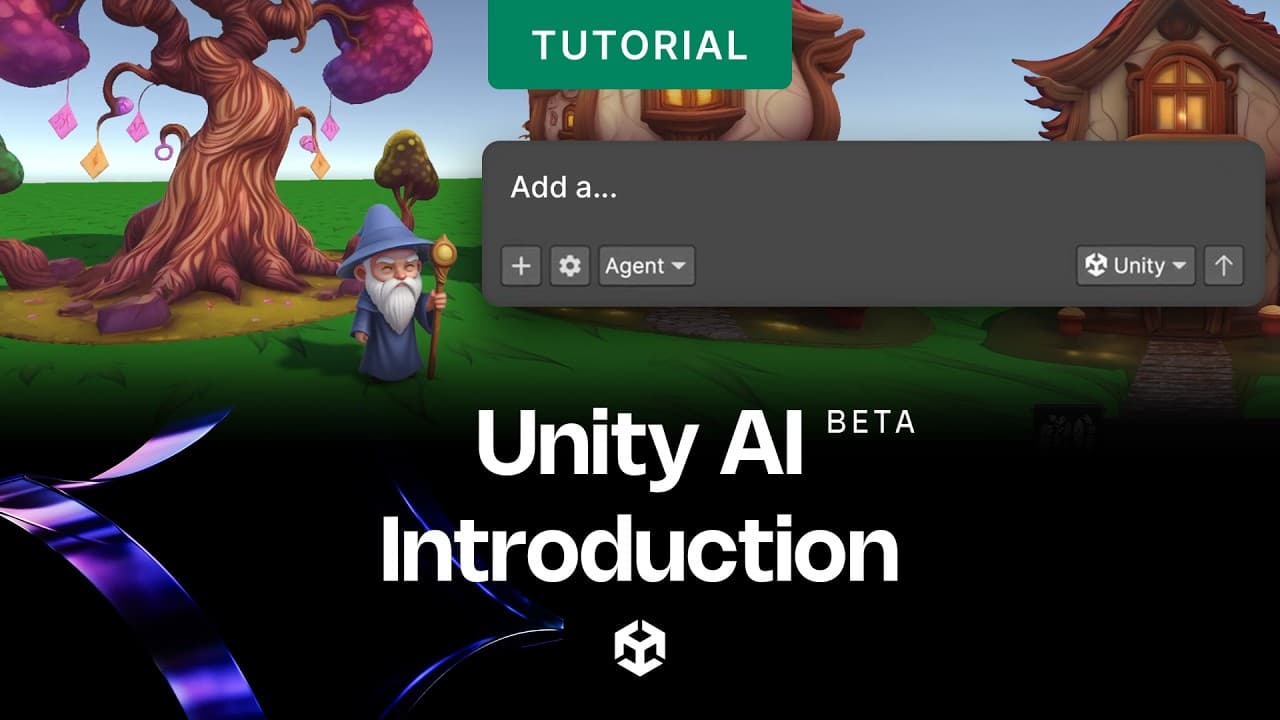
Que ferramentas de IA são oferecidas?
As ferramentas de IA da Unity estão integradas à Unity 6 e são alimentadas por modelos de ponta de terceiros. O assistente de IA integrado ao editor utiliza a documentação e as melhores práticas da Unity , além de ler o contexto em tempo real do seu projeto ativo – assim, as respostas e o código gerado são mais relevantes para o que você está criando de fato, e não para um projeto genérico da Unity .
Essas ferramentas não são Unity Muse. Muse era uma ferramenta separada e obsoleta que utilizava modelos nativos da Unity . As ferramentas de IA em versão beta são produtos com uma arquitetura fundamentalmente diferente: elas são executadas dentro do Editor, são projetadas para fluxos de trabalho baseados em agentes e permitem que você trabalhe com modelos líderes do setor por meio do Unity Cloud .
A versão beta aberta é fornecida com três componentes principais:
- O assistente de IA integrado ao editor – um agente dentro do editor para escrever código, construir cenas e responder a perguntas sobre o seu projeto.
- O AI Gateway – uma ponte segura para conectar suas ferramentas de IA preferidas (Claude, GPT e outras) diretamente ao Editor.
- O servidor MCP é o servidor oficial do Protocolo de Contexto de Modelo (MCP) da Unity, que permite que agentes de IA em seu IDE leiam e obtenham o contexto completo do seu projeto Unity antes de fazer qualquer alteração.
O assistente de IA integrado ao editor
O Assistente de IA integrado ao editor é a interface principal e está disponível como um painel de bate-papo dentro do Unity. Ele opera em três modos, dependendo da complexidade e da autonomia necessárias.
Modo de pergunta
O modo de perguntas é o ponto de partida para a maioria das interações. Use-o para fazer perguntas sobre o Unity, obter explicações para erros do console, entender como um componente específico funciona ou consultar as melhores práticas. O assistente de IA integrado ao editor utiliza a documentação da Unity e o contexto do seu projeto ativo para fornecer respostas específicas e relevantes.
Exemplos de perguntas no modo "Perguntar":
- “Por que meu Rigidbody está atravessando o chão?”
- Qual a diferença entre FixedUpdate e Update?
- “Como configuro uma NavMesh para minha cena atual?”
Modo de pergunta
O modo de perguntas é o ponto de partida para a maioria das interações. Use-o para fazer perguntas sobre o Unity, obter explicações para erros do console, entender como um componente específico funciona ou consultar as melhores práticas. O Assistente de IA integrado ao editor utiliza a documentação da Unity e o contexto do seu projeto ativo para fornecer respostas específicas e relevantes.
Exemplos de perguntas no modo "Perguntar":
- “Por que meu Rigidbody está atravessando o chão?”
- Qual a diferença entre FixedUpdate e Update?
- “Como configuro uma NavMesh para minha cena atual?”

O painel auxiliar integrado ao editor, mostrando um exemplo de consulta.
Modo plano
O modo de planejamento ajuda você a simplificar tarefas complexas, dividindo-as em etapas menores. Em vez de uma resposta única, o assistente de IA integrado ao editor gera um plano estruturado para uma tarefa com várias etapas, listando o que pretende fazer antes de executar qualquer ação. Isso lhe dá a oportunidade de revisar, ajustar e aprovar antes que qualquer alteração seja feita em seu projeto.
O modo de planejamento é útil para tarefas como refatorar um sistema, configurar um novo recurso do zero ou reorganizar a hierarquia de cenas – situações em que você deseja ter visibilidade da abordagem para poder tomar uma decisão informada antes da execução.

O Modo de Planejamento oferece um plano de várias etapas para revisão.
Modo agente
O modo agente concede ao assistente de IA integrado ao editor a autonomia necessária para executar tarefas de ponta a ponta. Ele pode escrever scripts em C#, modificar componentes de cena, criar prefabs e verificar se as alterações se comportam conforme o esperado – tudo em um único fluxo de trabalho. Todas as alterações feitas pelo Assistente de IA integrado ao editor são reversíveis: ele permite desfazer etapas, e os recursos gerados por IA são etiquetados com metadados incorporados para que sejam fáceis de identificar e revisar.
Você também controla o nível de autonomia que deseja que seu agente tenha. As permissões são configuráveis, permitindo restringir o Assistente de IA no editor a consultas contextuais somente leitura, permitir que ele escreva scripts, mas não modifique cenas, ou conceder-lhe total autonomia para prototipagem rápida.

O Modo Agente faz alterações na cena enquanto fornece contexto.
Servidor MCP e AI Gateway
As ferramentas de IA da Unity, ainda em versão beta, também abrem dois caminhos de integração para desenvolvedores que desejam conectar ferramentas externas ao Unity Editor.
Servidor Unity MCP
O servidor Unity MCP (Model Context Protocol) permite que agentes de IA em execução em seu IDE – como Claude no VS Code, Cursor ou outras ferramentas compatíveis com MCP – se conectem diretamente ao contexto de tempo de execução do seu projeto Unity . Sem o MCP, um assistente de IA externo só consegue ver seus arquivos de código. Com o MCP, é possível inspecionar o estado da cena, ler GameObjects e seus componentes, verificar registros do console e acionar ações do Editor. Ele até fornece o contexto das configurações do projeto.
O servidor MCP oficial da Unity tem melhor desempenho do que as alternativas de código aberto, não exige créditos para uso e está incluído em todas as assinaturas Unity Pro, Enterprise e Industry, além de estar disponível para usuários Pessoa Física em um período de teste gratuito.

Fluxo de conexão do Unity MCP
Unity AI Gateway
O Unity AI Gateway permite que você importe suas próprias assinaturas de modelos para o Editor. Se o seu estúdio já paga pelo Claude, GPT-40 ou outro modelo de ponta, você pode encaminhar esse pagamento diretamente pelo Gateway sem consumir nenhum crédito de Unity AI . O Gateway foi projetado para equipes que desejam centralizar o acesso aos modelos, aplicar controles de uso e manter a segurança e a auditabilidade de todas as interações de IA dentro do Unity.

Selecionando um GPT através do AI Gateway
O Unity AI Gateway permite conectar seus modelos existentes sem usar créditos do Unity AI . Está incluído nos planos Unity Pro, Enterprise e Industry. Os desenvolvedores do Unity Personal podem acessar o AI Gateway com um período de teste gratuito.
Geradores
As ferramentas de IA da Unity, em versão beta, introduzem um conjunto de geradores de recursos que convertem referências de design e instruções de texto em recursos de espaço reservado de alta qualidade. Na versão beta aberta, os Geradores podem produzir:
- Sprites 2D , texturas e ilustrações provisórias a partir de descrições em texto.
- Layouts de cena a partir de referências de imagem ou maquetes de design.
- Animações ou áudio a partir de instruções descritivas.
Todos os recursos gerados são etiquetados com metadados incorporados que os identificam como gerados por IA. Os desenvolvedores são responsáveis por gerenciar as declarações da loja de aplicativos e verificar os direitos de uso do conteúdo gerado. Se necessário, os geradores podem ser desativados completamente no Unity Dashboard – controles detalhados estão disponíveis para que você possa manter o assistente ativo enquanto desativa a geração.

Geradores de usuários para criar rapidamente pré-fabricados de alta qualidade para prototipagem.
Primeiros passos com as ferramentas de IA da Unity (em versão beta)
A instalação leva menos de 10 minutos. Veja como configurar a versão beta no seu projeto:
1. Instale o Unity 6 ou uma versão mais recente.
Para acessar as ferramentas de IA da Unity em versão beta, é necessário ter a Unity 6.0 ou superior. Baixe a versão mais recente no Unity Hub ou no arquivo de versões em unity.com/download.
2. Vincule seu projeto ao Unity Cloud.
Abra o Unity Dashboard e crie ou vincule um projeto na nuvem. As ferramentas de IA da Unity em versão beta exigem conectividade com a nuvem para que seu projeto funcione.
3. Instale os pacotes de IA
Clique no botão IA na barra de ferramentas do Editor. Você será solicitado a instalar o pacote de assistente de IA integrado ao editor. Se você não conseguir visualizar o botão, siga os passos de instalação na documentação do Unity AI para instalar através do Gerenciador de Pacotes.
4. Comece seu teste gratuito
Usuários do Unity Personal recebem 1.000 créditos grátis por 14 dias. Usuários dos planos Pro, Enterprise e Industry têm acesso ao Unity AI incluído em suas assinaturas existentes – basta instalar o pacote e fazer login.
5. Comece a construir
Abra o painel do Assistente, escolha um modo e digite sua primeira mensagem. Um bom ponto de partida: peça para ele explicar a estrutura atual da sua cena ou gerar um script simples de controle do jogador.
Mais sobre Unity AI
Se você tiver interesse em saber mais sobre o que está incluído nas ferramentas de IA da Unity em versão beta, convidamos você a ler outros artigos desta série:
- O assistente de IA integrado ao editor, explicou.
- Como começar a usar o Unity MCP
- Usando o Gerador de Interface do Usuário
- Crie adereços com o Gerador de Objetos 3D.
- Crie materiais PBR a partir de um texto usando o Gerador de Materiais.
- Crie skyboxes e reflexos de ambiente com o Gerador de Cubemap.
- Utilizando o Sprite Generator para criar sprites 2D , ícones e folhas de sprites.
Experimente as ferramentas de IA da Unity em versão beta.
As ferramentas de IA em versão beta aberta já estão disponíveis para todos os desenvolvedores do Unity 6.0. Inscreva-se para um teste gratuito, explore o Assistente de IA integrado ao editor, conecte suas ferramentas preferidas através do AI Gateway e comece a experimentar como será seu fluxo de trabalho de desenvolvimento com um agente de IA integrado e adaptado ao projeto.
Cadastre-se e saiba mais sobre planos, preços e privacidade de dados em unity.com/features/ai
A documentação completa está disponível na documentação de IA, acessível pelo Editor, ou em docs.unity3d.com .
As ferramentas de IA da Unity estão atualmente em versão beta aberta. Sendo assim, os recursos, comportamentos e disponibilidade descritos nesta publicação estão em desenvolvimento ativo e podem ser alterados, limitados ou descontinuados sem aviso prévio.