Herramientas de IA de Unity en fase beta: Cómo empezar

Para tu comodidad, tradujimos esta página mediante traducción automática. No podemos garantizar la precisión ni la confiabilidad del contenido traducido. Si tienes alguna duda sobre la precisión del contenido traducido, consulta la versión oficial en inglés de la página web.
Las herramientas de IA de Unity en fase beta incluyen un asistente de IA integrado en el editor, diseñado para el desarrollo de videojuegos y basado en las necesidades de tu proyecto. En esta serie de artículos del blog, presentaremos las funciones y los flujos de trabajo clave disponibles en el conjunto de herramientas de IA, comenzando con esta descripción general de lo que incluye y cómo registrarse.
Las herramientas de IA de Unity ya están disponibles en beta abierta para desarrolladores que utilicen Unity 6.0 o posterior . Se trata del primer conjunto de herramientas de IA integradas en el editor, diseñado específicamente para los flujos de trabajo de desarrollo de videojuegos; no es un chatbot de propósito general añadido al editor, sino un agente que comprende el grafo de escena, los objetos de juego, los componentes, los paquetes y la plataforma de destino de tu proyecto en tiempo real.
En esta publicación, repasamos todo lo que se incluyó en la beta abierta: el Asistente de IA y sus tres modos (Preguntar, Planificar y Agente), el Servidor MCP, la AI Gateway y los Generadores. También explicamos cómo instalar la versión beta de IA y comenzar tu prueba gratuita.
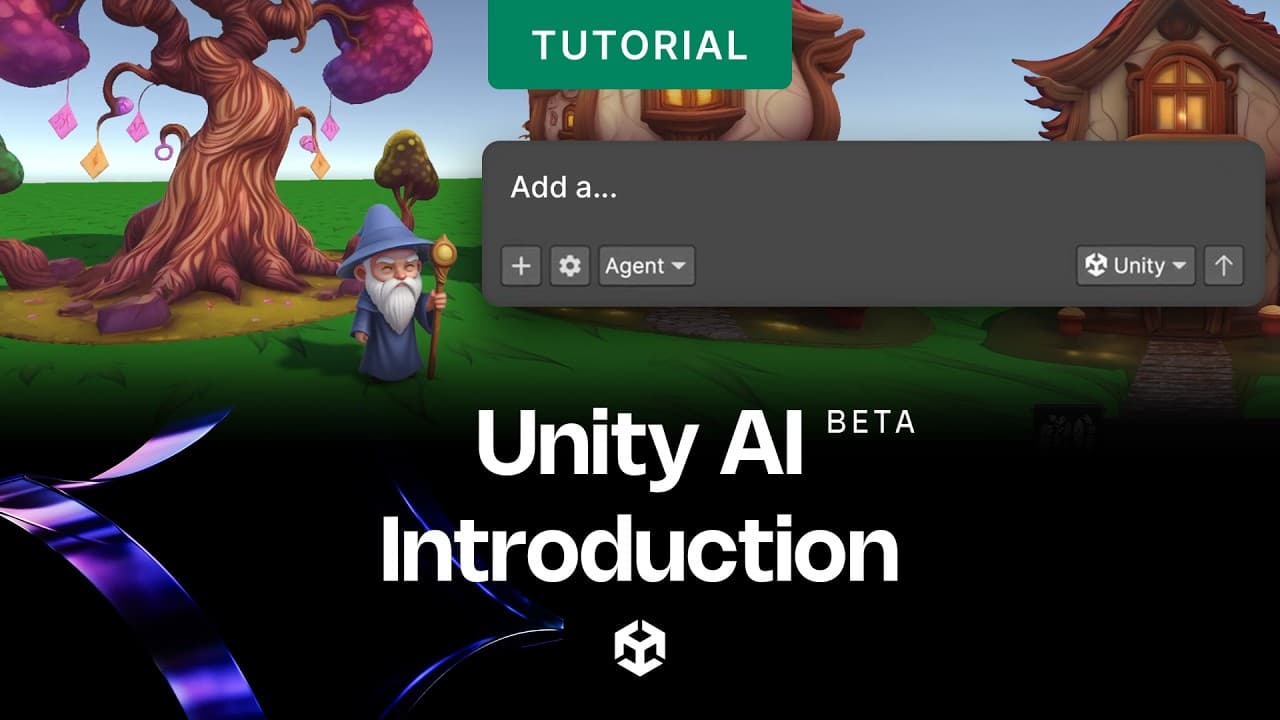
¿Qué herramientas de IA se ofrecen?
Las herramientas de IA de Unity están integradas en Unity 6 y funcionan gracias a modelos fronterizos de terceros. El asistente de IA integrado en el editor se basa en la documentación y las mejores prácticas de Unity , y lee el contexto en tiempo real de tu proyecto activo, por lo que las respuestas y el código generado son más relevantes para lo que realmente estás creando, y no para un proyecto genérico de Unity .
Estas herramientas no son Unity Muse. Muse era una herramienta independiente y obsoleta que utilizaba modelos propios de Unity . Las herramientas de IA en fase beta son productos con una arquitectura fundamentalmente diferente: se ejecutan dentro del Editor, están diseñadas para flujos de trabajo basados en agentes y permiten trabajar con modelos líderes del sector a través de Unity Cloud .
La versión beta abierta incluye tres componentes principales:
- El asistente de IA integrado en el editor : un agente integrado en el editor para escribir código, crear escenas y responder preguntas sobre tu proyecto.
- La AI Gateway : un puente seguro para conectar tus herramientas de IA preferidas (Claude, GPT y otras) directamente al editor.
- El servidor MCP , el servidor oficial del protocolo de contexto de modelo de Unity, permite que los agentes de IA en tu IDE lean y obtengan el contexto completo de tu proyecto de Unity antes de realizar cualquier cambio.
El asistente de IA integrado en el editor
El asistente de IA integrado en el editor es la interfaz principal y está disponible como un panel de chat dentro de Unity. Funciona en tres modos, dependiendo de la complejidad y la autonomía que necesites.
Modo de consulta
El modo de preguntas es el punto de partida para la mayoría de las interacciones. Úsalo para hacer preguntas sobre Unity, obtener explicaciones sobre errores de consola, comprender cómo funciona un componente específico o consultar las mejores prácticas. El asistente de IA integrado en el editor se basa en la documentación de Unity y en el contexto de tu proyecto activo para ofrecer respuestas específicas y relevantes.
Ejemplos de indicaciones en el modo Preguntar:
- “¿Por qué mi Rigidbody está atravesando el suelo?”
- “¿Cuál es la diferencia entre FixedUpdate y Update?”
- “¿Cómo configuro una NavMesh para mi escena actual?”
Modo de consulta
El modo de preguntas es el punto de partida para la mayoría de las interacciones. Úsalo para hacer preguntas sobre Unity, obtener explicaciones sobre errores de consola, comprender cómo funciona un componente específico o consultar las mejores prácticas. El asistente de IA integrado en el editor se basa en la documentación de Unity y en el contexto de tu proyecto activo para ofrecer respuestas específicas y relevantes.
Ejemplos de indicaciones en el modo Preguntar:
- “¿Por qué mi Rigidbody está atravesando el suelo?”
- “¿Cuál es la diferencia entre FixedUpdate y Update?”
- “¿Cómo configuro una NavMesh para mi escena actual?”

El panel de asistencia integrado en el editor, que muestra una consulta de ejemplo.
Modo plan
El modo Planificar te ayuda a simplificar tareas complejas dividiéndolas en pasos más pequeños. En lugar de una única respuesta, el asistente de IA integrado en el editor genera un plan estructurado para una tarea de varios pasos, enumerando lo que pretende hacer antes de tomar cualquier medida. Esto te da la oportunidad de revisar, ajustar y aprobar antes de que se produzca cualquier cambio en tu proyecto.
El modo de planificación resulta útil para tareas como la refactorización de un sistema, la configuración de una nueva función desde cero o la reorganización de la jerarquía de escenas; situaciones en las que se desea tener visibilidad del enfoque para poder tomar una decisión informada antes de la ejecución.

El modo Plan proporciona un plan de varios pasos para su revisión.
Modo agente
El modo agente otorga al asistente de IA integrado en el editor la autonomía necesaria para ejecutar las tareas de principio a fin. Puede escribir scripts en C#, modificar componentes de escena, crear prefabs y verificar que los cambios se comporten según lo previsto, todo ello en un único flujo de trabajo. Cada cambio realizado por el asistente de IA integrado en el editor es reversible: permite deshacer pasos, y los recursos generados por la IA se etiquetan con metadatos integrados para que sean fáciles de identificar y revisar.
También puedes controlar el grado de autonomía que quieres que tenga tu agente. Los permisos son configurables, por lo que puede restringir el acceso del Asistente de IA integrado en el editor a consultas de contexto de solo lectura, permitirle escribir scripts pero no modificar escenas, o darle total autonomía para la creación rápida de prototipos.

El modo Agente realiza cambios en la escena mientras proporciona contexto.
Servidor MCP y AI Gateway
Las herramientas de IA de Unity, que se encuentran en fase beta, también abren dos vías de integración para los desarrolladores que deseen conectar herramientas externas al editor de Unity .
Servidor Unity MCP
El servidor Unity MCP (Model Context Protocol) permite que los agentes de IA que se ejecutan en tu IDE, como Claude en VS Code, Cursor u otras herramientas compatibles con MCP, se conecten directamente al contexto de ejecución de tu proyecto Unity . Sin MCP, un asistente de IA externo solo ve tus archivos de código. Con MCP, puede inspeccionar el estado de la escena, leer los GameObjects y sus componentes, comprobar los registros de la consola y activar acciones del editor. Incluso te proporciona contexto sobre la configuración del proyecto.
El servidor MCP oficial de Unity ofrece un rendimiento superior al de las alternativas de código abierto, no requiere créditos para su uso y está incluido en todas las suscripciones Unity Pro, Enterprise e Industry, además de estar disponible para usuarios personales con una prueba gratuita.

Flujo de conexión de Unity MCP
Puerta de enlace de Unity AI
Unity AI Gateway te permite importar tus propias suscripciones de modelos al Editor. Si tu estudio ya paga por Claude, GPT-4o u otro modelo de vanguardia, puedes enrutarlo directamente a través de Gateway sin consumir ningún crédito de Unity AI . Gateway está diseñado para equipos que desean centralizar el acceso a los modelos, aplicar controles de uso y mantener la seguridad y la capacidad de auditoría para todas las interacciones de IA dentro de Unity.

Selección de un GPT a través de AI Gateway
Unity AI Gateway te permite conectar tus modelos existentes sin usar créditos de Unity AI . Está incluido en los planes Unity Pro, Enterprise e Industry. Los desarrolladores que utilicen Unity Personal pueden acceder a AI Gateway con una prueba gratuita.
Generadores
Las herramientas de IA de Unity, aún en fase beta, introducen un conjunto de generadores de recursos que convierten referencias de diseño y sugerencias de texto en recursos de marcador de posición de alta calidad. En la versión beta abierta, los generadores pueden producir:
- Sprites 2D , texturas y elementos gráficos de marcador de posición a partir de descripciones de texto.
- Diseños de escenas a partir de imágenes de referencia o maquetas de diseño.
- Animaciones o audio a partir de indicaciones descriptivas.
Todos los recursos generados están etiquetados con metadatos integrados que los identifican como generados por IA. Los desarrolladores son responsables de gestionar las declaraciones en las tiendas de aplicaciones y de verificar los derechos de uso del contenido generado. Si es necesario, los generadores se pueden desactivar por completo en el Unity Dashboard; hay controles detallados disponibles para que pueda mantener el asistente activo mientras desactiva la generación.

Generadores de usuarios para crear rápidamente prefabs de alta calidad para la creación de prototipos.
Primeros pasos con las herramientas de IA de Unity en versión beta.
La instalación tarda menos de 10 minutos. Aquí te explicamos cómo configurar la versión beta en tu proyecto:
1. Instala Unity 6 o posterior.
Para acceder a las herramientas de IA de Unity en versión beta, se requiere Unity 6.0 o superior. Descarga la última versión desde Unity Hub o desde el archivo de versiones en unity.com/download.
2. Vincula tu proyecto a Unity Cloud.
Abre el Unity Dashboard y crea o vincula un proyecto en la nube. Las herramientas de IA de Unity, que se encuentran en fase beta, requieren conectividad a la nube para que tu proyecto funcione.
3. Instalar los paquetes de IA
Haz clic en el botón IA de la barra de herramientas del editor. Se le solicitará que instale el paquete de asistente de IA integrado en el editor. Si no ve el botón, siga los pasos de instalación que se indican en la documentación de Unity AI para instalarlo a través del Administrador de paquetes.
4. Comienza tu prueba gratuita
Los usuarios de Unity Personal obtienen 1000 créditos gratis durante 14 días. Los usuarios de los planes Pro, Enterprise e Industry tienen acceso a Unity AI incluido en sus suscripciones existentes; solo tienen que instalar el paquete e iniciar sesión.
5. Comienza a construir
Abre el panel del Asistente, elige un modo y escribe tu primer mensaje. Un buen punto de partida: pídele que te explique la estructura actual de tu escena o que genere un script sencillo para el controlador del jugador.
Más información sobre Unity AI
Si te interesa leer más sobre lo que incluyen las herramientas de IA de Unity en versión beta, te invitamos a leer otros artículos de esta serie:
- El asistente de IA integrado en el editor, explicado
- Cómo empezar a usar Unity MCP
- Uso del generador de interfaz de usuario
- Crea objetos con el generador de objetos 3D.
- Crea materiales PBR a partir de una solicitud de texto usando el Generador de materiales.
- Crea fondos celestes y reflejos del entorno con el Generador de mapas cúbicos.
- Utiliza Sprite Generator para crear sprites, iconos y hojas de sprites en 2D.
Prueba las herramientas de IA de Unity en versión beta.
Las herramientas de IA en fase beta abierta ya están disponibles para todos los desarrolladores de Unity 6.0. Regístrate para una prueba gratuita, explora el Asistente de IA integrado en el editor, conecta tus herramientas preferidas a través de la AI Gateway y comienza a experimentar con cómo se ve tu flujo de trabajo de desarrollo con un agente de IA integrado que tiene en cuenta el proyecto.
Regístrate y obtén más información sobre planes, precios y privacidad de datos en unity.com/features/ai
La documentación completa está disponible en la documentación de IA enlazada desde el Editor o en docs.unity3d.com .
Las herramientas de IA de Unity se encuentran actualmente en fase beta abierta. Por lo tanto, las características, el comportamiento y la disponibilidad descritos en esta publicación están en desarrollo activo y pueden cambiar, limitarse o interrumpirse sin previo aviso.