Инструменты искусственного интеллекта Unity находятся в стадии бета-тестирования: Как начать

Эта веб-страница была переведена с помощью машинного перевода для вашего удобства. Мы не можем гарантировать точность или надежность переведенного контента. Если у вас есть вопросы о точности переведенного контента, обращайтесь к официальной английской версии веб-страницы.
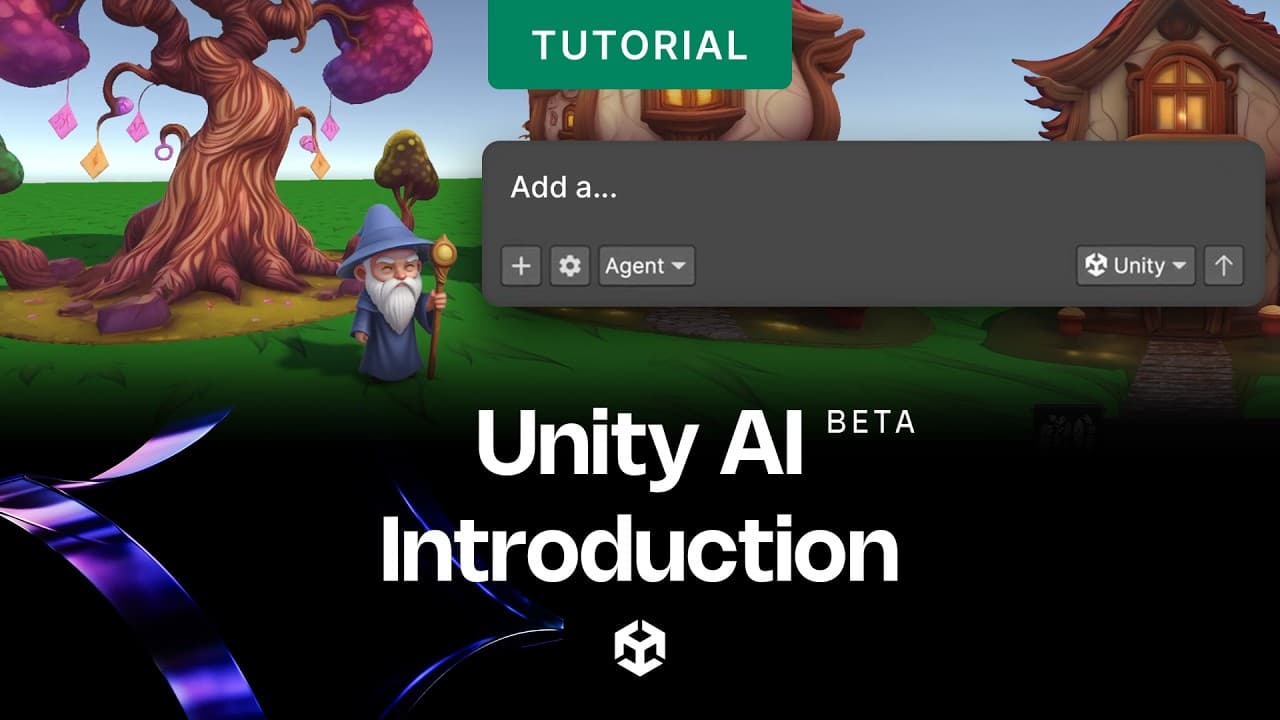
В бета-версии инструментов искусственного интеллекта Unity представлен встроенный в редактор помощник на основе ИИ, разработанный специально для разработки игр и адаптированный под ваш проект. В этой серии статей мы познакомим вас с ключевыми функциями и рабочими процессами, доступными в наборе инструментов искусственного интеллекта, начиная с общего обзора того, что входит в комплект и как зарегистрироваться.
Инструменты искусственного интеллекта Unity теперь доступны в открытой бета-версии для разработчиков, использующих Unity 6.0 и более поздние версии . Это первый встроенный в редактор пакет искусственного интеллекта, разработанный специально для рабочих процессов разработки игр — не универсальный чат-бот, прикрепленный к боковой панели редактора, а агент, который в режиме реального времени понимает граф сцены вашего проекта, игровые объекты, компоненты, пакеты и целевую платформу.
В этом посте мы подробно рассмотрим все, что было включено в открытую бета-версию: ИИ-помощник и его три режима (Задать вопрос, Спланировать и Агент), сервер MCP, AI Gateway и генераторы. Мы также расскажем, как установить бета-версию ИИ и начать бесплатный пробный период.
Какие инструменты искусственного интеллекта предлагаются?
Инструменты искусственного интеллекта Unity встроены в Unity 6 и работают на основе передовых моделей сторонних разработчиков. Встроенный в редактор ИИ-помощник использует документацию Unity и лучшие практики, а также считывает контекст вашего активного проекта — поэтому ответы и сгенерированный код более соответствуют тому, что вы действительно создаете, а не типовому проекту Unity .
Эти инструменты не являются Unity Muse. Muse представлял собой отдельный, устаревший инструмент, использующий собственные модели Unity . Инструменты искусственного интеллекта, находящиеся в бета-версии, представляют собой продукты с принципиально иной архитектурой: они работают внутри редактора, предназначены для агентных рабочих процессов и позволяют работать с ведущими в отрасли моделями через Unity Cloud .
В состав открытой бета-версии входят три основных компонента:
- Встроенный в редактор ИИ-помощник — агент, помогающий писать код, создавать сцены и отвечать на вопросы о вашем проекте.
- AI Gateway — это защищенный мост для прямого подключения ваших любимых инструментов искусственного интеллекта (Claude, GPT и других) к редактору.
- MCP Server — официальный сервер протокола контекста модели (MCP) от Unity, который позволяет агентам ИИ в вашей IDE считывать и получать полный контекст вашего проекта Unity перед внесением каких-либо изменений.
Встроенный в редактор ИИ-помощник
Встроенный в редактор ИИ-помощник является основным интерфейсом и доступен в виде панели чата внутри Unity. В зависимости от необходимой сложности и автономности, устройство работает в трех режимах .
режим вопросов
Режим "Задать вопрос" является отправной точкой для большинства взаимодействий. Используйте его, чтобы задавать вопросы о Unity, получать объяснения ошибок в консоли, понимать, как работает тот или иной компонент, или искать лучшие практики. Встроенный в редактор ИИ-помощник использует документацию Unity и контекст вашего активного проекта, чтобы давать конкретные и релевантные ответы.
Примеры подсказок в режиме "Спроси":
- «Почему мой Rigidbody проходит сквозь пол?»
- «В чём разница между FixedUpdate и Update?»
- «Как мне настроить навигационную сетку (NavMesh) для текущей сцены?»
режим вопросов
Режим "Задать вопрос" является отправной точкой для большинства взаимодействий. Используйте его, чтобы задавать вопросы о Unity, получать объяснения ошибок в консоли, понимать, как работает тот или иной компонент, или искать лучшие практики. Встроенный в редактор ИИ-помощник использует документацию Unity и контекст вашего активного проекта, чтобы давать конкретные и релевантные ответы.
Примеры подсказок в режиме "Спроси":
- «Почему мой Rigidbody проходит сквозь пол?»
- «В чём разница между FixedUpdate и Update?»
- «Как мне настроить навигационную сетку (NavMesh) для текущей сцены?»

Панель помощника редактора, демонстрирующая пример запроса.
Режим планирования
Режим планирования помогает упростить сложные задачи, разбивая их на более мелкие этапы. Вместо одного ответа встроенный в редактор ИИ-помощник создает структурированный план многоэтапной задачи, перечисляя, что он намерен сделать, прежде чем предпринять какие-либо действия. Это даёт вам возможность проверить, скорректировать и утвердить всё до того, как в вашем проекте произойдут какие-либо изменения.
Режим планирования полезен для таких задач, как рефакторинг системы, создание новой функции с нуля или реорганизация иерархии сцен — в ситуациях, когда вам нужна прозрачность подхода, чтобы принять обоснованное решение до начала выполнения.

Режим планирования предоставляет многоэтапный план проверки.
Режим агента
В режиме агента встроенный в редактор ИИ-помощник обладает автономностью для выполнения задач от начала до конца. Она позволяет писать скрипты на C#, изменять компоненты сцены, создавать префабы и проверять, что изменения ведут себя должным образом — всё в рамках единого рабочего процесса. Все изменения, внесенные встроенным в редактор помощником на основе ИИ, обратимы: они позволяют отменить действия, а созданные ИИ ресурсы помечаются встроенными метаданными, что упрощает их идентификацию и проверку.
Вы также можете сами регулировать степень автономии, которую хотите предоставить своему агенту. Настройки прав доступа можно изменить, поэтому вы можете ограничить доступ встроенного в редактор ИИ-помощника только для чтения контекстных запросов, разрешить ему писать скрипты, но не изменять сцены, или предоставить ему полную автономию для быстрого прототипирования.

Режим агента вносит изменения в сцену, одновременно предоставляя контекст.
Сервер MCP и AI Gateway
Инструменты искусственного интеллекта Unity, находящиеся в стадии бета-тестирования, также открывают два пути интеграции для разработчиков, желающих подключить внешние инструменты к редактору Unity .
Сервер Unity MCP
Сервер Unity MCP (Model Context Protocol) позволяет агентам ИИ, работающим в вашей IDE, — таким как Claude в VS Code, Cursor или другие инструменты, совместимые с MCP, — напрямую подключаться к контексту выполнения вашего проекта Unity . Без MCP внешний ИИ-помощник видит только ваши файлы кода. С помощью MCP можно проверять состояние сцены, считывать игровые объекты и их компоненты, просматривать журналы консоли и запускать действия редактора. Это даже предоставляет вам контекст настроек проекта.
Официальный MCP-сервер Unity работает эффективнее, чем альтернативы с открытым исходным кодом, не требует кредитов для использования и включен во все подписки Unity Pro, Enterprise и Industry, а также доступен пользователям Personal в рамках бесплатной пробной версии.

Схема подключения Unity MCP
Шлюз Unity AI
Unity AI Gateway позволяет интегрировать собственные подписки на модели в редактор. Если ваша студия уже оплачивает Клода, GPT-4o или другую модель из новой вселенной, вы можете направлять платежи напрямую через Gateway, не расходуя кредиты Unity AI . Gateway предназначен для команд, которые хотят централизовать доступ к моделям, применять механизмы контроля использования, а также обеспечивать безопасность и возможность аудита всех взаимодействий ИИ внутри Unity.

Выбор GPT через AI Gateway
Unity AI Gateway позволяет подключать существующие модели без использования кредитов Unity AI . Она входит в состав тарифных планов Unity Pro, Enterprise и Industry. Разработчики, использующие Unity Personal, могут получить доступ к AI Gateway в рамках бесплатной пробной версии.
Генераторы
В бета-версии инструментов искусственного интеллекта Unity представлен набор генераторов ресурсов, которые преобразуют эскизы и текстовые подсказки в высококачественные ресурсы-заглушки. В открытой бета-версии генераторы могут создавать:
- 2D спрайты, текстуры и изображения-заглушки из текстовых описаний.
- Макеты сцен, созданные на основе изображений или дизайн-макетов.
- Анимация или аудиоматериалы, полученные из описательных подсказок.
Все сгенерированные ресурсы снабжены встроенными метаданными, указывающими на то, что они созданы с помощью ИИ. Разработчики несут ответственность за управление объявлениями в магазинах приложений и проверку прав использования сгенерированного контента. При необходимости генераторы можно полностью отключить в Unity Dashboard — доступны детальные настройки, позволяющие оставить помощника активным, даже отключив генерацию.

Генераторы пользователей для быстрого создания высококачественных префабов для прототипирования.
Начало работы с инструментами искусственного интеллекта Unity в бета-версии.
Настройка занимает менее 10 минут. Вот как настроить бета-версию в вашем проекте:
1. Установите Unity 6 или более позднюю версию.
Для доступа к бета-версиям инструментов искусственного интеллекта Unity требуется Unity 6.0 и выше. Загрузите последнюю версию из Unity Hub или из архива релизов на сайте unity.com/download.
2. Подключите свой проект к Unity Cloud.
Откройте Unity Dashboard и создайте или свяжите облачный проект. Для работы бета-версии инструментов искусственного интеллекта Unity требуется подключение к облачному сервису для функционирования вашего проекта.
3. Установите пакеты ИИ.
Нажмите кнопку AI на панели инструментов редактора. Вам будет предложено установить встроенный в редактор пакет ИИ-помощника. Если кнопка не видна, следуйте инструкциям по установке, описанным в документации Unity AI , чтобы установить программу через менеджер пакетов.
4. Начните бесплатную пробную версию
Пользователи Unity Personal получают 1000 кредитов бесплатно на 14 дней. Пользователи версий Pro, Enterprise и Industry получают доступ к Unity AI в рамках своих существующих подписок — просто установите пакет и войдите в систему.
5. Начните строительство
Откройте панель «Ассистент», выберите режим и введите свой первый запрос. Хорошей отправной точкой может стать просьба объяснить текущую структуру сцены или сгенерировать простой скрипт для управления игроком.
Подробнее об Unity AI
Если вас интересует более подробная информация о возможностях бета-версии инструментов искусственного интеллекта Unity, приглашаем вас ознакомиться с другими статьями этой серии:
- Встроенный в редактор ИИ-помощник, пояснение
- Как начать работу с Unity MCP
- Использование генератора пользовательского интерфейса
- Создавайте реквизит с помощью генератора 3D объектов.
- Создавайте PBR-материалы из текстового запроса с помощью генератора материалов.
- Создавайте скайбоксы и отражения окружающей среды с помощью генератора кубических карт.
- Использование генератора спрайтов для создания 2D -спрайтов, значков и спрайт-листов.
Попробуйте инструменты искусственного интеллекта Unity в бета-версии.
Инструменты искусственного интеллекта, находящиеся в стадии бета-тестирования (открытое бета-тестирование), теперь доступны всем разработчикам Unity 6.0. Зарегистрируйтесь для бесплатной пробной версии, изучите встроенного в редактор ИИ-помощника, подключите предпочитаемые инструменты через AI Gateway и начните экспериментировать с тем, как будет выглядеть ваш рабочий процесс разработки с помощью встроенного ИИ-агента, учитывающего особенности проекта.
Зарегистрируйтесь и узнайте больше о тарифах, ценах и конфиденциальности данных на сайте unity.com/features/ai
Полная документация доступна в разделе документации по ИИ, ссылка на который есть в редакторе, или на сайте docs.unity3d.com .
Инструменты искусственного интеллекта Unity в настоящее время находятся в стадии открытого бета-тестирования. Таким образом, функции, поведение и доступность, описанные в этом сообщении, находятся в стадии активной разработки и могут изменяться, ограничиваться или быть прекращены без предварительного уведомления.