Unity CLI を使ってXR開発ワークフローを高速化するための 5 つのヒント
Dilmer Valecillos - Meta
Developer Advocate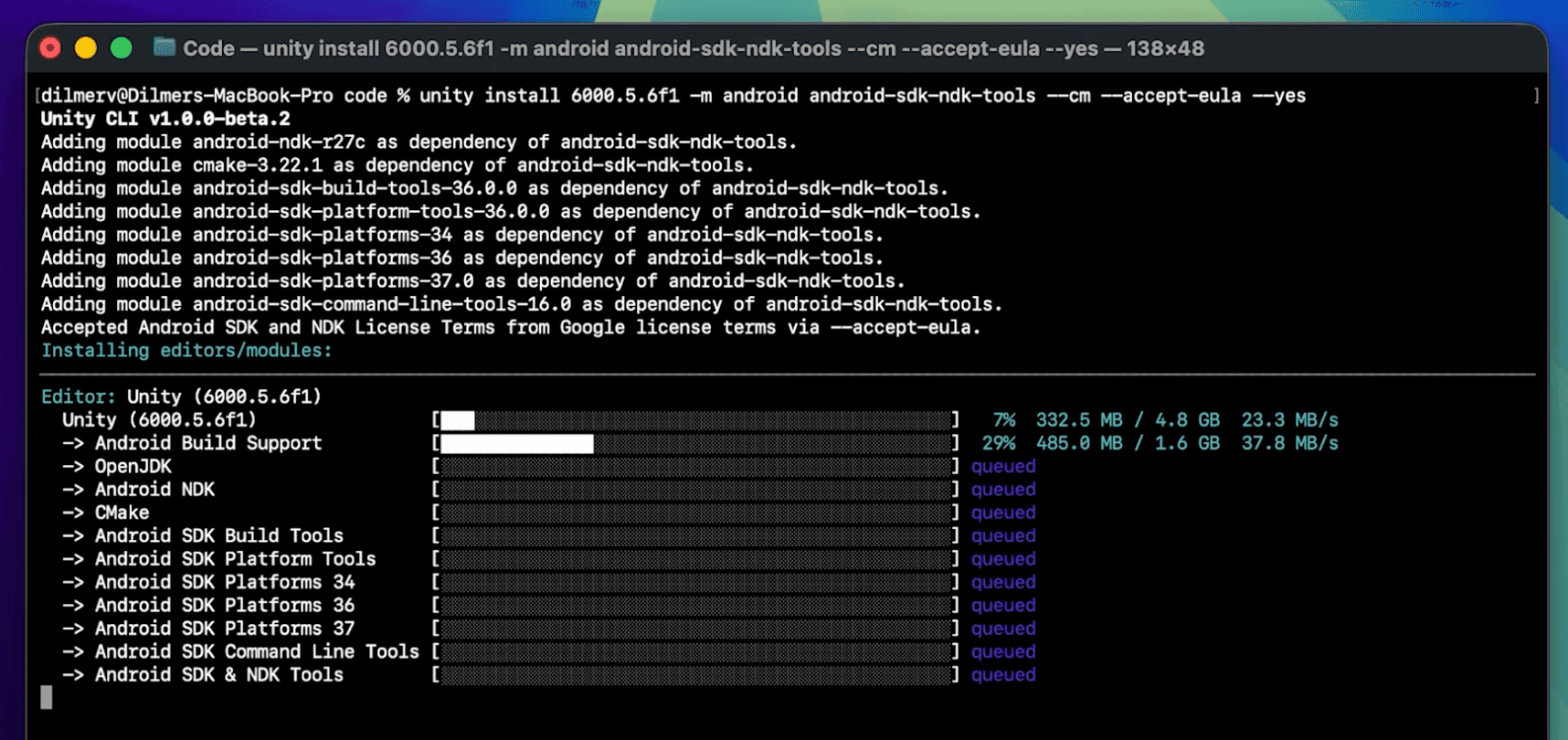
このウェブページは、お客様の便宜のために機械翻訳されたものです。翻訳されたコンテンツの正確性や信頼性は保証いたしかねます。翻訳されたコンテンツの正確性について疑問をお持ちの場合は、ウェブページの公式な英語版をご覧ください。
Unity CLIのリリース後、多くの熱意と興味深い活用事例を目にしてきました。また、使い始めるのにヘルプ入門ビデオチュートリアルも作成しました。
前回の記事では、マイクロソフトの元主席開発者アドボケートであり、インディーゲームクリエイターでもあるステイシー・ハフナー氏を取り上げ、 GitHub Copilotに関する彼女のおすすめワークフローについてご紹介しました。
本日の記事では、Metaのデベロッパーアドボケートであり、Learn XRの創設者、そしてXRとゲーム開発に特化した人気YouTubeチャンネルのクリエイターでもあるディルマー・ヴァレシロス氏にお話を伺いました。私たちは彼に尋ねました。Unity CLIをお気に入りのツールやXRワークフローに統合する、キー5つの方法を教えてください。
ディルマー氏のアドバイスを詳しく見ていきましょう。
ヒント 1:MCP の代わりに新しいUnity CLI とパイプラインパッケージを活用する
「私はテクノロジーの早期導入者として、 XRワークフローを効率化する方法を探し続けており、 Unity MCPサーバーはリリース当初から使用しています。」しかし、私の推奨は、MCP をスキップ、新しいUnity CLI とパイプラインパッケージを使用することです。CLIには、同じプロトコルを使用する独自のビルトインMCPサーバーが搭載されています。つまり、MCPクライアントはこれまでと同様に、何の苦労もなく接続できるということです。この新しいCLIとそのMCPには、いくつかの利点もあります。私にとって最も重要なのは、コード評価にRoslynコンパイラーを活用することで、イテレーション時間を劇的に短縮できる点です。これにより、エディタの再コンパイルやドメインの再読み込みが不要になり、エディタに加えてターゲットランタイム環境のサポートも拡張されます。セットアップ手順は簡単です。先日、手順を段階的に説明しウォークスルー動画を公開しましたので、こちらからご覧いただけます。エージェントワークフローが真価を発揮するのは、パイプラインパッケージとの組み合わせにおいてであり、これによりエディターとの連携が可能になります。
CLIとPipelineパッケージのインストール
インストール手順の詳細はここでは説明しませんが、こちらでご確認いただけます。
https://docs.unity.com/en-us/unity-cli
ヒント 2:基本的なコマンドを覚えておきましょう
「基本的なCLIコマンドをいくつか覚えておけば、時間を節約できます。」すべてを覚える必要はありませんが、いくつかの基本を知っておくと、UIをスキップできるので時間を節約できます。私がいつも使っている基本的なコマンドをいくつか紹介します。
まず開始に:
unity command --changelog
「CLIは頻繁にアップデートされるため、変更履歴を常に確認しておくと便利です。」これは最近の変更点をまとめたもので、CLIの開発に伴って利用可能になる新機能を簡単に理解できるようにするものです。最新機能を活用したい人間として、それは私が外観点です。
unity command eval "return UnityEditor.EditorApplication.isPlaying;"
evalコマンドはおそらく最も強力なコマンドでしょう。Unity Pipelineパッケージがエディター内で実行されている場合、CLIはRoslynを介してC#スニペットをメインスレッド上でリアルタイムにコンパイルおよび実行できます。プロジェクトレベルの再コンパイルやドメインのリロードがないため、待つことなくミリ秒単位で実行されます。これを使用すると、自動セットアップスクリプトを実行したり、エディタの状態をクエリたり、Unityコマンドeval_file "path/to/ スクリプト .cs" を使用してディスクから C#スクリプトファイルを実行したりできます。
unity install 6000.5.0f1 -m android android-sdk-ndk-tools --cm --accept-eula --yes
もう一つの簡単なコツは、特定のパラメータ付きコマンドを使用できるということです。インストールコマンドを例にとってみましょう。私はUnityの最新バージョンを使いたいので、頻繁にインストールする必要があります。インストールコマンドを例にとると、上記の例のようにコマンドをキューに追加することができます。

Unityコマンドラインインターフェース(CLI)リファレンス
完全なリファレンスガイドはこちらから入手できます。
https://docs.unity.com/en-us/unity-cli/unity-cli-reference
ヒント 3:さまざまなLLMを試してみる
「多くの開発者にとって単一のツールにこだわることは有効な方法ですが、私は様々な選択肢を試してみる方が好きです。」Metaでは、Cursor、Claude Code、Muse Codeといった主要なエディタに、ユーザーが普段使い慣れているツールを直接組み込むことが重要だと考えています。Unity CLIは複数のクライアントをサポートしているため、必ずお好みのLLMと連携させてください。現在はClaude CodeとCodexを併用していますが、定期的に切り替えています。もう一つのワークフローのヒントは、ツールを組み合わせて使うことです。例えば、執筆には1つのLLMを使い、コードレビューには別のLLMを使うといった具合です。
ヒント 4:MetaのAIツールを使えば、より早く動作するQuestビルドできます。
「一般的なプログラミングアシスタントは、VRに関して驚くほど自信満々だが、驚くほど頻繁に間違っている。」ハンドトラッキングについて、あるいは描画コールを減らす方法について質問すると、たいていの場合、モバイル向けには正しいがQuestには不適切な回答が返ってくるだろう。それは必ずしもモデルのせいではない。弊社のドキュメントは保存されていませんし、ヘッドセットも認識できません。「それが私がMeta VR CLIを使って埋めようとしているギャップなんです。」
Meta VR CLIは、アシスタントに上記両方の機能を提供し、独自のMCPサーバーが付属しているため、Codex、Cursor、Claude Code、Gemini、VS Codeなど、既に使用しているクライアントに簡単に組み込むことができます。
metavr mcp install claude-code # またはカーソル、vscode、project
「一度接続されると、答えが変わる。」パススルーカメラアクセスについて尋ねると、1年前に学習した情報から推測するのではなく、最新のドキュメントを参照します。また、デバイスにリーチできるようになったため、提案で止まる頻度が大幅に減りました。ビルドをインストールし、バグを再現している間はlogcatを監視し、ゲームビューが認識している画面ではなく、ヘッドセットで実際に見えている画面をスクリーンショットします。最後の項目は、私のセットアップの中で、ヘッドセットの着脱のサイクルを最も減らしてくれたものです。
コードを一行も書く前に、さらに2つ配線しておく価値があります。プロジェクト設定ツールは、Questが実際に必要とする要件とプロジェクトを照合し、設定ミスを修正するため、ビルド時ではなく、その時点で問題に気づくことができます。また、 Meta Asset Libraryには、LODが既に作成された150万点のロイヤリティフリーの3DアセットがSDK内に収録されており、エージェントはMeta VR CLIを通じて直接検索できるため、アイデアをテストするためだけにプレースホルダーアートに阻まれることはありません。
ヒント 5:エージェントがパフォーマンスプロファイリングを支援します
「パフォーマンスは、VR開発において誰も教えてくれない部分だ。」エディター上では素晴らしいと思えるものをビルドも、それをデバイスで実行してみると、すぐに崩れてしまう。そして、それを修正するためのループは常に非常に複雑でした。トレースをキャプチャ、それをPerfettoにロード、何千ものスライスの中からどれがフレームを消費しているのかを突き止めるためにスクロールいく必要がありました。そうやって午後の時間を丸ごと無駄にしたことがあるんです。
Meta VR CLI の新しいperfコマンドは、まさにこのループを断ち切ることを目的としています。接続されたQuestからキャプチャには、「GPUデータを含む15秒間のキャプチャを撮る」など、必要な内容を説明するだけで済みます。エージェントがキャプチャを実行し、結果を読み取ります。これにより、フレームタイムの急上昇やCPU/GPUのボトルネックが、何時間もスクロールした後ではなく、わずか数秒で明らかになります。
metavr perf キャプチャ --mode full -- 継続時間 15000 -- アプリ com.mycompany.myvrapp -- 出力 my_vr_trace
「重要なのは、AIが人間自身では見つけられなかったものを見つけてくれるということではない。」トレースを読み取る作業はまさにこのツールが得意とする種類の作業だ。つまり、大量の非構造化データと、そうでなければ手作業で探し出すようなパターンを読み取りやすいということだ。それによって、実際の修正に費やす時間を確保できるのです。」
Unity内部では、Quest Runtime Optimizerは、同じ問題を別の向きから解決しようとします。ボトルネック分析は、取得したランタイムデータを解析し、何が問題なのかを特定して、試すべきことを提案します。「もしも」分析では、個々のGameObjectsをA/Bテストして、それぞれが実際にどれだけのコストをかけているかを確認できます。もしあなたが手作業を好むなら、既に使い慣れたツールはそのまま利用できますし、今でも十分使えます。ヘッドセット内の数値にはOVRMetrics、フレームデバッグにはRenderDocのMeta Questフォーク、そしてUnity独自のプロファイラーに加えてPerfettoの改善点を使用します。
「どのような方法でそこに至るにせよ、目標は同じだ。問題の存在を証明する時間を減らし、問題を解決する時間を増やすことだ。」
パフォーマンス最適化というテーマにご興味をお持ちでしたら、このテーマに関する弊社の電子書籍を強くお勧めします。こちらのリンクから電子書籍を無料で入手できます。

ディルマーをフォローする
これらのヒントが役に立ったと感じ、さらに詳しく知りたい場合は、DilmerとXまたはLinkedInでつながり、彼のYouTubeチャンネルを購読してください。CLIの詳細については、こちらの公式ドキュメントをご覧ください。