5 consejos para acelerar tus flujos de trabajo de desarrollo XR con Unity CLI
Dilmer Valecillos - Meta
Developer Advocate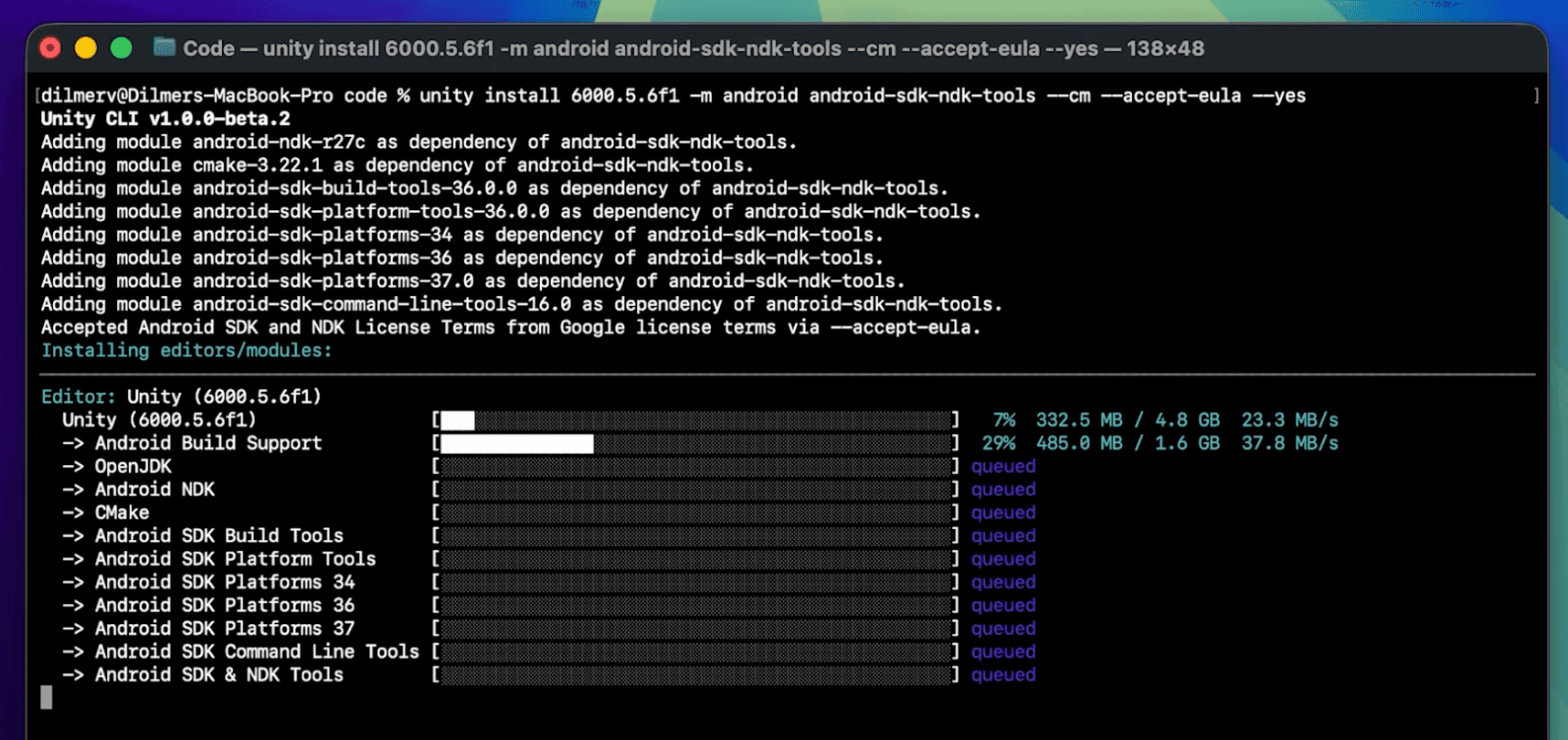
Para tu comodidad, tradujimos esta página mediante traducción automática. No podemos garantizar la precisión ni la confiabilidad del contenido traducido. Si tienes alguna duda sobre la precisión del contenido traducido, consulta la versión oficial en inglés de la página web.
Tras el lanzamiento de Unity CLI , hemos visto mucho entusiasmo e interesantes casos de uso. También hemos creado un videotutorial introductorio para ayudarte a empezar.
En una publicación anterior , presentamos a Stacey Haffner, exdirectora de desarrollo en Microsoft y creadora de videojuegos independientes, quien compartió sus principales recomendaciones de flujo de trabajo para GitHub Copilot.
Para el artículo de hoy, hablamos con Dilmer Valecillos , defensor de desarrolladores en Meta, fundador de Learn XR y creador de un popular canal de YouTube centrado en la XR) y el desarrollo de videojuegos. Le preguntamos: ¿Cuáles son cinco formas clave en las que integras Unity CLI en tus herramientas favoritas y flujos de trabajo de XR ?
Analicemos los consejos de Dilmer:
Consejo 1: Aproveche el nuevo paquete de canalización y CLI de Unity sobre MCP.
"Como usuario pionero de tecnología, busco continuamente formas de optimizar mis flujos de trabajo de XR , y he estado trabajando con el servidor Unity MCP desde su lanzamiento." Sin embargo, mi recomendación es omitir el MCP y utilizar el nuevo paquete de canalización y la interfaz de línea de comandos de Unity . La interfaz de línea de comandos (CLI) incluye su propio servidor MCP integrado que utiliza el mismo protocolo. Eso significa que su cliente MCP puede conectarse sin esfuerzo, tal como lo hace actualmente. Esta nueva interfaz de línea de comandos (CLI) y su MCP también le brindan varias ventajas. Lo más importante para mí es que ofrece tiempos de iteración mucho más rápidos al aprovechar el compilador Roslyn para la evaluación del código. Elimina la necesidad de recompilar el Editor y recargar el dominio, y amplía la compatibilidad para dirigirse a entornos de ejecución junto con el Editor. El proceso de configuración es sencillo, y recientemente publiqué un vídeo que muestra el procedimiento paso a paso, que puedes ver aquí . Sin embargo, donde los flujos de trabajo basados en agentes realmente destacan es en su combinación con el paquete Pipeline, que permite la comunicación con el editor."
Instalación de la CLI y el paquete Pipeline.
No vamos a repasar todos los detalles de la instalación, pero puedes encontrarlos aquí:
https://docs.unity.com/en-us/unity-cli
Consejo 2: Familiarícese con los comandos básicos.
“Puedes ahorrar tiempo familiarizándote con algunos de los comandos básicos de la interfaz de línea de comandos (CLI).” No es necesario memorizarlos todos, pero conocer algunos conceptos básicos ahorra tiempo porque puedes saltarte la interfaz de usuario. Aquí tenéis algunos de los comandos básicos que uso constantemente.
Permítanme comenzar con:
comando unity --registro de cambios
“Dado que la interfaz de línea de comandos se actualiza con frecuencia, es útil estar al tanto del registro de cambios.” Resume los cambios recientes, lo que facilita la comprensión de las nuevas funciones disponibles a medida que se desarrolla la interfaz de línea de comandos (CLI). Como alguien que quiere aprovechar las últimas funciones, eso es algo que tengo en cuenta.
unity command eval "return UnityEditor.EditorApplication.isPlaying;"
El comando eval es probablemente el comando más potente que encontrarás. Cuando el paquete Unity Pipeline se ejecuta dentro del editor, la interfaz de línea de comandos (CLI) puede compilar y ejecutar fragmentos de código C# en directo en el hilo principal a través de Roslyn. Dado que no hay recompilación a nivel de proyecto ni recarga de dominio, se ejecuta en milisegundos en lugar de hacerle esperar. Puedes usar esto para ejecutar scripts de configuración automatizados, consultar estados del editor o incluso ejecutar archivos de script C# desde tu disco usando el comando de Unity eval_file "ruta/al/script.cs".
unity install 6000.5.0f1 -m android android-sdk-ndk-tools --cm --accept-eula --yes
Otro consejo sencillo es que puedes utilizar comandos parametrizados específicos. Tomemos como ejemplo el comando de instalación: como me gusta usar la última versión de Unity, a menudo necesito instalarla. Como ejemplo con el comando de instalación, puede poner en cola comandos como en el ejemplo anterior.

Referencia de la interfaz de línea de comandos (CLI) de Unity
La guía de referencia completa está disponible aquí:
https://docs.unity.com/en-us/unity-cli/unity-cli-reference
Consejo 3: Prueba diferentes programas de maestría en derecho (LLM).
“Si bien para muchos desarrolladores usar una sola herramienta funciona, yo prefiero experimentar con varias opciones. Para nosotros en Meta es importante integrar las herramientas con las que prefieres trabajar directamente en tus editores principales, como Cursor, Claude Code y Muse Code. Dado que la interfaz de línea de comandos de Unity ofrece soporte para múltiples clientes, asegúrese de vincularla con su LLM preferido. Actualmente utilizo una combinación de Claude Code y Codex, pero suelo ir cambiando de método con regularidad. Otro consejo para optimizar el flujo de trabajo es combinar herramientas, utilizando una herramienta LLM para la creación de contenido y otra para las revisiones de código.
Consejo 4: Consigue una configuración de Quest funcional más rápido con las herramientas de IA de Meta.
“Los asistentes de codificación generales tienen una confianza sorprendente en la realidad virtual, y sorprendentemente, se equivocan con frecuencia. Si le preguntas sobre el seguimiento de manos o cómo reducir las llamadas de dibujo, normalmente obtendrás una respuesta que es correcta para dispositivos móviles pero incorrecta para Quest. En realidad, no es culpa del modelo. No tiene nuestra documentación y no detecta tus auriculares. Esa es la brecha que intento cerrar con la interfaz de línea de comandos Meta VR .
Meta VR CLI le brinda a su asistente ambas cosas, y viene con su propio servidor MCP para que se integre con cualquier cliente que ya esté utilizando, ya sea Codex, Cursor, Claude Code, Gemini o VS Code:
metavr mcp install claude-code # o cursor, vscode, proyecto
“Una vez conectado, las respuestas cambian.” Si se le pregunta sobre el acceso a la cámara a través de ella, el sistema consulta la documentación actual en lugar de basarse en lo que aprendió hace un año. Y como puede acceder al dispositivo, se detiene en las sugerencias con mucha menos frecuencia. Instala la compilación, monitoriza el registro de eventos (logcat) mientras reproduzco el error y toma capturas de pantalla de lo que realmente veo en las gafas de realidad virtual, en lugar de lo que la vista del juego cree que estoy viendo. Ese último me ha ahorrado más ciclos de encendido y apagado de auriculares que cualquier otra cosa en mi configuración.
Conviene incluir dos más antes de escribir una sola línea de código. La herramienta de configuración del proyecto comprueba que tu proyecto cumpla con los requisitos de Quest y corrige las configuraciones incorrectas, para que lo descubras ahora en lugar de en el momento de la compilación. Además, la biblioteca de recursos Meta incluye 1,5 millones de recursos 3D libres de regalías, con niveles de detalle (LOD) ya creados, dentro del SDK, y tu agente puede buscarlos directamente a través de la interfaz de línea de comandos (CLI) de Meta VR, para que nunca te veas limitado por imágenes de marcador de posición solo para probar una idea.
Consejo 5: Permita que los agentes le ayuden a elaborar su perfil de rendimiento.
“El rendimiento es la parte del desarrollo de la realidad virtual de la que nadie te advierte.” Creas algo que se ve genial en el editor, luego lo ejecutas en tu dispositivo y ves cómo se desmorona. Y el proceso para solucionarlo siempre ha sido muy complejo: capturar un rastro, cargarlo en Perfetto y luego desplazarse por él tratando de averiguar cuál de esos miles de segmentos es el que está causando el problema de los fotogramas. He perdido tardes enteras de esa manera.
Ese es el bucle que los nuevos comandos perf de la CLI de Meta VR pretenden romper. Puedes capturar imágenes desde un Quest conectado simplemente describiendo lo que quieres, como por ejemplo "realizar una captura de 15 segundos con datos de GPU", y el agente ejecuta la captura y lee el resultado, lo que permite detectar picos en el tiempo de fotograma y cuellos de botella de CPU/GPU en segundos, en lugar de después de una tarde entera de navegación.
metavr perf capture --mode full --duration 15000 --app com.mycompany.myvrapp --output my_vr_trace
“La cuestión no es que la IA encuentre algo que tú no hubieras podido encontrar por ti mismo. El problema es que leer un rastro es precisamente el tipo de trabajo para el que es buena: gran cantidad de datos no estructurados y patrones que de otro modo tendrías que buscar manualmente. Te devuelve esas horas para que puedas dedicarlas a la solución propiamente dicha.
Dentro de Unity, el optimizador de tiempo de ejecución de Quest aborda el mismo problema desde la dirección opuesta. El análisis de cuellos de botella analiza los datos de ejecución capturados, señala qué está fallando y sugiere qué intentar; el análisis de "qué pasaría si" le permite realizar comparaciones A/B entre GameObjects individuales para ver cuánto le cuesta realmente cada uno. Y si prefieres seguir trabajando de forma práctica, las herramientas que ya conoces siguen estando disponibles y siguen siendo útiles: OVRMetrics para obtener datos numéricos dentro de los auriculares, la bifurcación Meta Quest de RenderDoc para la depuración de fotogramas y nuestras mejoras de Perfetto junto con el propio generador de perfiles de Unity.
“Sea cual sea el método que se utilice, el objetivo es el mismo: dedicar menos tiempo a demostrar que existe un problema y más tiempo a solucionarlo.”
Si te interesa el tema de la optimización del rendimiento, te recomendamos encarecidamente nuestro libro electrónico sobre el tema. Puedes obtener el libro electrónico gratis aquí .

Sigue a Dilmer
Si estos consejos te han resultado útiles y quieres saber más, no dudes en contactar con Dilmer en X o LinkedIn y suscribirte a su canal de YouTube . Para obtener más información sobre la interfaz de línea de comandos (CLI), consulte nuestra documentación oficial aquí .