5 dicas para acelerar seus fluxos de trabalho de desenvolvimento XR com a Unity CLI
Dilmer Valecillos - Meta
Developer Advocate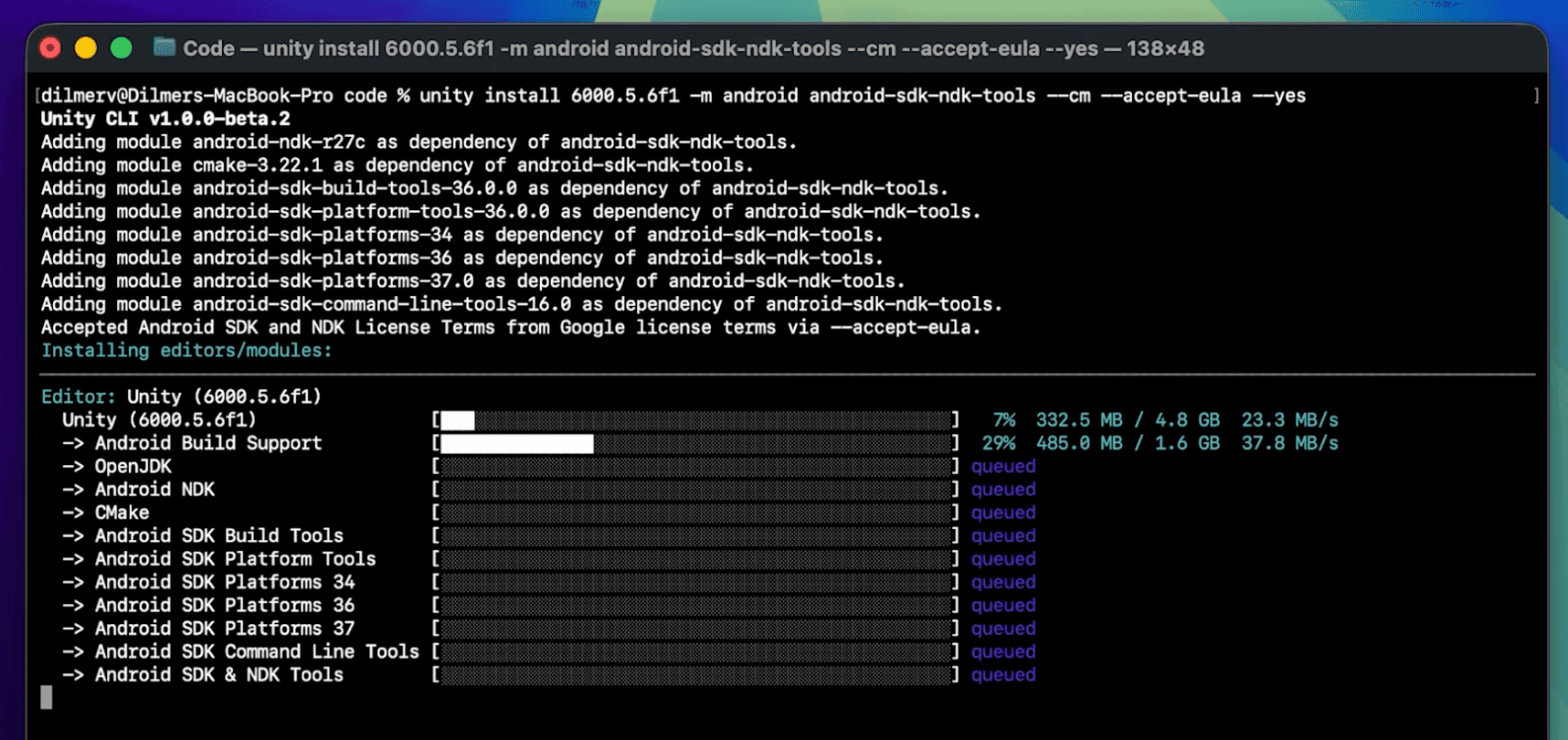
Esta página da Web foi automaticamente traduzida para sua conveniência. Não podemos garantir a precisão ou a confiabilidade do conteúdo traduzido. Se tiver dúvidas sobre a precisão do conteúdo traduzido, consulte a versão oficial em inglês da página da Web.
Após o lançamento do Unity CLI , vimos muito entusiasmo e casos de uso interessantes. Também criamos um tutorial em vídeo introdutório para ajudar você a começar.
Em uma publicação anterior , apresentamos Stacey Haffner, ex-Defensora Principal de Desenvolvedores da Microsoft e criadora de jogos independentes, que compartilhou suas principais recomendações de fluxo de trabalho para o GitHub Copilot.
Para o artigo de hoje, conversamos com Dilmer Valecillos , defensor de desenvolvedores na Meta, fundador da Learn XR e criador de um popular canal do YouTube focado em XR e desenvolvimento de jogos. Perguntamos a ele: Quais são as cinco principais maneiras de integrar o Unity CLI às suas ferramentas favoritas e fluxos de trabalho de XR ?
Vamos analisar as dicas de Dilmer:
Dica 1: Aproveite o novo pacote Unity CLI e pipeline no MCP.
"Como um dos primeiros a adotar novas tecnologias, estou sempre buscando maneiras de otimizar meus fluxos de trabalho de XR e tenho trabalhado com o servidor Unity MCP desde o seu lançamento." Minha recomendação, no entanto, é ignorar o MCP e usar o novo pacote Unity CLI e pipeline. A interface de linha de comando (CLI) possui seu próprio servidor MCP integrado que utiliza o mesmo protocolo. Isso significa que seu cliente MCP pode se conectar sem esforço, assim como já faz atualmente. Essa nova CLI e seu MCP também oferecem diversas vantagens. Para mim, o mais importante é que oferece tempos de iteração drasticamente mais rápidos, aproveitando o compilador Roslyn para avaliação de código. Elimina a necessidade de recompilações do Editor e recarregamentos de domínio, além de estender o suporte a ambientes de tempo de execução de destino, juntamente com o Editor. O processo de configuração é simples, e recentemente publiquei um vídeo demonstrando o passo a passo, que você pode assistir aqui . Onde os fluxos de trabalho agentes realmente se destacam é na combinação com o pacote Pipeline, que permite a comunicação com o Editor."
Instalando a CLI + o pacote Pipeline
Não vamos abordar todos os detalhes da instalação, mas você pode encontrá-los aqui:
https://docs.unity.com/en-us/unity-cli
Dica 2: Familiarize-se com os comandos básicos.
Você pode economizar tempo familiarizando-se com alguns dos comandos básicos da CLI (linha de comando). Você não precisa memorizar tudo, mas saber alguns conceitos básicos economiza tempo, pois você pode ignorar a interface do usuário. Aqui estão alguns dos comandos básicos que uso o tempo todo.”
Para começar:
comando unity --changelog
“Como a CLI é atualizada com frequência, ficar de olho no changelog é útil. Este documento resume as alterações recentes, facilitando a compreensão das novas funcionalidades disponíveis à medida que a CLI é desenvolvida. Como alguém que gosta de aproveitar os recursos mais recentes, isso é algo que eu procuro.
unity command eval "return UnityEditor.EditorApplication.isPlaying;"
O comando eval é provavelmente o comando mais poderoso que você encontrará. Quando o pacote Unity Pipeline está em execução dentro do seu Editor, a CLI pode compilar e executar trechos de código C# em tempo real na thread principal através do Roslyn. Como não há recompilação em nível de projeto nem recarregamento de domínio, a execução ocorre em milissegundos, em vez de fazer você esperar. Você pode usar isso para executar scripts de configuração automatizados, consultar estados do editor ou até mesmo executar arquivos de script C# do seu disco usando o comando `eval_file "caminho/para/script.cs"` do Unity.
unity install 6000.5.0f1 -m android android-sdk-ndk-tools --cm --accept-eula --yes
Outra dica simples é que você pode usar comandos parametrizados específicos. Tomemos como exemplo o comando de instalação: como gosto de usar a versão mais recente do Unity, muitas vezes preciso instalá-la. Como exemplo, com o comando de instalação, você pode enfileirar comandos como no exemplo acima.

Referência da interface de linha de comando (CLI) do Unity
O guia de referência completo está disponível aqui:
https://docs.unity.com/en-us/unity-cli/unity-cli-reference
Dica 3: Experimente diferentes mestrados em Direito (LLMs).
“Embora usar uma única ferramenta funcione para muitos desenvolvedores, eu prefiro experimentar várias opções. Para nós da Meta, é importante trazer as ferramentas que você prefere usar diretamente para seus editores principais, como Cursor, Claude Code e Muse Code. Como a CLI do Unity oferece suporte a vários clientes, certifique-se de vinculá-la ao seu LLM preferido. Atualmente estou usando uma combinação de Claude Code e Codex, mas costumo variar. Outra dica de fluxo de trabalho é combinar ferramentas, usando uma plataforma LLM para autoria e outra para revisões de código.”
Dica 4: Consiga uma versão funcional do Quest mais rapidamente com as ferramentas de IA da Meta.
“Os assistentes de programação em geral têm uma confiança surpreendente em relação à realidade virtual, e surpreendentemente, muitas vezes estão errados.” Pergunte a alguém sobre rastreamento de mãos ou como diminuir o volume das chamadas de desenho e você geralmente receberá uma resposta adequada para dispositivos móveis, mas inadequada para o Quest. Na verdade, não é culpa do modelo. Não possui nossa documentação e não consegue detectar seu fone de ouvido. É essa lacuna que eu preencho usando o Meta VR CLI .”
O Meta VR CLI oferece ao seu assistente essas duas funcionalidades e vem com seu próprio servidor MCP, podendo ser integrado a qualquer cliente que você já esteja usando, seja Codex, Cursor, Claude Code, Gemini ou VS Code:
metavr mcp install claude-code # ou cursor, vscode, projeto
“Uma vez que esteja conectado, as respostas mudam.” Ao perguntar sobre o acesso à câmera de passagem, o sistema consulta a documentação atual em vez de tentar adivinhar com base em informações aprendidas há um ano. E como consegue alcançar o dispositivo, para nas sugestões com muito menos frequência. Ele instala a versão, monitora o logcat enquanto eu reproduzo o bug e tira screenshots do que eu realmente estou vendo no headset, em vez do que a visualização do jogo acha que estou vendo. Essa última opção me poupou mais ciclos de ligar e desligar o fone de ouvido do que qualquer outra coisa na minha configuração.”
Vale a pena conectar mais dois antes de escrever uma única linha de código. A Ferramenta de Configuração do Projeto verifica se o seu projeto atende aos requisitos reais do Quest e corrige quaisquer erros de configuração, para que você os descubra agora em vez de durante a compilação. E a Meta Asset Library inclui 1,5 milhão de recursos 3D livres de royalties, com níveis de detalhe (LODs) já criados, dentro do SDK, e seu agente pode pesquisá-los diretamente através da CLI da Meta VR, para que você nunca fique limitado a usar imagens provisórias apenas para testar uma ideia.
Dica 5: Deixe que os agentes auxiliem na sua avaliação de desempenho.
“O desempenho é a parte do desenvolvimento de realidade virtual sobre a qual ninguém te avisa.” Você cria algo que parece ótimo no Editor, mas depois executa no seu dispositivo e vê tudo desmoronar. E o processo para corrigir isso sempre foi muito complexo: capturar um traçado, carregá-lo no Perfetto e, em seguida, percorrer o traçado tentando descobrir qual dessas milhares de fatias é a que está causando a perda de frames. Já perdi tardes inteiras desse jeito.”
É esse o ciclo que os novos comandos perf na CLI do Meta VR visam quebrar. É possível capturar dados de um Quest conectado simplesmente descrevendo o que você deseja, como "fazer uma captura de 15 segundos com dados da GPU", e o agente executa a captura e lê o resultado, revelando picos de tempo de quadro e gargalos de CPU/GPU em segundos, em vez de depois de uma tarde inteira de buscas.
metavr perf capture --mode full --duration 15000 --app com.mycompany.myvrapp --output my_vr_trace
“A questão não é que a IA encontre algo que você não conseguiria encontrar sozinho. O fato é que ler um rastreamento é exatamente o tipo de trabalho para o qual ele é bom: muitos dados não estruturados e padrões que você teria que procurar manualmente. Isso te devolve essas horas para que você possa se dedicar ao conserto em si.”
Dentro do Unity, o Quest Runtime Optimizer aborda o mesmo problema por uma perspectiva diferente. A análise de gargalos examina os dados de tempo de execução capturados, sinaliza o que está dando errado e sugere o que tentar; a análise "E se" permite comparar GameObjects individuais para ver quanto cada um realmente custa. E se você preferir manter o controle total, as ferramentas que você já conhece ainda estão disponíveis e continuam ótimas: OVRMetrics para números no headset, o fork Meta Quest do RenderDoc para depuração de frames e nossas melhorias no Perfetto, juntamente com o profiler próprio da Unity.
“Independentemente do caminho percorrido, o objetivo é o mesmo: menos tempo provando que existe um problema e mais tempo resolvendo-o.”
Se você se interessa pelo tema de otimização de desempenho, recomendamos fortemente nosso e-book sobre o assunto. Você pode obter o ebook gratuitamente aqui .

Siga Dilmer
Se você achou essas dicas úteis e gostaria de aprender mais, conecte-se com Dilmer no X ou no LinkedIn e inscreva-se em seu canal no YouTube . Para saber mais sobre a CLI, consulte nossa documentação oficial aqui .