5 conseils pour accélérer vos flux de travail de développement XR avec Unity CLI
Dilmer Valecillos - Meta
Developer Advocate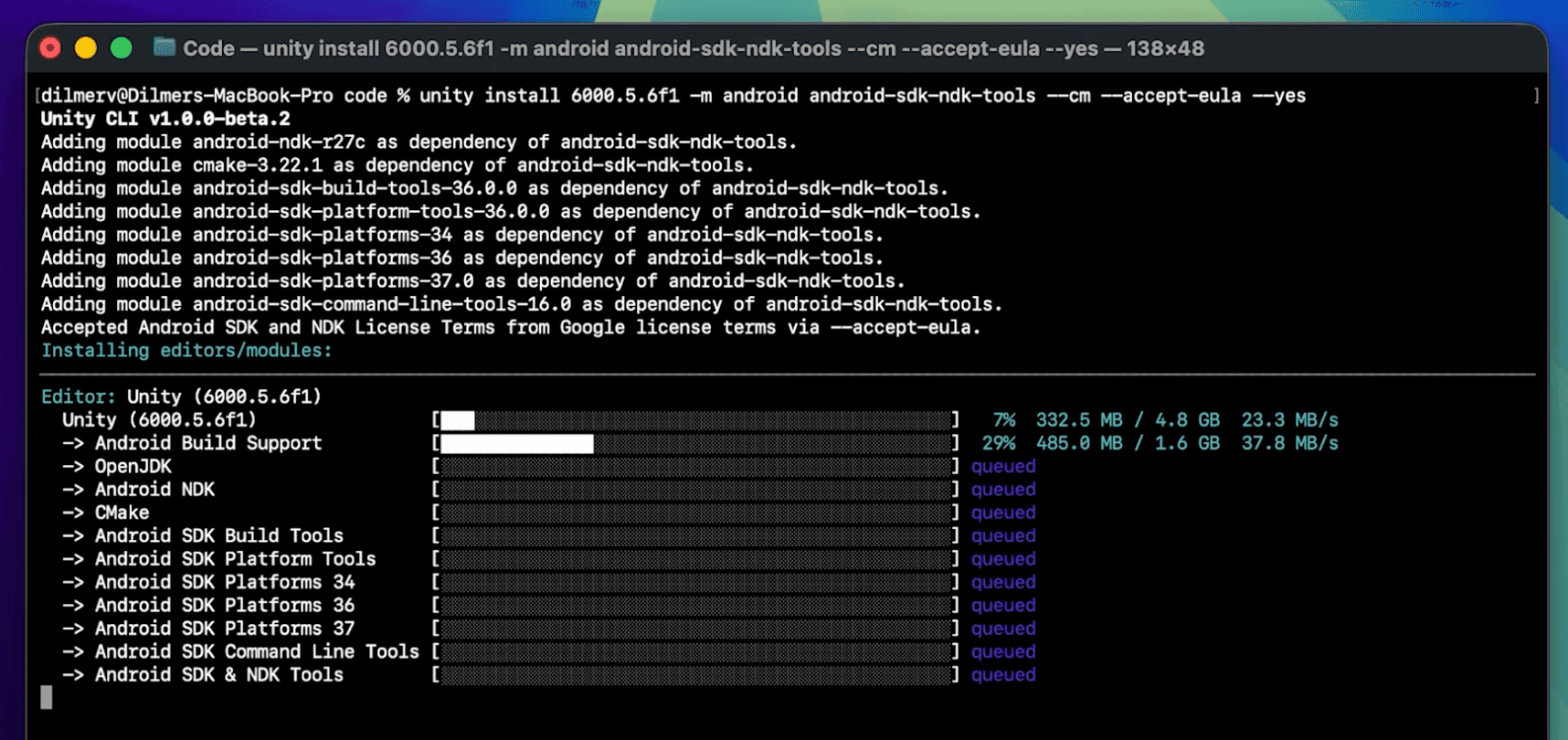
Cette page a été traduite automatiquement pour faciliter votre expérience. Nous ne pouvons pas garantir l'exactitude ou la fiabilité du contenu traduit. Si vous avez des doutes quant à la qualité de cette traduction, reportez-vous à la version anglaise de la page web.
Suite au lancement de Unity CLI, nous avons constaté beaucoup d'enthousiasme et des cas d'utilisation intéressants. Nous avons également créé un tutoriel vidéo d'introduction pour vous aider à démarrer.
Dans un article précédent, nous avons présenté Stacey Haffner, ancienne développeuse principale chez Microsoft et créatrice de jeux indépendants, qui a partagé ses meilleures recommandations de flux de travail pour GitHub Copilot.
Pour l'article d'aujourd'hui, nous avons rencontré Dilmer Valecillos, Developer Advocate chez Meta, fondateur de Learn XR et créateur d'une populaire chaîne YouTube axée sur la XR et le développement de jeux. Nous lui avons demandé : Quelles sont les cinq façons clés dont vous intégrez Unity CLI dans vos outils et flux de travail XR préférés ?
Plongeons dans les conseils de Dilmer :
Conseil 1 : Tirer parti du nouveau CLI Unity et du package de pipeline sur l'MCP
En tant qu'adoptant précoce de la technologie, je cherche continuellement des moyens de rationaliser mes flux de travail XR, et je travaille avec le serveur MCP Unity depuis sa sortie. Ma recommandation, cependant, est de sauter l'MCP et d'utiliser le nouveau CLI Unity et le package de pipeline. L'interface en ligne de commande dispose de son propre serveur MCP intégré qui utilise le même protocole. Cela signifie que votre client MCP peut se connecter sans effort, tout comme il le fait actuellement. Ce nouveau CLI et son MCP vous donnent également plusieurs avantages. Le plus important pour moi, c'est qu'il offre des temps d'itération beaucoup plus rapides en tirant parti du compilateur Roslyn pour l'évaluation du code. Il élimine le besoin de recompilations de l'éditeur et de rechargements de domaine, et il étend la prise en charge aux environnements d'exécution cibles en plus de l'éditeur. Le processus de configuration est simple, et j'ai récemment publié une vidéo démontrant le guide étape par étape que vous pouvez regarder ici. Là où les flux de travail agentiques brillent, c'est dans la combinaison avec le package Pipeline, qui vous permet de communiquer avec l'Éditeur.
Installation de l'interface en ligne de commande + le paquet Pipeline
Nous ne passerons pas par tous les détails de l'installation, mais vous pouvez les trouver ici :
https://docs.unity.com/en-us/unity-cli
Conseil 2: Familiarisez-vous avec les commandes de base
Vous pouvez gagner du temps en vous familiarisant avec certaines des commandes de base en ligne de commande. Vous n'avez pas besoin de les mémoriser tous, mais connaître quelques bases fait gagner du temps car vous pouvez ignorer l'interface utilisateur. Voici quelques-unes des commandes de base que j'utilise tout le temps.
Laissez-moi commencer par :
commande unity --changelog
Parce que l'interface en ligne de commande est mise à jour fréquemment, il est utile de suivre le journal des modifications. Il résume les changements récents, ce qui permet de comprendre facilement quelles nouvelles fonctionnalités sont disponibles à mesure que le CLI évolue. En tant que quelqu'un qui veut profiter des dernières fonctionnalités, c'est quelque chose que je recherche.
unity command eval "return UnityEditor.EditorApplication.isPlaying;"
La commande eval est probablement la commande la plus puissante que vous trouverez. Lorsque le package Unity Pipeline s'exécute dans votre Éditeur, l'interface en ligne de commande peut compiler et exécuter des extraits C# en direct sur le thread principal via Roslyn. Parce qu'il n'y a pas de recompilation au niveau du projet et pas de rechargement du domaine, il s'exécute en millisecondes au lieu de vous faire attendre. Vous pouvez utiliser ceci pour exécuter des scripts de configuration automatisés, interroger les états de l'éditeur ou même exécuter des fichiers de script C# depuis votre disque en utilisant la commande unity command eval_file "chemin/vers/script.cs"
unity install 6000.5.0f1 -m android android-sdk-ndk-tools --cm --accept-eula --yes
Un autre conseil simple est que vous pouvez utiliser des commandes paramétrées spécifiques. Prenez la commande d'installation comme exemple : parce que j'aime exécuter la dernière version d'Unity, j'ai souvent besoin de l'installer. Comme exemple avec la commande d'installation, vous pouvez mettre en file d'attente des commandes comme dans l'exemple ci-dessus.

Référence de l'interface en ligne de commande (CLI) de Unity
Le guide de référence complet est disponible ici :
https://docs.unity.com/en-us/unity-cli/unity-cli-reference
Conseil 3 : Essayez différents LLM
Bien que s'en tenir à un seul outil convienne à de nombreux développeurs, je préfère expérimenter avec diverses options. Pour nous chez Meta, il est important d'intégrer les outils que vous préférez utiliser directement dans vos éditeurs principaux comme Cursor, Claude Code et Muse Code. Parce que l'interface en ligne de commande Unity prend en charge plusieurs clients, assurez-vous de l'associer à votre LLM préféré. J'utilise actuellement un mélange de Claude Code et de Codex, mais je change régulièrement de choses. Un autre conseil de flux de travail est de mélanger les outils en utilisant un LLM pour la rédaction et un autre pour les revues de code.
Conseil 4 : Accédez plus rapidement à une version fonctionnelle de Quest avec les outils d'IA de Meta
« Les assistants de codage généralistes sont étonnamment confiants sur la VR, et étonnamment souvent faux. » Demandez-en un sur le suivi des mains ou comment réduire vos appels de dessin et vous obtiendrez généralement une réponse qui est bonne pour mobile et mauvaise pour Quest. Ce n'est pas vraiment la faute du modèle. Il n'a pas nos documents et il ne peut pas voir votre casque. C'est le fossé que j'utilise le Meta VR CLI pour combler."
Le CLI VR de Meta donne à votre assistant ces deux choses, et il est livré avec son propre serveur MCP, ce qui lui permet de s'intégrer à n'importe quel client que vous utilisez déjà, que ce soit Codex, Cursor, Claude Code, Gemini ou VS Code :
metavr mcp install claude-code # ou cursor, vscode, project
Une fois connecté, les réponses changent. Demandez l'accès à la caméra de passe-à-travers et qu'il récupère la documentation actuelle au lieu de deviner à partir de ce qu'il a appris il y a un an. Et parce qu'il peut atteindre l'appareil, il s'arrête aux suggestions beaucoup moins souvent. Il installe la construction, suit logcat pendant que je reproduis le bug, et prend des captures d'écran de ce que je vois réellement dans le casque plutôt que de ce que la vue du jeu pense que je vois. Celui-là m'a fait économiser plus de cycles d'allumage et d'extinction de casque que tout autre élément de mon installation.
Deux autres méritent d'être câblées avant que vous n'écriviez une ligne de code. L'outil Project Setup Tool vérifie votre projet par rapport à ce que Quest exige réellement et corrige ce qui est mal configuré, vous permettant de le découvrir maintenant au lieu au moment de la compilation. Et la Meta Asset Library contient 1,5 million d'assets 3D libres de droits, avec des LODs déjà rédigés, dans le SDK, et votre agent peut les rechercher directement via le CLI Meta VR, vous n'êtes donc jamais bloqué sur des illustrations de remplacement juste pour tester une idée.
Conseil 5 : Laissez les agents aider à votre profilage de performance
La performance est la partie du développement VR dont personne ne vous prévient. Vous construisez quelque chose qui est génial dans l'Éditeur, puis vous le lancez sur votre appareil et vous le voyez s'effondrer. Et la boucle pour le corriger a toujours été très complexe : capturer une trace, la charger dans Perfetto, puis faire défiler en essayant de déterminer quelle de ces milliers de tranches est celle qui vous coûte des images. J'ai perdu des après-midis entiers de cette façon.
C'est la boucle que les nouveaux commandes perf de la CLI Meta VR sont censées casser. Vous pouvez capturer à partir d'un Quest connecté en décrivant simplement ce que vous voulez, comme « prendre une capture de 15 secondes avec des données GPU », et l'agent exécute la capture et renvoie le résultat, mettant en évidence les pics de temps de trame et les goulots d'étranglement CPU/GPU en quelques secondes au lieu d'après un après-midi de défilement.
metavr perf capture --mode full --duration 15000 --app com.mycompany.myvrapp --output my_vr_trace
Le point n'est pas que l'IA trouve quelque chose que vous n'auriez pas pu trouver vous-même. C'est le fait de lire une trace qui est exactement le genre de travail pour lequel il est bon : beaucoup de données non structurées et des schémas que vous chasseriez autrement à la main. Cela vous rend ces heures pour les consacrer à la vraie réparation.
Dans Unity, le Quest Runtime Optimizer vient au même problème de l'autre côté. L'analyse des goulots d'étranglement analyse vos données d'exécution capturées, signale ce qui ne va pas et suggère ce que vous pouvez essayer ; l'analyse "Et si" vous permet de comparer A/B des GameObjects individuels pour voir ce que chacun vous coûte réellement. Et si vous préférez rester pratique, les outils que vous connaissez déjà sont toujours là et toujours bons : OVRMetrics pour les chiffres en casque, le fork de RenderDoc de Meta Quest pour le débogage des trames, et nos améliorations Perfetto aux côtés du propre profiler d'Unity.
« Quelle que soit la manière dont vous y parvenez, l'objectif est le même : moins de temps à prouver qu'il y a un problème, plus de temps à le résoudre. »
Si vous êtes intéressé par le sujet de l'optimisation des performances, nous vous recommandons vivement notre livre électronique sur le sujet. Vous pouvez obtenir l'ebook gratuitement ici.

Suivre Dilmer
Si ces conseils vous ont été utiles et que vous souhaitez en apprendre davantage, assurez-vous de contacter Dilmer sur X ou LinkedIn et de vous abonner à sa chaîne YouTube. Pour en savoir plus sur l'interface en ligne de commande, consultez notre documentation officielle ici.