Unity CLI를 사용하여 XR 개발 워크플로 속도를 높이는 5가지 팁
Dilmer Valecillos - Meta
Developer Advocate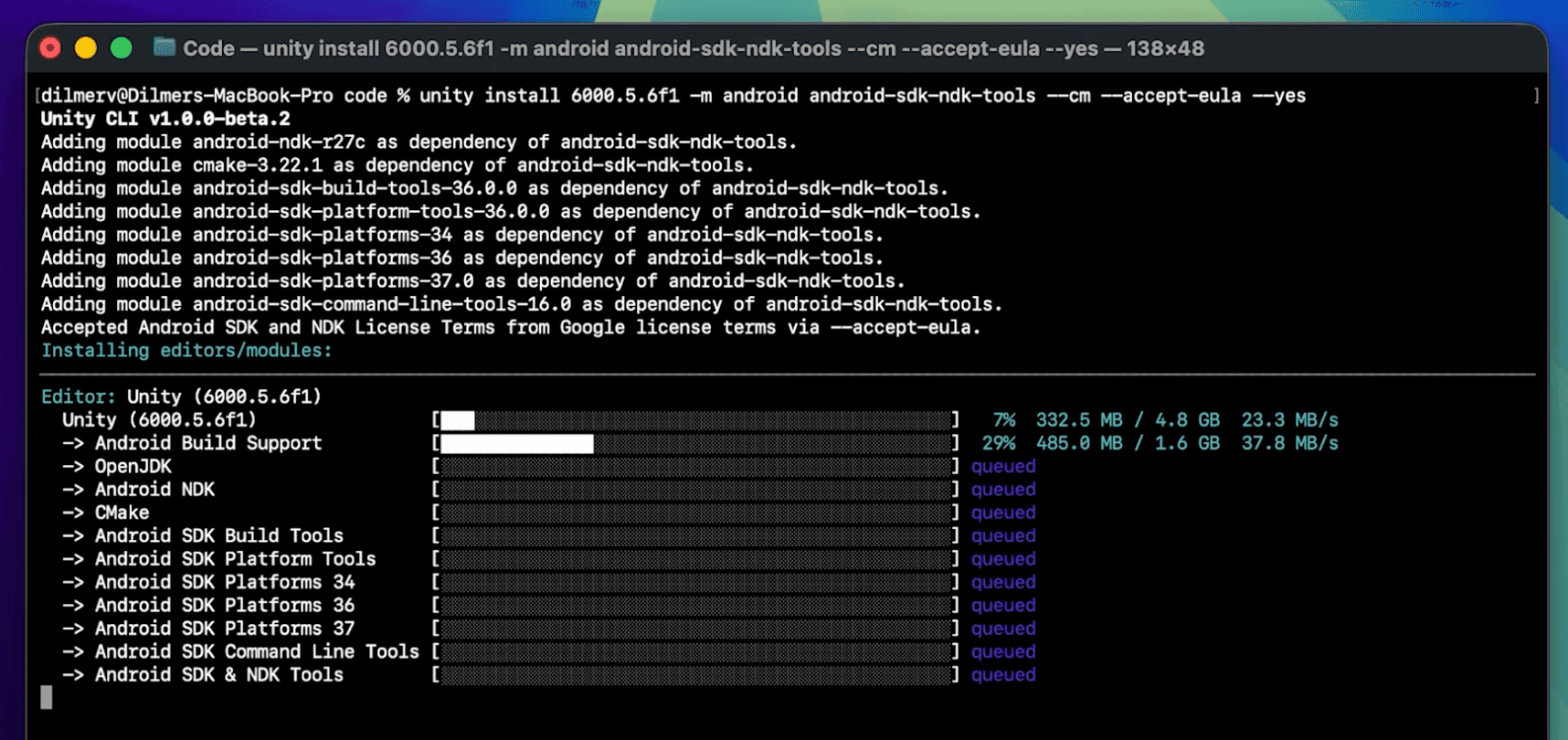
이 웹페이지는 이해를 돕기 위해 기계 번역으로 제공됩니다. 기계 번역으로 제공되는 콘텐츠에 대한 정확도나 신뢰도는 보장되지 않습니다. 번역된 콘텐츠의 정확도에 관해 의문이 있는 경우 웹페이지의 공식 영어 원문을 참고해 주시기 바랍니다.
Unity CLI 출시 이후 많은 관심과 흥미로운 사용 사례들을 접할 수 있었습니다. 시작하는 데 도움이 되도록 소개 영상 튜토리얼 도 제작했습니다.
이전 게시물 에서 우리는 마이크로소프트의 전 수석 개발자 옹호자이자 인디 게임 제작자인 스테이시 해프너를 소개하며, 그녀가 GitHub Copilot을 위한 최고의 워크플로 추천 사항을 공유한 내용을 다뤘습니다.
오늘 기사에서는 Meta의 개발자 옹호자이자 Learn XR 의 설립자이며 XR 및 게임 개발에 초점을 맞춘 인기 유튜브 채널 운영자인 Dilmer Valecillos를 만나 이야기를 나눠보았습니다. 우리는 그에게 물었습니다. Unity CLI를 즐겨 사용하는 도구 및 XR 워크플로에 통합하는 다섯 가지 핵심 방법은 무엇입니까?
딜머의 조언을 자세히 살펴보겠습니다.
팁 1: MCP 대신 새로운 Unity CLI 및 파이프라인 패키지를 활용하세요.
"저는 기술의 얼리어답터로서 XR 워크플로우를 간소화할 수 있는 방법을 끊임없이 모색하고 있으며, Unity MCP 서버가 출시된 이후로 계속 사용해 왔습니다." 하지만 제 추천은 MCP를 건너뛰고 새로운 Unity CLI 및 파이프라인 패키지를 사용하는 것입니다. CLI에는 동일한 프로토콜을 사용하는 자체 내장 MCP 서버가 있습니다. 즉, MCP 클라이언트는 현재와 마찬가지로 아무런 문제 없이 연결할 수 있습니다. 이 새로운 CLI와 MCP는 여러 가지 장점을 제공합니다. 제게 가장 중요한 점은 Roslyn 컴파일러를 코드 평가에 활용하여 반복 작업 시간을 획기적으로 단축시켜준다는 것입니다. 이를 통해 에디터 재컴파일 및 도메인 재로드가 필요 없어지고, 에디터와 함께 대상 런타임 환경에 대한 지원이 확장됩니다. 설치 과정은 간단하며, 최근에 단계별 설치 과정을 보여주는 영상을 게시했으니 여기에서 시청하실 수 있습니다. 에이전트 기반 워크플로우의 진가는 파이프라인 패키지와의 조합에서 드러나는데, 이를 통해 에디터와 소통할 수 있습니다.
CLI 및 Pipeline 패키지 설치
설치 과정의 모든 세부 사항을 다 설명하지는 않겠지만, 자세한 내용은 여기에서 확인할 수 있습니다.
https://docs.unity.com/en-us/unity-cli
팁 2: 기본 명령어를 숙지하세요
"기본적인 CLI 명령어를 숙지하면 시간을 절약할 수 있습니다." 모든 내용을 다 외울 필요는 없지만, 몇 가지 기본 사항을 알고 있으면 사용자 인터페이스를 건너뛸 수 있어 시간을 절약할 수 있습니다. 제가 항상 사용하는 몇 가지 기본 명령어를 알려드리겠습니다.
먼저 말씀드리겠습니다.
유니티 명령어 --changelog
"CLI는 자주 업데이트되므로 변경 로그를 확인하는 것이 유용합니다." 이 문서는 최근 변경 사항을 요약하여 CLI 개발에 따라 어떤 새로운 기능이 제공되는지 쉽게 이해할 수 있도록 합니다. 최신 기능을 활용하고 싶어하는 사람으로서, 저는 그런 점을 눈여겨봅니다.
unity command eval "return UnityEditor.EditorApplication.isPlaying;"
eval 명령어는 아마도 여러분이 접할 수 있는 가장 강력한 명령어일 것입니다. Unity Pipeline 패키지가 에디터 내에서 실행 중일 때, CLI는 Roslyn을 통해 메인 스레드에서 C# 코드 조각을 실시간으로 컴파일하고 실행할 수 있습니다. 프로젝트 수준의 재컴파일이나 도메인 재로드가 없기 때문에 기다릴 필요 없이 밀리초 단위로 실행됩니다. 이 기능을 사용하면 자동 설정 스크립트를 실행하거나, 편집기 상태를 조회하거나, Unity 명령어 `eval_file "path/to/script.cs"`를 사용하여 디스크에서 C# 스크립트 파일을 실행할 수도 있습니다.
unity install 6000.5.0f1 -m android android-sdk-ndk-tools --cm --accept-eula --yes
또 다른 간단한 팁은 특정 매개변수가 포함된 명령어를 사용할 수 있다는 것입니다. 설치 명령어를 예로 들어보겠습니다. 저는 Unity 의 최신 버전을 사용하는 것을 좋아하기 때문에 자주 설치해야 합니다. 예를 들어 설치 명령을 사용하면 위 예시처럼 명령을 대기열에 추가할 수 있습니다.

Unity 명령줄 인터페이스(CLI) 참조
전체 참고 가이드는 여기에서 확인할 수 있습니다.
https://docs.unity.com/en-us/unity-cli/unity-cli-reference
팁 3: 다양한 LLM 과정을 시도해 보세요
"하나의 도구만 고집하는 것이 많은 개발자에게 효과적이지만, 저는 다양한 옵션을 실험해 보는 것을 선호합니다." 저희 Meta는 Cursor, Claude Code, Muse Code와 같은 주요 편집기에서 사용자가 선호하는 도구를 바로 사용할 수 있도록 하는 것을 중요하게 생각합니다. Unity CLI는 여러 클라이언트를 지원하므로 원하는 LLM과 연결해야 합니다. 저는 현재 클로드 코드와 코덱스를 섞어서 사용하고 있지만, 정기적으로 바꿔가며 사용합니다. 워크플로우 팁 하나를 더 드리자면, 코드 작성에는 LLM을, 코드 검토에는 또 다른 LLM을 사용하는 식으로 도구를 혼합하여 사용하는 것입니다.
팁 4: Meta의 AI 툴을 사용하면 더 빠르게 작동하는 Quest 빌드를 만들 수 있습니다.
"일반적인 코딩 도우미들은 VR에 대해 놀라울 정도로 자신감이 넘치지만, 놀랍게도 틀린 경우가 많습니다." 핸드 트래킹이나 드로우 콜을 줄이는 방법에 대해 물어보면, 보통 모바일에는 맞지만 Quest에는 맞지 않는 답변을 듣게 될 겁니다. 사실 모델의 잘못은 아니에요. 해당 기기에는 저희 문서가 없고, 사용자의 헤드셋도 인식하지 못합니다. 제가 Meta VR CLI를 사용하는 이유가 바로 그 격차를 해소하기 위해서입니다."
Meta VR CLI는 음성 비서에게 이 두 가지 기능을 모두 제공하며, 자체 MCP 서버가 포함되어 있어 Codex, Cursor, Claude Code, Gemini 또는 VS Code 등 이미 사용 중인 클라이언트에 바로 통합하여 사용할 수 있습니다.
metavr mcp install claude-code # 또는 cursor, vscode, project
"일단 연결되면 답변이 달라집니다." 카메라 통과 접근 권한에 대해 문의하면, 1년 전의 정보를 바탕으로 추측하는 대신 최신 문서를 보여줍니다. 또한 기기에 접근할 수 있기 때문에 제안을 제시하는 단계에서 멈추는 경우가 훨씬 줄어듭니다. 빌드를 설치하고, 버그를 재현하는 동안 로그캣 실시간으로 추적하며, 게임 뷰에서 인식하는 화면이 아닌 제가 헤드셋에서 실제로 보고 있는 화면을 스크린샷으로 저장합니다. 마지막 기능 덕분에 헤드셋을 껐다 켜는 횟수를 다른 어떤 것보다 훨씬 줄일 수 있었습니다."
코드를 한 줄이라도 작성하기 전에 두 가지를 더 연결해 두는 것이 좋습니다. 프로젝트 설정 도구는 Quest에서 실제로 요구하는 사항과 프로젝트를 비교하여 잘못된 구성을 수정하므로 빌드 시점이 아닌 지금 바로 오류를 발견할 수 있습니다. 또한 Meta Asset Library는 LOD가 이미 제작된 150만 개의 로열티 프리 3D 에셋을 SDK 내에 제공하며, 에이전트는 Meta VR CLI를 통해 직접 검색할 수 있으므로 아이디어를 테스트하기 위해 임시 아트워크에 얽매일 필요가 없습니다.
팁 5: 에이전트가 성과 프로파일링을 지원하도록 하세요.
"VR 개발에서 성능 문제는 아무도 미리 알려주지 않는 부분입니다." 에디터에서는 훌륭하게 작동하는 무언가를 만들었는데, 기기에서 실행해 보니 제대로 작동하지 않는 것을 보게 됩니다. 그리고 이 문제를 해결하는 과정은 항상 매우 복잡했습니다. 트레이스를 캡처하고, Perfetto에 불러온 다음, 수천 개의 슬라이스 중에서 어떤 슬라이스가 프레임 손실을 유발하는지 찾아내기 위해 스크롤해야 했습니다. 그렇게 오후 시간을 통째로 날려버린 적도 있어요.
Meta VR CLI의 새로운 성능 명령어는 바로 이러한 악순환을 끊기 위해 만들어졌습니다. 연결된 Quest에서 원하는 내용을 설명하기만 하면 됩니다. 예를 들어 "GPU 데이터로 15초 동안 캡처"라고 말하면 에이전트가 캡처를 실행하고 결과를 읽어와 프레임 시간 급증 및 CPU/GPU 병목 현상을 몇 초 만에 파악할 수 있습니다. 더 이상 몇 시간 동안 스크롤을 반복해야 하는 번거로움이 없습니다.
metavr perf capture --mode full --duration 15000 --app com.mycompany.myvrapp --output my_vr_trace
"핵심은 AI가 당신이 스스로 찾을 수 없었던 것을 찾아낸다는 점이 아닙니다." 추적 데이터를 읽는 작업은 바로 이러한 도구가 가장 잘하는 유형의 작업입니다. 즉, 구조화되지 않은 많은 데이터와 수동으로 찾아야 하는 패턴을 파악할 수 있기 때문입니다. 그러면 문제 해결에 실제로 투자할 수 있는 시간을 되찾을 수 있습니다."
Unity 내부에서 Quest Runtime Optimizer는 동일한 문제를 다른 방향에서 접근합니다. 병목 현상 분석은 캡처된 런타임 데이터를 분석하여 문제가 발생하는 부분을 표시하고 해결 방법을 제안합니다. "가상 시나리오" 분석을 통해 개별 GameObjects A/B 테스트하여 각 오브젝트가 실제로 어떤 비용을 발생시키는지 확인할 수 있습니다. 그리고 직접 작업하는 것을 선호하신다면, 이미 알고 계신 도구들도 여전히 유용하게 사용하실 수 있습니다. 헤드셋 내 수치 측정을 위한 OVRMetrics, 프레임 디버깅을 위한 RenderDoc의 Meta Quest 포크, 그리고 Unity 자체 프로파일러와 함께 저희가 개선한 Perfetto를 사용합니다.
"어떻게 하든 목표는 같습니다. 문제가 있다는 것을 증명하는 데 시간을 덜 쓰고, 문제를 해결하는 데 더 많은 시간을 투자하는 것입니다."
성능 최적화라는 주제에 관심이 있으시다면, 저희가 준비한 관련 전자책을 적극 추천합니다. 여기에서 전자책을 무료로 다운로드할 수 있습니다.

딜머를 팔로우하세요
이 팁들이 도움이 되었고 더 많은 정보를 알고 싶으시다면, X 또는 LinkedIn 에서 Dilmer와 연결하고 그의 YouTube 채널을 구독해 주세요. CLI에 대해 더 자세히 알아보려면 여기 공식 문서를 참조하세요.