Hero background image
Unity AI open beta is here

オンボーディングガイド:Unity AI の開始

Unity AIは、強力なエージェント型アシスタントをUnity エディター内に直接組み込みます。必要なのは、たった3つの簡単なステップだけです。エディタを開き、パッケージをインストールし、作成を開始するだけです。
このウェブページは、お客様の便宜のために機械翻訳されたものです。翻訳されたコンテンツの正確性や信頼性は保証いたしかねます。翻訳されたコンテンツの正確性について疑問をお持ちの場合は、ウェブページの公式な英語版をご覧ください。

Unityのエージェントを使用するには、どのようなライセンスが必要ですか?

無料ライセンス(個人版、学生版)

Unity AIの無料トライアルにお申し込みください。「Assistant」でUnityのエージェントを利用するためのクレジット1,000ポイントと、プレースホルダーアセット用のジェネレーターを受け取れます。

Pro、Enterprise、またはIndustry

すでにUnity AIをご利用いただけます。今すぐパッケージをダウンロードして、開始しましょう。

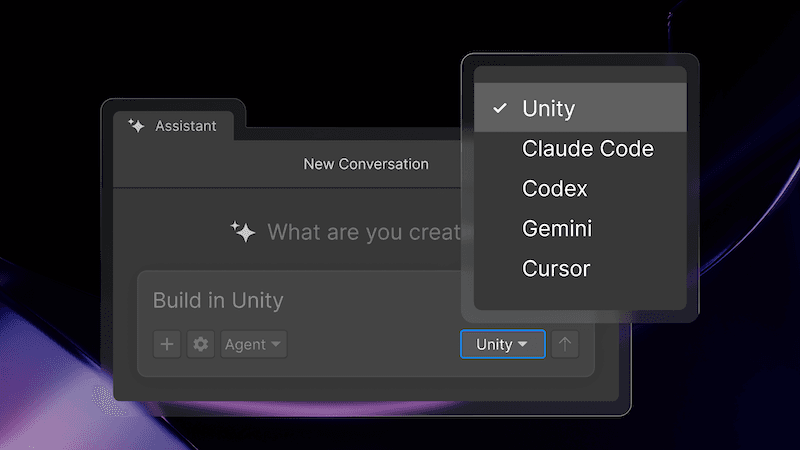
既存のサードパーティのAIサブスクリプションをどのように接続すればよいですか?

 「新しい会話」アシスタントウィンドウが表示されたソフトウェアのインターフェースのスクリーンショット。中央には、「Build with Unity」というラベルの付いたテキスト入力フィールドが可視されており、そこには「エージェント」のドロップダウンメニュー、設定アイコン、およびプラスアイコンがあります。右側にドロップダウンメニューが開いており、選択可能なオプションのリストが表示されています:Unity(チェックマーク付き)、Claude Code、Codex、Gemini、およびカーソル。全体のデザインの特徴は、ダークでモダンな趣きを持ち、繊細なグラデーションが施されていることです。

Unity AI Gateway

Unity AI Gateway を使用すれば、Unity エディター内で任意のエージェントを活用できます。

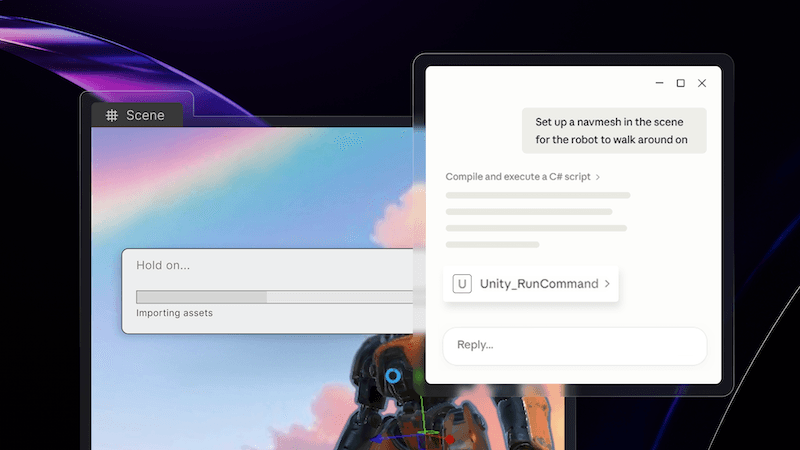
 画面分割を表示したスクリーンショットです。左側には、ロボットモデルを含む3Dシーン、プログレスバー(「アセットのインポート中」)、およびプロジェクトファイルの階層が表示されたUnityエンジンのインターフェースがあり、右側には「Unityでロボットキャラクターを上に移動させる」というタイトルのチャットウィンドウが表示されています。このチャットでは、AIエージェント(Claude)が、ロボット用のナビメッシュシステムを設定するステップを説明しています。そのステップには、「C#スクリプトのコンパイルと実行」、「Unity_RunCommand」の使用、および「RandomWander」コンポーネントのアタッチが含まれています。チャット画面の下部には、「返信...」というラベルが付けられたテキスト入力欄があり、「Sonnet 4.6」モデルが選択された状態になっています。

MCP公式サーバー

サードパーティ製のエージェントを使用して、お好みのIDEやアプリケーションからUnity エディターを操作するには、Unityの公式MCPサーバーをご利用ください。

 Unity Hubの「新規プロジェクト」画面のスクリーンショット。左側のサイドバーには、「プロジェクト」、「インストール」、「学習」などのナビゲーションメニューが表示されています。中央のメインエリアには、選択されたエディタバージョン「6000.3.10f1 LTS」の下に、「Universal 2D」、「Universal 3D」、「High Definition 3D」などのプロジェクトテンプレートがグリッド状にディスプレイされています。右側のパネルには、選択した「Universal 3D」テンプレートの詳細設定が表示されており、「Unity 組織」、「プロジェクト名」、「場所」、「ソース管理プロバイダー」などのフィールドがあります。下部には、目立つ青い「プロジェクトを作成」ボタンが配置されています。
Step 01

エディタをダウンロードまたは開く

Unity Hub を起動し、既存のプロジェクトを開くか、新しいプロジェクトを作成します。プロジェクトではUnity 6以降を使用する必要があります。

プレースホルダー
Step 02

AIパッケージをインストールする

エディタ内の「AI」ボタンをクリックして、インストールプロセスを開始してください。または、プロジェクト内で「ウィンドウ」>「Package Manager」を選択してください。「追加」>「名前でパッケージを追加」を選択します。「名前」の欄に「com.unity.ai.assistant」と入力してください。次に、「追加」を選択します。

プレースホルダー
Step 03

Unity Cloudへのリンク

Assistantパッケージをインストールしたら、プロジェクトがクラウドプロジェクトにリンクされていることを確認してください。

キーアート
Unity AIのクレジットを追加する

Unityのエージェントを活用して、より多くのことを成し遂げましょう。エディター作業やアセット作成で余分なクレジットが必要ですか?以下のリンクをご利用ください。