Hero background image
Unity AI open beta is here

Manuel d’intégration : Commencez avec l'IA Unity

L'IA Unity met un assistant puissant directement dans votre éditeur. Trois étapes simples suffisent : ouvrez l'éditeur, installez le package et commencez à créer.
Cette page a été traduite automatiquement pour faciliter votre expérience. Nous ne pouvons pas garantir l'exactitude ou la fiabilité du contenu traduit. Si vous avez des doutes quant à la qualité de cette traduction, reportez-vous à la version anglaise de la page web.

Quel type de licence dois-je utiliser pour utiliser l'agent d'Unity ?

Licence gratuite (édition personnelle, étudiant)

Inscrivez-vous à l'essai gratuit de Unity AI. Recevez 1 000 crédits pour utiliser l'agent d'Unity dans Assistant, ainsi que des générateurs pour des ressources de remplacement.

Pro, Entreprise ou Industrie

Vous avez déjà accès à Unity AI. Téléchargez le package dès maintenant et commencez.

Comment puis-je connecter un abonnement existant à une IA tierce ?

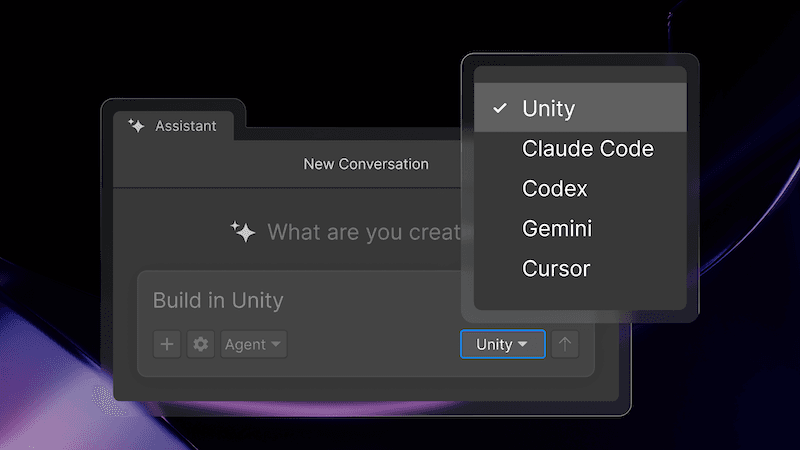
 Une capture d'écran d'une interface logicielle montrant une fenêtre d'assistant « Nouvelle conversation ». Au centre, un champ de saisie de texte intitulé « Build with Unity » est visible, comportant une liste déroulante « Agent », une icône de paramètres et une icône « Plus ». Un menu déroulant s'ouvre sur le côté droit, affichant une liste d'options sélectionnables : Unity (avec une coche), Claude Code, Codex, Gemini et Cursor. Le design général présente une esthétique sombre et moderne avec des dégradés subtils.

Unity AI Gateway

Utilisez Unity AI Gateway pour tirer parti de votre choix d'agent dans l'éditeur Unity.

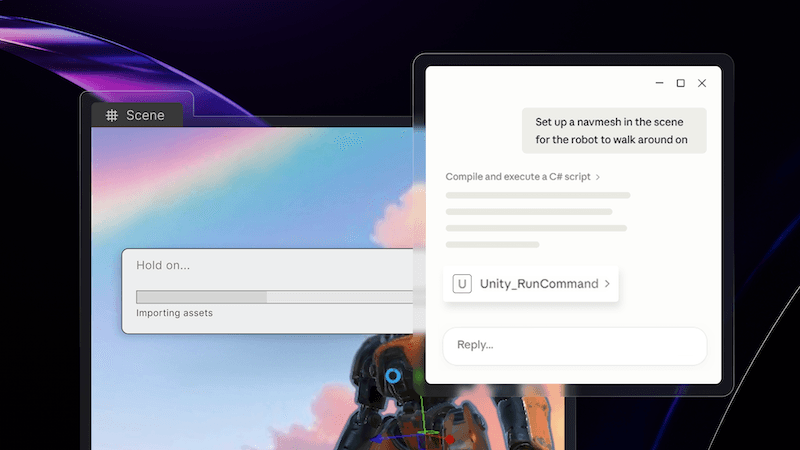
 Une capture d'écran présentant une vue en écran partagé : à gauche, l'interface du moteur Unity montrant une scène 3D avec un modèle de robot, une barre de progression « Importation des ressources » et la hiérarchie du fichier du projet ; à droite, une fenêtre de chat intitulée « Déplacer le personnage robot vers le haut dans Unity ». Le chat montre un agent IA (Claude) expliquant son processus pour configurer un système NavMesh pour le robot, y compris les étapes pour « Compiler et exécuter un script C# », utiliser « Unity_RunCommand » et attacher un composant « RandomWander ». Le chat comprend un champ de saisie de texte en bas étiqueté « Répondre... » avec une sélection de modèle « Sonnet 4.6 » active.

Serveur MCP officiel

Utilisez le serveur MCP Unity officiel pour faire fonctionner l'éditeur depuis votre IDE ou application préférée en utilisant un agent tiers.

 Une capture d'écran de l'écran « Nouveau projet » dans Unity Hub. À gauche, une barre latérale permet de naviguer entre « Projets », « Installations », « Apprendre » et plus encore. La zone centrale principale affiche une grille de modèles de projet, tels que « 2D universel », « 3D universel » et « 3D haute définition », sous la version de l'éditeur sélectionnée « 6000.3.10f1 LTS ». Dans le panneau de droite, les détails sont configurés pour le modèle « 3D universel » sélectionné, y compris des champs pour l'« Organisation Unity », le « Nom du projet », la « Localisation » et le « Fournisseur de contrôle de version », avec un bouton « Créer un projet » bleu et proéminent en bas.
Step 01

Télécharger ou ouvrir l'éditeur

Lancez Unity Hub et ouvrez un projet existant, ou créez-en un nouveau. Votre projet doit utiliser Unity 6 ou une version ultérieure.

placeholder
Step 02

Installez le package IA

Cliquez sur le bouton IA dans l'éditeur pour commencer le processus d'installation. Ou, dans votre projet, allez à Fenêtre > Gestionnaire de packages. Sélectionnez Ajouter > Ajouter un package par nom. Dans Nom, entrez com.unity.ai.assistant. Puis sélectionnez Ajouter.

placeholder
Step 03

Lien vers Unity Cloud

Une fois que vous avez installé le package Assistant, assurez-vous que votre projet est lié à un projet cloud.

Image promotionnelle
Ajoutez des crédits Unity AI

Faites plus avec l'agent Unity. Besoin de crédits supplémentaires pour les tâches de l'éditeur ou la génération d'actifs ? Utilisez les liens ci-dessous.