Hero background image
Unity AI open beta is here

Guia de integração: Comece com a IA da Unity

A IA da Unity coloca um poderoso assistente direto no seu editor. São necessários apenas três passos simples: abra o editor, instale o pacote e comece a criar.
Esta página da Web foi automaticamente traduzida para sua conveniência. Não podemos garantir a precisão ou a confiabilidade do conteúdo traduzido. Se tiver dúvidas sobre a precisão do conteúdo traduzido, consulte a versão oficial em inglês da página da Web.

Que tipo de licença eu preciso para usar o agente do Unity?

Licença gratuita (Edição Pessoal, Estudante)

Inscreva-se para a avaliação gratuita do Unity AI. Receba 1.000 créditos para usar o agente do Unity no Assistant, bem como Geradores para ativos de espaço reservado.

Pro, Enterprise ou Industry

Você já tem acesso ao Unity AI. Baixe o pacote agora e comece.

Como posso conectar uma assinatura de IA de terceiros existente?

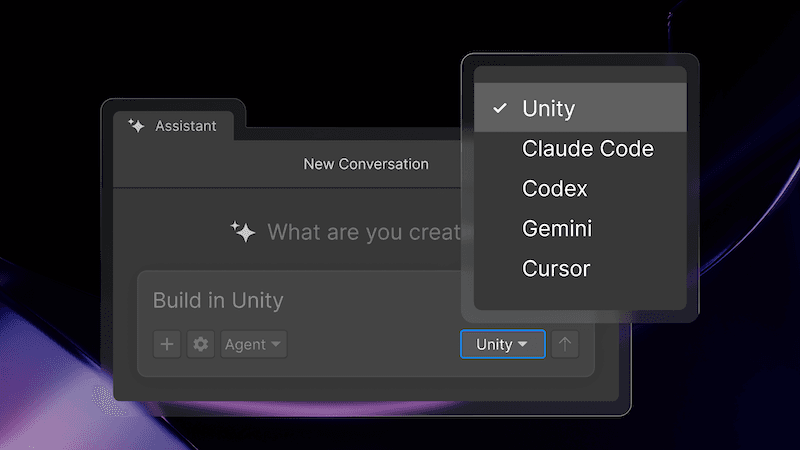
 Uma captura de tela de uma interface de software mostrando uma janela de assistente "Nova conversa". No centro, um campo de entrada de texto rotulado "Build with Unity" é visível, apresentando um menu suspenso "Agent", um ícone de configurações e um ícone de adição. Um menu suspenso está aberto no lado direito, mostrando uma lista de opções selecionáveis: Unity (com uma marca de verificação), Claude Code, Codex, Gemini e Cursor. O design geral apresenta uma estética escura e moderna com gradientes sutis.

Unity AI Gateway

Use o Unity AI Gateway para aproveitar a sua escolha de agente no editor do Unity.

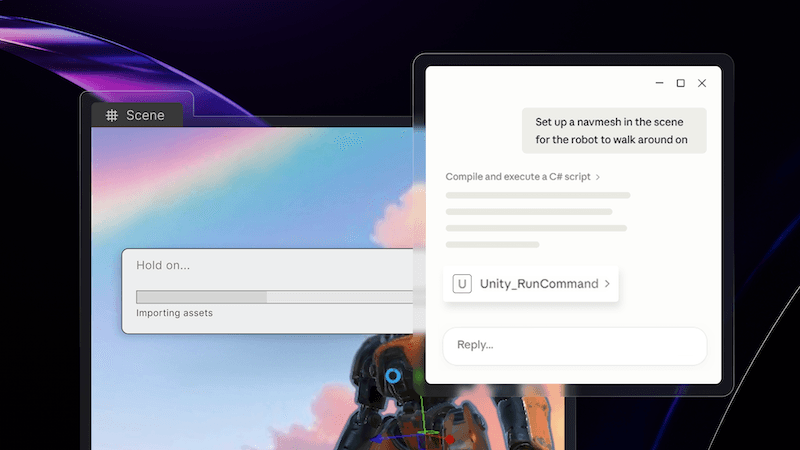
 Uma captura de tela com uma visualização em tela dividida: à esquerda, a interface do mecanismo do Unity mostrando uma cena 3D com um modelo de robô, uma barra de progresso de "Importação de ativos" e a hierarquia do arquivo do projeto; à direita, uma janela de bate-papo intitulada "Mover o personagem do robô para cima no Unity". O bate-papo mostra um agente de IA (Claude) explicando seu processo para configurar um sistema NavMesh para o robô, incluindo etapas para "Compilar e executar um script C#", usar "Unity_RunCommand" e anexar um componente "RandomWander". O bate-papo inclui um campo de entrada de texto na parte inferior rotulado "Responder..." com uma seleção ativa do modelo "Sonnet 4.6".

Servidor oficial MCP

Use o servidor oficial do Unity MCP para operar o editor a partir do seu IDE ou aplicativo preferido usando um agente de terceiros.

 Uma captura de tela da tela "Novo projeto" no Unity Hub. À esquerda, uma barra lateral oferece navegação para "Projetos", "Instalações", "Aprender" e mais. A área central principal exibe uma grade de modelos de projeto, como "2D Universal", "3D Universal" e "3D de Alta Definição", sob a versão do editor selecionada "6000.3.10f1 LTS". No painel da direita, os detalhes são configurados para o modelo "3D Universal" selecionado, incluindo campos para a "Organização Unity", "Nome do Projeto", "Localização" e "Provedor de Controle de Fonte", com um botão azul proeminente "Criar Projeto" na parte inferior.
Step 01

Baixar ou Abrir o Editor

Inicie o Unity Hub e abra um projeto existente ou crie um novo. Seu projeto deve usar o Unity 6 ou posterior.

placeholder
Step 02

Instale o pacote de IA

Clique no botão IA no editor para iniciar o processo de instalação. Ou, dentro do seu projeto, vá para Janela > Gerenciador de Pacotes. Selecione Adicionar > Adicionar pacote por nome. Em Nome, insira com.unity.ai.assistant. Em seguida, selecione adicionar.

placeholder
Step 03

Link para o Unity Cloud

Depois de instalar o pacote do assistente, verifique se o seu projeto está vinculado a um projeto na nuvem.

Arte principal
Adicione créditos da Unity AI

Faça mais com o agente da Unity. Precisa de créditos extras para tarefas do editor ou geração de ativos? Use os links abaixo.