Unser neuestes Produktivitäts-E-Book enthält über 80 Tipps zur Beschleunigung in Unity

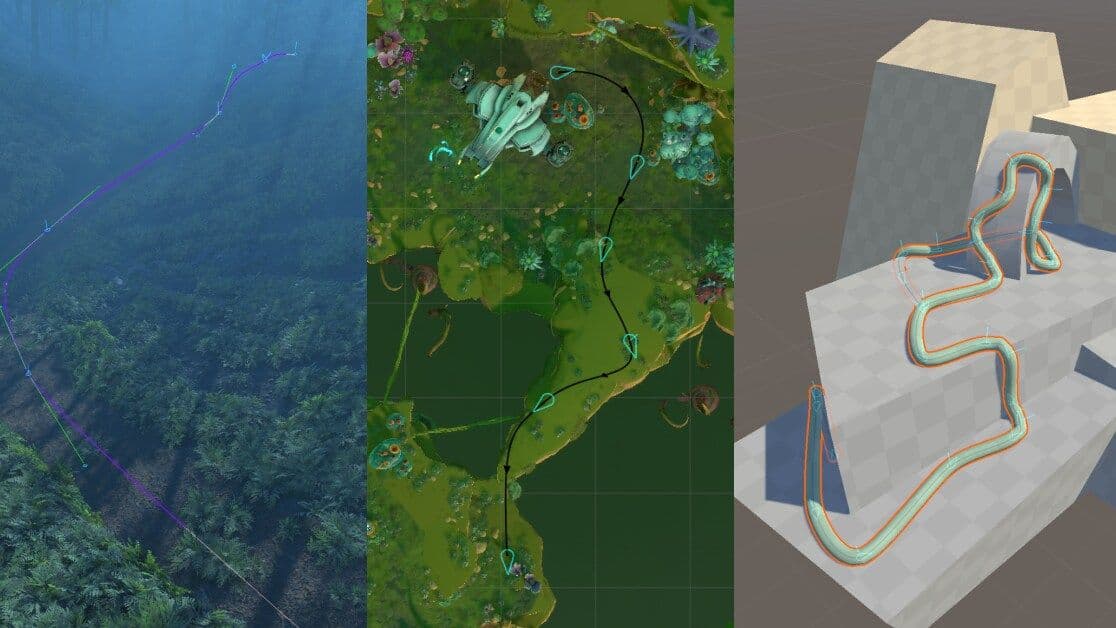
Jeder Mausklick summiert sich, wenn Sie täglich mit dem Unity-Editor arbeiten. Um Ihnen zu helfen, Ihre Arbeitsabläufe zu beschleunigen, haben wir unser beliebtes E-Book aktualisiert, 80+ Tipps zur Produktivitätssteigerungauf Unity 2022 LTS.
Diese neue Ausgabe vereint zahlreiche Schritte, Einstellungen und Arbeitsabläufe aus allen Unity 2022 LTS-Toolsets und -Systemen, die jeweils auf ihre Weise die Erstellung im Editor effizienter machen und mehr Spaß bringen. Ganz gleich, ob Sie gerade erst begonnen haben, Unity zu erlernen, oder bereits mehrere Projekte damit umgesetzt haben, wir sind sicher, dass Sie viele hilfreiche Tipps finden werden, um Ihre Spieleentwicklung mit Unity schneller voranzutreiben.

An großen Produktneuheiten aus dem Hause Unity hat es in letzter Zeit nicht gemangelt, und viele der neuen Funktionen und Workflows in Unity 2022 LTS werden in unserem aktualisierten Produktivitätsleitfaden behandelt. Wir haben Tipps für die optimale Nutzung der Universal Render Pipeline (URP) mit Forward+ Rendering, Renderer Features und Decals, produktionsreife 2D-Tools wie Sprite Atlas V2, Splines-Pakete und VFX Graph für 2D-Effekte sowie Materialvarianten für die High Definition Render Pipeline (HDRP) und URP.
Aber Sie werden auch viele zeitsparende Tipps erhalten, die nicht in den Schlagzeilen stehen, aber Ihnen helfen können, schneller zu arbeiten. Lesen Sie weiter, um einen Einblick in die Hauptabschnitte zu den Arbeitsabläufen von Redakteuren, Künstlern und Entwicklern zu erhalten.

- Nutzen Sie die neuen Suchfunktionen wie Query Builder, um komplexe Abfragen zu erstellen und Ihr Projekt zu erkunden.
- Verwenden Sie Voreinstellungen:
- Anpassen des Standardzustands von Elementen im Inspector
- Kopieren Sie die Einstellungen einer Komponente oder eines Assets, speichern Sie sie als Asset, und wenden Sie dieselben Einstellungen später auf ein anderes Element an.
- Verwenden Sie die Sichtbarkeit und die Auswahl der Szene, um Objekte in der Szenenansicht ein- und auszublenden:
- Vermeiden Sie falsche Klicks oder eine unübersichtliche Hierarchie bei komplexen Szenen, ohne deren Sichtbarkeit im Spiel zu verändern.
- Bequemes Auswählen und Bearbeiten von bestimmten GameObjects
- Anzeige von UVs, Normalen, Tangenten und anderen Mesh-Informationen in der Inspektorvorschau
- Verwenden Sie das Menü "Ebenen", um die Sichtbarkeit von Ebenen (z. B. UI) zu deaktivieren, die Ihre Szenenansicht verdecken könnten; sperren Sie eine Ebene, um zu verhindern, dass ihr Status versehentlich geändert wird
- Wenn Sie häufig die gleichen Objekte in Ihrer Szene auswählen, verwenden Sie die Tastenkombinationen unter Bearbeiten > Auswahl, um schnell eine Auswahl zu speichern oder zu laden
- Ändern Sie die Farben im Editor über Unity > Einstellungen > Farben, um bestimmte UI-Elemente oder Objekte im Editor schneller zu finden; passen Sie den Spielmodus-Farbton an, um sich daran zu erinnern, wenn der Spielmodus aktiv ist, damit Sie Änderungen, die Sie beim Beenden speichern wollten, nicht verlieren
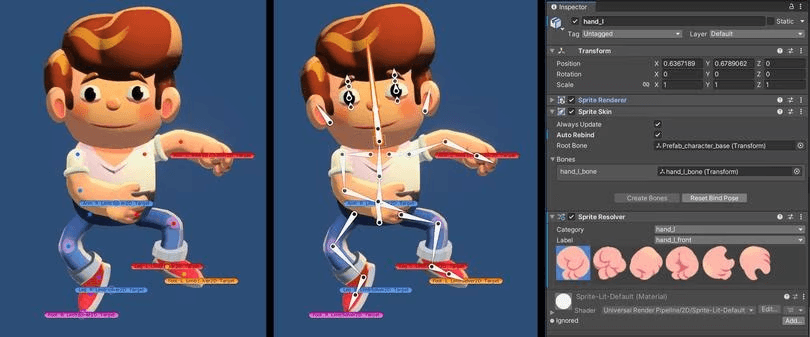
- Holen Sie sich Hinweise aus dem neuesten URP 2D-Beispiel, Fröhliche Erntewie man Sprite Atlas, 2D Tilemap, 2D Skelettanimation, 2D Lichter und 2D Sprite Shape verwendet.
- Tipps für die Arbeit im Fertigteilmodus, mit verschachtelten Fertigteilen, Fertigteilvarianten und mehr
- Sehen Sie, wie das Animation Rigging-Paket Ihre 2D-Figuren zum Leben erwecken kann
- Beschleunigen Sie Ihr Lightmapping mit dem Progressive Lightmapper
- Erhalten Sie Tipps zur Optimierung der Leistung mit Lichtsonden; wenn Sie zum Beispiel Set-Dressing oder andere statische Meshes haben, die kein Lightmapping benötigen, können Sie diese aus Ihren Lightmap-Bakes entfernen und stattdessen Lichtsonden verwenden
- Erhalten Sie aktuelle URP-Tipps wie:
- Grundlegende Schritte zum Einrichten von Abziehbildern
- Verwendung von URP-Konvertern zur korrekten Konvertierung eines mit der integrierten Render-Pipeline erstellten Projekts in URP
- Ein kurzer Blick auf das Add Renderer Feature zum Einfügen von Skripten in den Rendering-Prozess
- Und, aktualisierte HDRP-Tipps für:
- Globale HDRP-Einstellungen
- Der Volumenrahmen
- Tipps zur Optimierung des Lightmappings

- Verwenden Sie die Einstellungen des Wiedergabemodus, um die Kompilierungszeit zu verkürzen.
- Die Auswirkungen der Deaktivierung der Einstellungen "Bereich neu laden" und "Szene neu laden" verstehen
- Verbessern Sie Ihren Debugging-Workflow mit Tipps zur Verwendung des Unity-Debuggers im Spielmodus: Setzen Sie Haltepunkte im Code-Editor, um den Zustand Ihres Skript-Codes und seiner aktuellen Variablen zur Laufzeit zu überprüfen
- Erfahren Sie, wie Sie Skriptvorlagen verwenden können, um die Konsistenz Ihrer Codebasis im gesamten Entwicklungsteam zu gewährleisten.
- Verwenden Sie benutzerdefinierte Fenster und passen Sie Inspektoren an, um Arbeitsabläufe für Ihre Projektanforderungen zu optimieren.
- Verwenden Sie die Funktion zur plattformabhängigen Kompilierung, um bestimmte Codeabschnitte auf der Grundlage der Zielplattform für Ihren Build ein- oder auszuschließen.
- Organisieren Sie Ihre Skripte in benutzerdefinierten Baugruppen, um Modularität und Wiederverwendbarkeit zu fördern
- Verwenden Sie den Gerätesimulator, um Ihr Projekt auf einer Reihe von Geräten direkt im Editor zu testen.
Holen Sie sich das neue Unity 2022 LTS Produktivitäts-E-Book
Alle technischen E-Books finden Sie im Unity-Hub für bewährte Verfahren oder auf der Seite für erweiterte bewährte Verfahren in der Unity-Dokumentation.