スタジオ、ツールキット、SDK、またはパイプライン自動化:お好みのAsset Transformerツールを選んでください

このウェブページは、お客様の便宜のために機械翻訳されたものです。翻訳されたコンテンツの正確性や信頼性は保証いたしかねます。翻訳されたコンテンツの正確性について疑問をお持ちの場合は、ウェブページの公式な英語版をご覧ください。
3Dデータ準備ワークフローの選択方法
CAD、BIM、スキャンデータは、エンジニアリングとデータキャプチャのために作成されたものであり、リアルタイムレンダリングのために作成されたものではありません。それらがインタラクティブなアプリケーションで実行される前に、テッセレーション、最適化、およびスケーリングが必要です。その作業は従来、 3Dアーティストが手作業で、ファイルを一つずつ作成していくのが一般的だった。
Unity Asset Transformer がその作業を代行してくれます。70種類以上のCAD、BIM、メッシュ、点群フォーマットを読み込み、変換し、あらゆるデバイスでリアルタイム3Dパフォーマンスを実現するために最適化します。Unityを通じて、ワークフローに合わせて複数の製品構成で利用可能です。
あなたに最適なAsset Transformerツールはどれですか?
Unity Asset Transformerは、CAD、BIM、メッシュ、点群データをリアルタイム3Dアプリケーション向けに変換および最適化するツール群です。Studio は個々のアセットを直接操作する場合に、Toolkit はUnity エディターへのルールベースのインポートに、SDK は独自のインフラストラクチャでのバッチ処理や大規模なワークフローの一部として、そして Pipeline Automation は Unity のインフラストラクチャ上で実行される変換に使用します。
ワークフローに最適なツールを選ぶ方法
ほとんどのチームは、終了に5つのワークフローのいずれかに落ち着く。どちらが適しているかは、業界よりもむしろ次の4つの要素によって決まります。
- 処理するアセットの数と、それぞれに必要な個別のカスタマイズの程度
- アセットが主にUnityプロジェクト内で必要とされるかどうか
- より複雑なワークフローに変換処理をビルドたい場合は
- そのうち、どれだけの部分を、自社のインフラストラクチャまたはUnityのインフラストラクチャ上で、無人で実行すべきか。
ワークフロー1:個々の複雑な資産を手作業で準備する
見た目はこんな感じです。エンジンや機械など、細部までアセンブリ場合、見た目が完璧であることが非常に重要です。モデルを開いて、デシメーションを適用、品質レベルを調整して、確定する前に結果を確認したいのですね。すべてのアセットに注目が集まります。
それに必要なものだ。即座に3Dフィードバックが得られる視覚的なインターフェース。出力をUnity以外の場所に変更する必要がある場合もあります。
まずはAsset Transformer Studioから始めましょう。自分のマシン上で動作するスタンドアロンアプリケーション。データを変換および最適化し、リアルタイムエンジン( Unity エディターなど)やその他のソフトウェアにエクスポートします。ファイルを読み込み、インターフェースを通してアルゴリズムを実行すると、作業を進めるにつれてモデルが更新を確認できます。これは、Asset Transformerを初めて使用するユーザーや、出力結果について継続的に視覚的な確認が必要なユーザーにとって、あらゆるワークフローにおいて役立つ追加機能です。これは、人間が主導するプロセスや、個々の資産の手動によるカスタマイズに非常に適しています。StudioはスキャンデータとCADデータの両方を扱うため、レーザースキャナー、フォトグラメトリ、またはLiDARで取得した点群データも同じビジュアルインターフェースで開き、検査やクリーンアップを行うことができます。ワークフロー5では、スイート全体におけるスキャン準備についてより深度に説明します。
ワークフロー2:Unityプロジェクト内の多数の類似アセットに同じ処理を適用する
見た目はこんな感じです。あなたは工場の部品、あるいは車両の構成要素を加工している。これらのアセットは細部こそ異なるものの、種類は同じであり、終了にはすべてUnityに組み込まれる。すべて手作業で行うことがボトルネックとなっている。
それに必要なものだ。一度定義すれば再利用できるルール。オブジェクトごとに、何を残し、何を取り除き、何を交換するかを決定するもの。
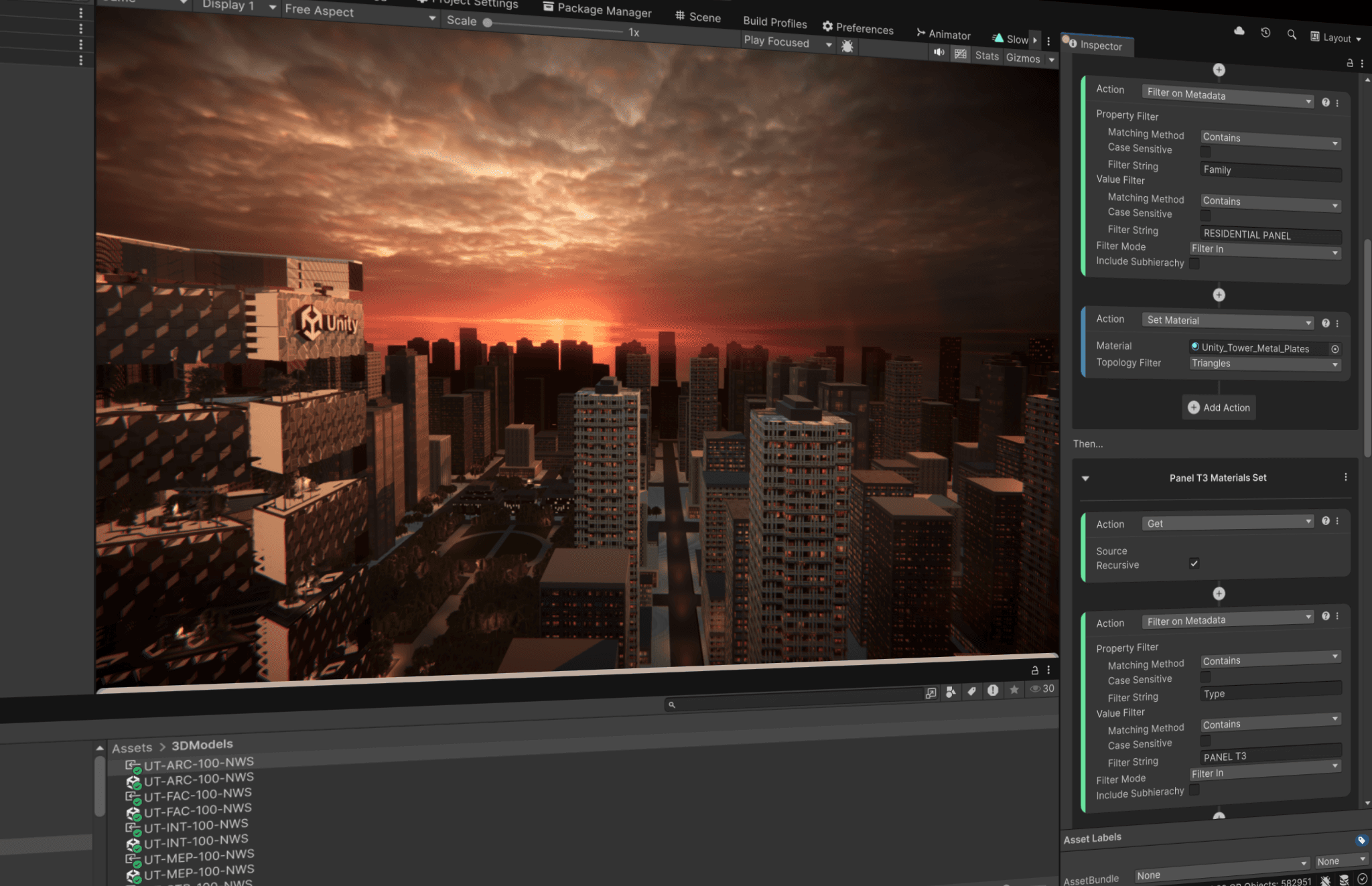
まずはAsset Transformerツールキットから始めましょう。Unity Industryライセンスに含まれる特徴で、 Unity エディター内で実行され、インポートされたアセットを条件付きルールセットを使用して処理します。インポートは手動でトリガーと、取り込まれたデータに対してルールが自動的に実行され、アセットが再インポートされるたびにルールが自動的に再適用されます。メタデータが識別子と一致する場合にオブジェクトを削除する、マテリアルがタイプと一致する場合にマテリアルを置き換える、サイズしきい値以下のオブジェクトを削除するなどといったルールをビルドできます。また、Asset Transformerのアルゴリズムをエディターに直接統合し、コライダー生成やLOD生成など、スイート内の他の機能では利用できない機能も提供します。Unityプロジェクトの一部としてルールセットを保存してバージョン管理し、そのカテゴリのアセットのレシピとして再利用します。
ワークフロー3:何も立ち上げることなく、必要に応じて資産を変換する
見た目はこんな感じです。資産は、既に存在する場所で準備しておく必要があります。仕入先ファイルは、誰かが開く前にプレビュー必要があります。同僚が今日の午後、Unityで使用できる形式のモデルエクスポートを必要としています。あるいは、新しいCADデータがPLMに次々と取り込まれ、それを基に構築されたライブアプリケーションが手動での修正なしにそれを反映するようにすべきです。誰も別のツールをインストールしたり、最初から開始ない。
それに必要なものだ。お客様のシステムではなくUnityのインフラストラクチャ上で実行される変換処理。お客様のチームが既に利用しているシステムからトリガーされます。
Unity Asset Managerを使用すると、簡単な変換や変形を行うことができます。Unity Industryに付属するAsset Managerは、クラウドベースのデジタルアセット管理ソリューションであり、チームが複雑なリアルタイム3Dアセットをアップロード、管理、Transform、共有、アクセスする方法を効率化します。アセットをアップロードすると、 Unityが自動的にglbプレビューを生成します。最適化&変換ツールは、標準フォーマットに変換し、リアルタイムパフォーマンスに対応できるようアセットを準備するために必要な一般的な変換処理を適用します。
パイプライン自動化は、オンデマンドで変換を実行したい場合、または変換がより大きなプロセスの1ステップである場合に使用します。Unity Cloudダッシュボードで直接変換処理を実行でき、使用量に応じて料金が変動するシンプルな従量課金制を採用しています。Pipeline Automationは、 Asset Transformerがステップとして組み込む、より広範なワークフローツールです。そのため、必要なのが変換のみのパイプラインをビルドたり、エンドツーエンドのプロセスに変換をビルドことができます。パイプライン自動化は、取り込み、最適化、ライブアプリへの配信など、あらゆる段階を網羅しており、チームが現在手作業で行っている反復的なアセットの準備と管理のワークフローを廃止できます。
ワークフロー4:自社のインフラストラクチャ内でスケールにプロセス資産を処理する
見た目はこんな感じです。処理は、お客様のマシン上で、お客様の環境で、スケールに行われる必要があります。データがネットワーク外に持ち出せない場合や、変換ステップをチームが既に運用・保守しているパイプライン内に組み込む必要がある場合などが考えられます。処理量も多くなる可能性が高く、個別の処理よりもワークフローや自動化が好まれる傾向にある。
それに必要なものだ。変換アルゴリズムへのコードレベルでのアクセス、スケーラブルなヘッドレス実行、そしてデータがどこにあってもデプロイできる自由度。
まずはAsset Transformer SDKから始めましょう。Asset Transformer SDKは、ヘッドレス処理に最適なソリューションです。これにより、PythonとC#は、Studioとツールキットの基盤となっているのと同じコア変換テクノロジーにアクセスできるようになります。重要な違いはバッチ処理にある。Studioは一度に1台のマシンと1つのファイルで動作しますが、SDKはオンプレミス環境または独自のクラウド環境で、ファイルをまとめて自動的に処理します。また、スケール変換処理を実行するチーム向けには、追加のライセンスを購入することで、より多くのプロセスを並列実行し、スループットを向上させることができます。SDK を活用してカスタムワークフローをビルドこともできます。例えば、フォルダーのアップロードを監視し、新しいファイルを検出し、ファイルの種類に基づいて定義済みの一連の変換を実行し、完成したアセットをUnity Asset Managerなどのコンテンツ管理システムにプッシュするといったワークフローを作成できます。さらに広く言えば、SDKを使用することで、Asset Transformerのアルゴリズムを、パイプラインの必要な箇所に、独自のワークフローに組み込むことができます。
SDKライセンスは、Asset Transformerを独自の環境内で実行する両方の方法に対応しています。独自のコードからSDKを直接呼び出すか、Unityのワークフロー自動化ツールであるPipeline Automationをセルフホストして、同じ変換処理をオーケストレーションされたパイプラインにビルド。どちらの場合も同じアルゴリズムとセキュリティ境界が適用されるため、データがお客様のインフラストラクチャ内に確実に保持されます。
ワークフロー5:スキャンデータと点群を準備する
見た目はこんな感じです。あなたのソースはCADではありません。これは、レーザースキャナー、フォトグラメトリ、またはLiDARによって取得されたスキャンデータです。単一のデータセットには数百万、あるいは数十億ものデータ点が含まれることがあり、これはGPUがインタラクティブなフレームレートでレンダリングするできるデータ量をはるかに超える。ファイルには、スキャンパイプラインによって残された不要なポリゴンや線が含まれていることもよくあります。
必要なもの。手順は以下の4つです。
- スキャンデータをインポート
- 非点形状を取り除く
- 密度を下げる
- 結果を空間的に分割することで、カメラが捉えられない部分をエンジンが除去できるようにします。50~90%の減少は法線内であり、視覚的な品質は維持される。
適切な削減が判断をコール場合、または出力がUnityでない場合は、 Asset Transformer Studioから始めると良いでしょう。クラウドをインポートし、インターフェースを通して削減処理を適用、コミットする前に各ステップで結果を確認します。
スキャンしたデータがメモリに収まり、 Unityに取り込まれたら、 Asset Transformer Toolkitを使用してください。E57、RCP、PTS、PTX、PLY、およびglTF形式の点群データをインポートできます。そのセグメンテーションパラメーターは、クラウドをGameObjectsのグリッドに分割し、セグメンテーション値が10の場合、最大で1,000個のGameObjectが生成されます。それが、 Unityが錐台カリングを適用画面オフのすべてをスキップようにする仕組みです。
スキャンがメモリ容量を超える場合は、 Asset Transformer SDK に移行してください。SDKはアウトオブコア処理機能を追加します。まずバウンディングボックスをインポートし、音量を1ボクセルずつ走査し、それぞれを順番に処理してエクスポートし、結果が格納可能なサイズになったら結合します。Unityのガイダンスでは、ファイルが利用可能なRAMの50~75%を超えた場合、メモリエラーでインポートが失敗した場合、または数十億個のポイントを扱っている場合に、この方法をリーチように指示しています。これは法線の処理よりも遅いため、デフォルトではなく、メモリの問題に対する解決策として扱ってください。
計画段階で考慮すべき点の一つは、アウトオブコア処理は現在、E57、PTS、およびPTXでのみ動作するということです。RCPファイルとRCSファイルは、IO設定を無視してすべてロードか、何も読み込まないかのどちらかになるため、これらの形式のスキャンでもメモリに収まる必要があります。
4つ全て同じコア技術に基づいて構築されているため、どれを使用しても結果は一貫しています。ほとんどのチームは、すべてを採用するのではなく、2つのペアを組み合わせる。テクニカルアーティストはStudioで作業し、ツールキットはUnityに送られるアセットを処理する。手作業による準備では対応しきれなくなったチームは、パイプライン自動化機能を備えたSDKを実行し、変換処理を一度記述するだけで、あとは自動的に実行するように調整するかもしれません。
ライセンスの対象となるもの
次のステップ
Unity Asset Transformerの概要でスイートの内容を確認するか、入門ガイドで4つの製品に関するよくある質問への回答をご覧ください。