業界の基礎テンプレート:産業用3Dインタラクティブアプリケーション向けの主要なUnityツールの使い方を学ぶ

Shanti Zachariah - Unity Technologies
Senior content marketing manager
このウェブページは、お客様の便宜のために機械翻訳されたものです。翻訳されたコンテンツの正確性や信頼性は保証いたしかねます。翻訳されたコンテンツの正確性について疑問をお持ちの場合は、ウェブページの公式な英語版をご覧ください。
Unity Industry開発者向け初のエディター内チュートリアル(IET)である「Industry Fundamentals」が、Unity Hubからダウンロード可能になりました。
この学習テンプレートは、Unityで3Dインタラクティブな産業用アプリケーションを作成するためのワークフローとステップを解説する4つのチュートリアルで構成されています。業界の初心者から中級者の開発者は、このプラットフォームを活用することで、CADファイルを最適な3Dアセットに変換する方法や、ユーザーインターフェースやカメラシステムなどにおけるリアルタイムデータの活用方法について、探ることができます。
「Industry Fundamentals」の目的は、皆様のUnity開発体験をより効率的かつ集中力が高く、生産的なものにすることです。ここで得られるヒントは、ヒューマン・マシン・インターフェース(HMI)、トレーニングシミュレーション、Digital Twins、製品コンフィギュレーターなど、さまざまな種類のリアルタイム3D産業用アプリケーションに幅広く適用できます。
「Industry Fundamentals」はUnity 6.4向けに開発されており、Unity Industryのサブスクライバーおよび30日間のIndustryトライアルをご利用の方には無料でご利用いただけます。
このテンプレートに実装されたシーンは、自律型ロボット、リアルタイム管理画面、動的なカメラ動作、そして高品質な照明とアセットを備えた、実際に動作する倉庫シミュレーションです。

エディタ内の「Industry Fundamentals」テンプレート。シーンビューの左下には「Asset Transformer Toolkit」ツールバーが表示され、その右側にはロボットアセットのデータが表示されたScriptableObject Inspectorが表示されています。
Unity Asset Transformer Toolkit を使用して 3D データを変換・最適化
このプロジェクトの出発点は、Unity Asset Transformer Toolkit(Unity Industryサブスクリプションに含まれています)です。エディタと完全に統合された「Unity Asset Transformer Toolkit」は、あらゆるCADや3Dソースから、大規模かつ複雑なファイルを変換・最適化し、Unityで利用可能な3Dアセットに変換します。これにより、手間のかかるアセット準備作業をスムーズかつ効率的に進めることができます。
このチュートリアルでは、Unity Asset Transformer Toolkitのインストール手順、Unityプロジェクトへの正しいインテグレーション方法、およびエディター内での自動アセット準備ワークフローの設定について解説します。
IETでは、Asset Transformer Toolkitに含まれるルールセットについてご紹介します。このツールキットを使用すると、プロジェクトに再インポートする必要があるあらゆるアセットに対して、一連の変換や修正を自動的に適用することができます。これにより、ソースデータの変更に伴い3Dモデルを再インポートする必要が生じた場合でも、エディタで行った変更内容が確実に保持されます。
また、Unity向けに3Dモデルを最適化する方法についても解説します。これには、ポリゴン数の削減(デシメーション)、法線の修正、穴の除去、そしてシーン管理を円滑にするための階層のクリーンアップなどが含まれます。

「Asset Transformer Toolkit」を使用して、CAD変換とマテリアル置換を自動化しましょう。
ナビメッシュの実装方法、C#アーキテクチャ、およびUIにおけるリアルタイムデータの活用方法をご覧ください
エディタでアセットが使用可能になったところで、テンプレートに従って、最終シーンにおけるキーシステムの実装を進めていきます。紹介されている機能は以下のとおりです。
- UI Toolkit:この管理画面はUnityのUI Toolkitを使用して構築されており、シミュレーション中にバッテリー残量や状態などのロボットのリアルタイムデータを表示します。データバインディングにより、コードを手動で更新することなく、UIをシミュレーションやあらゆるデータソースからのリアルタイムデータと同期させることができます。
- ナビゲーション:ロボットはUnityのナビメッシュシステムを利用して自律的に操作し、C#によるロジックにより、ユーザーはロボットの経路検索を手動制御と完全自律モードの間でトグルすることができます。
- スクリプト作成:このシミュレーションは、ScriptableObjects を使用してデータ層を分離しつつ、ロボットの動作、状態管理、およびデータフローを処理する一連の C# スクリプトによって駆動されています。
- Cinemachine:このシーンでは、Cinemachine バーチャルカメラシステムを使用してカメラの動作を制御しており、ランタイム UI やシーンロジックとのインテグレーション方法を実演しています。
- ユニバーサルレンダーパイプライン (URP):このシーンは、最適なリアルタイムライティング、ベイクしたライトマップ、およびウェブを含むあらゆるプラットフォームでの高品質なビジュアルを実現するため、URPを使用してレンダリングされています。

UI Toolkitのデータバインディングにより、管理画面にはロボットのリアルタイムな統計情報が表示されます。
「業界の基礎」テンプレートをご利用ください
Unity Industryの購読者の方は:
1.Unity Hubを開きます。
2.新しいプロジェクトを作成します。
3.エディターのバージョンとして「Unity 6.4」を選択すると、そのテンプレートを Unity エディターで開くことができます。
Unity Industryサブスクリプションをお持ちでない場合:
1.無料体験ページにアクセスし、以下の手順に従って無料体験をご利用ください。
2.トライアルがアクティベートされたら、Industryプランの加入者と同じステップに従ってください。
最後に、このテンプレートの概要をわかりやすく解説した全10回の動画シリーズをご覧ください:
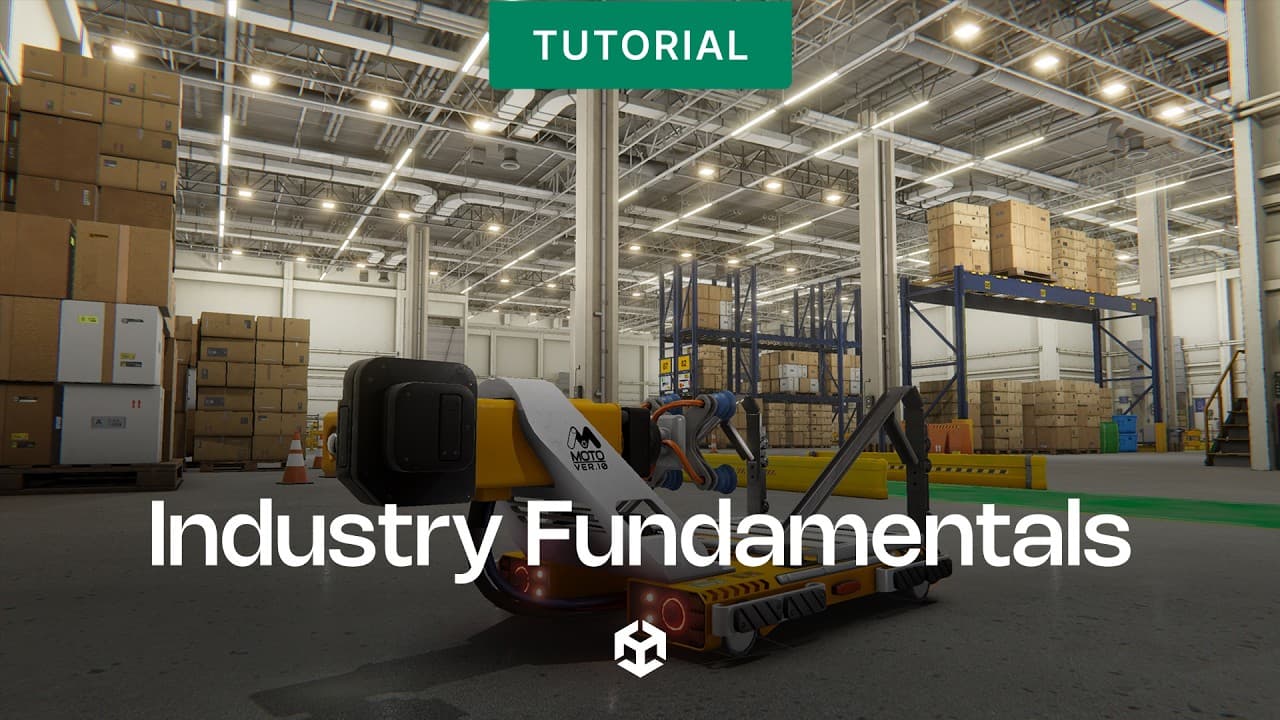
学ぶには、実際にビルドしてみるのが一番です。ぜひ今日、このテンプレートをダウンロードして、その機能を探ってみて、次のインタラクティブな3Dアプリケーション開発の第一歩としてご活用ください。