Acelere a pintura do seu material de terreno com a atualização do Terrain Tools 2019.2

Depois de receber seu feedback, estamos felizes em compartilhar algumas novas melhorias na pintura de materiais de terreno. Nosso pacote Terrain Tools 2019.2 permite que você pinte terrenos complexos com menos esforço e inclui alterações na interface do usuário para ajudar a acelerar seu fluxo de trabalho.
Esta atualização de pacote aprimora a experiência de pintar materiais em terrenos. Nesta atualização, você encontrará novos filtros de máscara de pincel, uma ferramenta de textura de pintura revisada e melhorias no fluxo de trabalho da caixa de ferramentas de terreno.
Talvez você já esteja familiarizado com as Máscaras de Pincel, que são Pincéis de Terreno que usam uma Textura de canal único para definir a forma e a força da área do Terreno em que você está trabalhando. Para ajustar a saída da máscara em tons de cinza, você pode alterar outros recursos do pincel, como Escala de raio, Enfraquecimentoe Remapeamento.

Os filtros de máscara de pincel são uma nova e interessante adição aos pincéis de terreno. Esses filtros adicionam operações adicionais ao Pincel antes de calcular a saída final da Máscara de Pincel.
Por exemplo, se você usar o filtro Adicionar com um valor de entrada de 5, a elevação da área de escultura aumentará. Isso ocorre porque adicionamos 5 a cada pixel da Máscara de Pincel.

Existem duas categorias de filtros de máscara de pincel. A primeira categoria contém filtros de operações matemáticas, que são comumente vistos em ferramentas de edição baseadas em nós para manipular texturas. A segunda categoria compreende operações baseadas em terreno.
Um filtro baseado em terreno pode conter uma série de operações que ajudam a isolar determinados recursos do terreno. Por exemplo, o filtro Altura usa valores de altura Mínimo e Máximo para isolar uma determinada faixa de altura do Terreno. O filtro Concavidade ajuda a identificar fendas expostas de um terreno e ainda inclui uma opção para detectar faces rebaixadas. Há 15 filtros disponíveis nesta versão do pacote.
- Abdominais
- Adicionar
- Grampo
- Complemento
- Máx.
- Min
- Multiplicar
- Negar
- Barulho
- Poder
- Remapeamento
- Aspecto
- Concavidade
- Altura
- Declive
Você pode facilmente adicionar ou combinar vários filtros na pilha de filtros de máscara de pincel para obter resultados diferentes. Este novo recurso está disponível para todos os pincéis de terreno!

O Unity executa as operações em ordem, de cima para baixo. Ao usar diferentes combinações de filtros de máscara de pincel, você pode obter alguns resultados realmente interessantes e agradáveis, como as texturas de terreno que aparecem mais adiante neste post do blog.

Você pode combinar vários filtros de máscara de pincel para criar pincéis complexos que atendam às suas necessidades.
Aqui estão os passos a seguir, conforme demonstrado no vídeo.
Tela: Adicione um filtro de Altura para mascarar o leito do rio e outras áreas planas que serão cobertas com água.
Areia: Ajuste o filtro Altura para mascarar as margens do rio e adicione um filtro Inclinação para suavizar as transições entre as mudanças de declive. Em seguida, desative o filtro para retocar áreas com transições de textura bruscas. Você pode desabilitar filtros para alterar rapidamente a pilha de filtros sem perder dados.
Grama: Ajuste o filtro Altura para mascarar todas as áreas abaixo da margem do rio e ajuste a curva para suavizar as transições de declive.
Pedra: Remova o filtro Altura e ajuste a curva de inclinação para mascarar áreas planas. Use o filtro Inclinação para focar em áreas com declives acentuados e misture-as levemente com áreas de grama mais planas.
Musgo: Adicione o filtro Complemento e defina um valor de entrada de 1 para inverter os resultados da pilha. Em vez de focar em encostas íngremes, o filtro Complemento permite que você foque em áreas planas e encostas rasas. Em seguida, adicione o filtro Ruído para randomizar os resultados e o filtro Potência para tornar mais nítidas as áreas em que você está pintando. O musgo tem tendência a crescer em áreas com muita umidade e, diferentemente da grama, pode viver em superfícies com declives acentuados, bem como em áreas com maior elevação.
Neve: Remova todos os filtros para esvaziar a pilha de filtros. Adicione um filtro de altura para mascarar o pico da montanha. Adicione um filtro de Aspecto para mascarar as faces da montanha em relação à direção desejada. Use o filtro Aspecto para replicar a neve que foi levada por uma rajada de vento. Adicione um filtro de Concavidade para atingir os vales do cume e replicar as áreas de acumulação de neve dentro de um circo.
A ferramenta Textura de Pintura aprimorada agora inclui uma nova ferramenta Conta-gotas de Camada de Terreno, bem como Camadas de Material reordenáveis.
Segure Shift + A para habilitar a ferramenta Conta-gotas da camada do terreno e, em seguida, clique em uma área do terreno para escolher um material diretamente dela. A ferramenta funciona de forma semelhante à ferramenta Conta-gotas em softwares de edição de fotos. Isso acelera muito o processo de seleção de materiais durante a pintura.
O material escolhido aparece na interface de usuário da camada de material atualizada, que agora apresenta uma lista que você pode reordenar. Reordene as camadas de material na interface do usuário para alterar o canal do mapa de splat correspondente. Mapas Splat são texturas de máscara de distribuição de material que o Unity usa em terrenos. Para excluir simultaneamente várias camadas de terreno, basta marcar a caixa de seleção ao lado de cada camada e clicar no botão Remover camada .
O fluxo de trabalho do Terrain Toolbox foi aprimorado de várias maneiras. Você notará uma diferença ao importar Camadas de Material e Mapas Splat. Em vez de ter que selecionar manualmente uma textura na pasta de ativos, agora você pode importar texturas diretamente de um terreno.
Ao usar um software de criação de conteúdo externo como o World Machine, os mapas splat exportados podem às vezes ser orientados incorretamente. Agora, ao importar mapas splat usando a Caixa de ferramentas de terreno, você pode visualizá-los e ajustar sua orientação conforme necessário.
No tópico de visualização, a Caixa de ferramentas do terreno também tem uma nova seção para ferramentas de visualização. Use a ferramenta Mapa de Calor de Altitude para visualizar a elevação de um Terreno enquanto você o esculpe. Isso é ótimo para esculpir terrenos que precisam ser relativamente uniformes com o resto do mundo. Também é útil para esculpir terrenos a partir de uma visão aérea e planejar características específicas de elevação, como lagos.
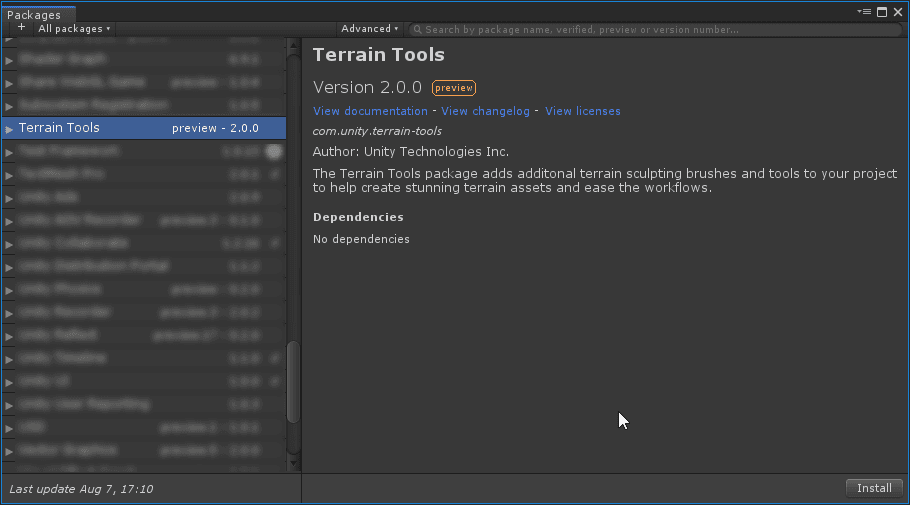
Todos esses novos recursos e atualizações estão disponíveis no pacote Terrain Tools mais recente, que você pode baixar do Gerenciador de Pacotes no Unity 2019.2.0f1 ou versões mais recentes.
Nossa equipe de terreno está apenas começando e continuará trabalhando duro no desenvolvimento de novos recursos. Por favor, compartilhe seu feedback conosco no fórum World Building!