Beschleunigen Sie das Malen von Geländematerialien mit dem Update 2019.2 Terrain Tools

Nachdem wir Ihr Feedback erhalten haben, freuen wir uns, Ihnen einige neue Verbesserungen beim Malen von Terrain-Materialien vorstellen zu können. Unser 2019.2 Terrain Tools-Paket ermöglicht es Ihnen, komplexe Terrains mit weniger Aufwand zu malen und enthält Änderungen an der Benutzeroberfläche, um Ihren Arbeitsablauf zu beschleunigen.
Dieses Paket-Update verbessert die Erfahrung beim Malen von Materialien auf Terrain. In diesem Update finden Sie neue Pinselmaskenfilter, ein überarbeitetes Werkzeug zum Malen von Texturen und Verbesserungen im Arbeitsablauf der Terrain-Toolbox.
Vielleicht sind Sie bereits mit Pinselmasken vertraut. Dabei handelt es sich um Terrain-Pinsel, die eine einkanalige Textur verwenden, um die Form und Stärke des Terrain-Bereichs zu definieren, an dem Sie arbeiten. Um die Ausgabe der Graustufenmaske anzupassen, können Sie andere Pinselfunktionen wie Radius-Skala, Falloff und Remap ändern.

Pinselmaskenfilter sind eine interessante neue Ergänzung zu den Terrain-Pinseln. Diese Filter fügen dem Pinsel zusätzliche Operationen hinzu, bevor die endgültige Ausgabe der Pinselmaske berechnet wird.
Wenn Sie z. B. den Filter Hinzufügen mit einem Eingabewert von 5 verwenden, erhöht sich die Höhe des Modellierbereichs. Das liegt daran, dass wir zu jedem Pixel der Pinselmaske 5 hinzugefügt haben.

Es gibt zwei Kategorien von Pinselmaskenfiltern. Die erste Kategorie enthält Filter für mathematische Operationen, die häufig in knotenbasierten Bearbeitungswerkzeugen für die Bearbeitung von Texturen verwendet werden. Die zweite Kategorie umfasst die geländegestützten Operationen.
Ein geländebasierter Filter kann eine Reihe von Operationen enthalten, die dazu beitragen, bestimmte Geländemerkmale zu isolieren. Der Höhenfilter verwendet beispielsweise die Werte für die minimale und maximale Höhe, um einen bestimmten Höhenbereich des Geländes zu isolieren. Der Konkavitätsfilter hilft bei der Erkennung von freiliegenden Spalten eines Geländes und enthält sogar eine Option zur Erkennung von vertieften Flächen. In dieser Paketversion sind 15 Filter verfügbar.
- Abs
- hinzufügen
- Klemme
- Ergänzung
- Max
- Min.
- Multiplizieren
- Negieren
- Lärm
- Strom
- Neuzuordnung
- Aspekt
- Konkavität
- Höhe
- Neigung
Sie können problemlos mehrere Filter im Stapel der Pinselmaskenfilter hinzufügen oder kombinieren, um unterschiedliche Ergebnisse zu erzielen. Diese neue Funktion ist für alle Terrain Brushes verfügbar!

Unity führt die Vorgänge in der Reihenfolge von oben nach unten aus. Durch die Verwendung verschiedener Kombinationen von Pinselmaskenfiltern können Sie einige wirklich interessante und schöne Ergebnisse erzielen, wie z. B. die Geländetexturen, die später in diesem Blogbeitrag erscheinen.

Sie können mehrere Pinselmaskenfilter kombinieren, um komplexe Pinsel zu erstellen, die Ihren Anforderungen entsprechen.
Im Folgenden werden die Schritte beschrieben, die im Video gezeigt werden.
Geröll: Fügen Sie einen Höhenfilter hinzu, um das Flussbett und andere flache Bereiche, die mit Wasser bedeckt sein werden, auszublenden.
Sand: Passen Sie den Höhenfilter an, um die Flussufer zu maskieren, und fügen Sie einen Neigungsfilter hinzu, um die Übergänge zwischen den Neigungsänderungen zu glätten. Deaktivieren Sie dann den Filter, um Bereiche mit harten Texturübergängen auszubessern. Sie können Filter deaktivieren, um den Filterstapel schnell und ohne Datenverlust zu ändern.
Gras: Passen Sie den Höhenfilter an, um alle Bereiche unterhalb des Flussufers auszublenden, und passen Sie die Kurve an, um die Böschungsübergänge zu glätten.
Rock: Entfernen Sie den Höhenfilter, und passen Sie die Steigungskurve an, um flache Bereiche zu maskieren. Verwenden Sie den Neigungsfilter, um Bereiche mit steilen Hängen zu markieren und sie leicht mit den flacheren Grasflächen zu mischen.
Moss: Fügen Sie den Komplement-Filter hinzu, und setzen Sie einen Eingangswert von 1, um die Ergebnisse des Stapels zu invertieren. Anstatt steile Hänge zu erfassen, können Sie mit dem Ergänzungsfilter flache Bereiche und flache Hänge erfassen. Fügen Sie dann den Rauschfilter hinzu, um das Ergebnis zufällig zu gestalten, und den Schärfefilter, um die Bereiche zu schärfen, auf denen Sie malen. Moos neigt dazu, in Gebieten mit hoher Luftfeuchtigkeit zu wachsen, und im Gegensatz zu Gras kann es auch auf steil abfallenden Flächen und in höher gelegenen Gebieten wachsen.
Schnee: Entfernen Sie alle Filter, um den Filterstapel zu leeren. Fügen Sie einen Höhenfilter hinzu, um den Gipfel des Berges auszublenden. Fügen Sie einen Aspect-Filter hinzu, um die Flächen des Berges in der gewünschten Richtung zu maskieren. Verwenden Sie den Aspect-Filter, um Schnee nachzubilden, der von einer Windböe verweht wurde. Fügen Sie einen Konkavitätsfilter hinzu, um die Täler des Gipfels anzuvisieren und die Schneeansammlungen in einem Kessel zu replizieren.
Das verbesserte Werkzeug "Textur malen" enthält jetzt eine brandneue Pipette für Geländeebenen sowie neu anordenbare Materialebenen.
Halten Sie die Umschalttaste + A gedrückt, um die Pipette für die Geländeebene zu aktivieren, und klicken Sie dann auf einen Bereich des Geländes, um ein Material direkt daraus auszuwählen. Das Werkzeug funktioniert ähnlich wie die Pipette in Fotobearbeitungssoftware. Dies beschleunigt den Prozess der Materialauswahl beim Malen erheblich.
Das von Ihnen gewählte Material wird in der aktualisierten Benutzeroberfläche für Materialebenen angezeigt, die jetzt eine Liste enthält, die Sie neu anordnen können. Ordnen Sie die Materialebenen in der Benutzeroberfläche neu an, um den entsprechenden Splatmap-Kanal zu ändern. Splat Maps sind Material Distribution Mask Texturen, die Unity auf Terrain verwendet. Um mehrere Terrain-Ebenen gleichzeitig zu löschen, aktivieren Sie einfach das Kontrollkästchen neben jeder Ebene und klicken dann auf die Schaltfläche Ebene entfernen.
Der Arbeitsablauf der Terrain Toolbox wurde in mehrfacher Hinsicht verbessert. Sie werden einen Unterschied feststellen, wenn Sie sowohl Materialebenen als auch Splat Maps importieren. Anstatt eine Textur manuell aus dem Asset-Ordner auswählen zu müssen, können Sie nun Texturen direkt aus einem Terrain importieren.
Wenn Sie eine externe Software zur Erstellung von Inhalten wie World Machine verwenden, kann es vorkommen, dass die exportierten Splat-Maps falsch ausgerichtet sind. Wenn Sie nun Splat-Maps mit der Terrain-Toolbox importieren, können Sie sie in der Vorschau anzeigen und ihre Ausrichtung nach Bedarf anpassen.
Zum Thema Visualisierung gibt es in der Terrain Toolbox auch einen neuen Bereich für Visualisierungswerkzeuge. Verwenden Sie das Werkzeug Heatmap-Höhe, um eine Vorschau der Höhe eines Geländes zu erhalten, während Sie es modellieren. Dies ist ideal für die Gestaltung von Gelände, das relativ einheitlich mit dem Rest der Welt sein muss. Es ist auch nützlich, um Terrain aus der Vogelperspektive zu modellieren und höhenspezifische Features wie Seen zu planen.
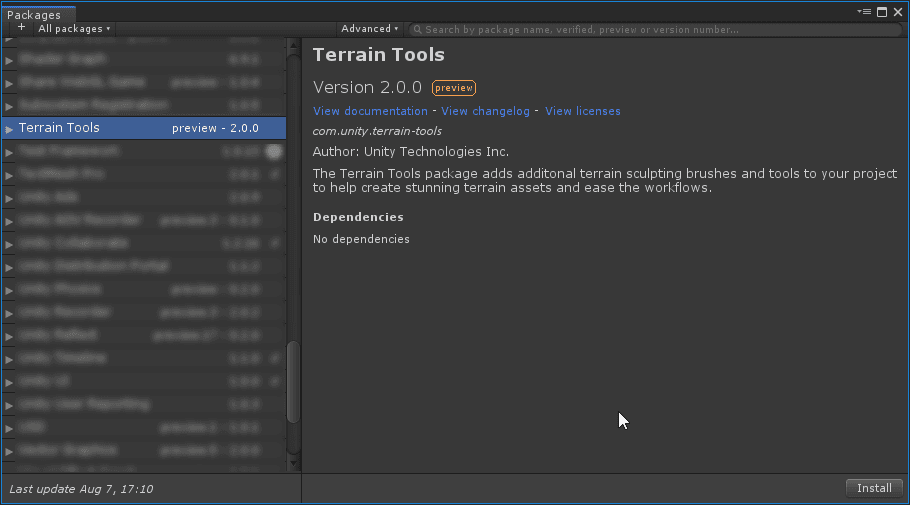
Alle diese neuen Funktionen und Aktualisierungen sind derzeit im neuesten Terrain Tools-Paket verfügbar, das Sie über den Paketmanager in Unity 2019.2.0f1 oder neueren Versionen herunterladen können.
Unser Terrain-Team hat gerade erst begonnen und wird weiterhin hart an der Entwicklung neuer Funktionen arbeiten. Bitte teilen Sie uns Ihr Feedback im World Building Forum mit!