Anpassen von Snaps Prototyp-Assets mit ProBuilder


Snaps Prototypen sind modulare Prototyping-Assets, die vollständig mit dem 3D-Modellierungspaket ProBuilder von Unity erstellt wurden. Sie sind so konzipiert, dass sie mit dem ProGrids-System an einem Raster einrasten. Sie sind im realen Maßstab aufgebaut und machen es sowohl Anfängern als auch fortgeschrittenen Designern leicht, Spielumgebungen zu gestalten. Sie können die Prototyp-Assets später durch hochdetaillierte Kunst-Assets ersetzen.
Mehrere Snaps-Asset-Packs mit verschiedenen Themen sind derzeit im Asset Store erhältlich. Mehr dazu demnächst hier. Wir wollen, dass Sie in der Lage sind, alles zu prototypisieren.
Diese Low-Polygon-Assets wurden entwickelt, um das Level-Prototyping durch Modularität zu vereinfachen. Sie haben die volle Kontrolle darüber, wie Sie sie verwenden. Dadurch sparen Sie viel Zeit, da Sie nicht mehr Ihre eigenen 3D-Assets erstellen oder externe Tools zur Erstellung digitaler Inhalte verwenden müssen, um diese zu bearbeiten.
Die Assets sind leicht und enthalten keine Texturen. Stattdessen werden der Topologie für Teile der Netze unterschiedliche Materialien zugewiesen. Sie sind jedoch UV-unverpackt, so dass Sie sie leicht texturieren können, wenn Sie dies wünschen. Alternativ können Sie, nachdem Sie Ihr Level-Layout erstellt haben, die Snaps-Prototyp-Assets durch eigene, sehr detaillierte Meshes ersetzen.
Bevor wir mit unseren Assets arbeiten, werfen wir einen kurzen Blick darauf, wie alles in einem typischen Snaps-Paket organisiert ist.
Jedes Snaps-Asset-Paket wird mit einem Skript ausgeliefert, das automatisch die ProBuilder- und ProGrids-Pakete herunterlädt, wenn sie nicht bereits in Ihrem Projekt enthalten sind.
Alle Prototyping-Assets befinden sich im Ordner AssetStoreOriginals unter _SNAPS_PrototypingAssets. Hier finden Sie einen Info-Ordner, der einige wichtige Informationen über Snaps sowie alle Ihre Assets enthält. Ihre Assets werden nach ihren jeweiligen Paketnamen kategorisiert (z. B. ModernOfficeInterior oder SciFi_Industrial).
Jedes Snaps-Prototyp-Paket enthält einen Prefabs-Ordner, der alle 3D-Meshes mit den zugewiesenen Materialien enthält, die Sie in der Szene platzieren können. Es gibt einen Ordner "Materialien" mit Materialdateien, die verschiedenen Bereichen jedes Modells zugeordnet sind, sowie einen Ordner "SampleScenes". Der Ordner SampleScenes enthält Beispiele dafür, wie die Assets in einer Umgebung angeordnet werden können.
Sehen wir uns also an, wie wir schnell etwas von Grund auf neu zusammenstellen können.
Es ist an der Zeit, eine neue Szene zu erstellen und zu sehen, wie wir einige Snaps-Assets in einem Level anordnen können!
Wir werden zwei der derzeit im Asset Store erhältlichen Snaps-Pakete - das Sci-Fi/Industrial- und das Office-Paket - verwenden, um einen Prototyp für ein futuristisches Wohnquartier zu erstellen. Dies wird auch als Inspiration für die Entwicklung unserer eigenen Prototyping-Requisiten dienen.
Sobald Sie Snaps zusammen mit ProGrids und ProBuilder in ein Projekt importiert haben, werden Sie feststellen, dass in der oberen linken Ecke der Szenenansicht einige neue Oberflächenelemente erscheinen. Dieser Satz von Symbolen ist Teil des ProGrids-Pakets - es enthält alle Werkzeuge, die Sie benötigen, um Ihre Modelle schnell zusammenzufügen. Über das Symbol Sichtbarkeit des Gitters in der Symbolleiste können Sie die Anzeige des Gitters einschalten. Mit den X-, Y-, Z- und 3D-Symbolen unten können Sie außerdem die Achse auswählen, auf der Sie das Gitter rendern möchten. Direkt darunter befindet sich die Schaltfläche, die das Einrasten des Rasters steuert. Wenn diese Funktion aktiviert ist, werden Objekte in der Szene innerhalb des angegebenen Fangintervalls verschoben, wenn Sie versuchen, sie zu bewegen. Optional können Sie auch die Skalierung und die Winkelbegrenzung aktivieren. Lesen Sie die ProGrids-Dokumentation, wenn Sie mehr erfahren möchten.
Lassen Sie uns unser Raster nutzen. Dazu nehmen wir eine der Bodenkacheln aus dem Sci-Fi/Industrial-Pack und ziehen sie in die Szene. Verwenden Sie dann die Schaltfläche Push to Grid, um die neue Kachel mit dem entsprechenden Rastermaß (standardmäßig 1) an unser Raster anzupassen. Vergewissern Sie sich, dass das Einrasten eingeschaltet ist. Wenn wir nun versuchen, unsere Kachel in der Szene zu bewegen, wird sie immer in Schritten von einer Einheit einrasten. Sie werden auch feststellen, dass der Drehpunkt der Kachel auf eine ihrer Ecken eingestellt ist, wodurch sichergestellt wird, dass sie immer an anderen Kacheln einrastet. Fügen wir nun weitere Kacheln hinzu und legen den Grundboden unseres Levels aus.
Auf die gleiche Weise können wir auch Wände, Türen und Treppen platzieren. Wenn wir unsere Requisiten positionieren wollen, müssen wir vielleicht die Schrittweite für das Einrasten von 1 auf etwas Kleineres ändern, damit wir mehr Freiheit bei der Platzierung haben. Alternativ können wir die Requisiten auch von Hand platzieren, indem wir die standardmäßigen Fangwerkzeuge von Unity verwenden, um sie bei Bedarf an Oberflächen einrasten zu lassen.
Und so einfach ist es, mit Snaps zu arbeiten. Viel Spaß bei der Gestaltung eurer neuen Spielumgebung! Als Nächstes lernen wir die Bearbeitung von Snaps-Assets und die Erstellung neuer Assets mit ProBuilder.
Sobald Sie Ihr Level-Layout erstellt haben, können Sie die Low-Poly-Meshes durch hochauflösende Meshes ersetzen, oder umgekehrt, um die Iteration zu beschleunigen. Mit diesem Tool zum Herunterladen können Sie dies ganz einfach tun.
Sie können das Skript unter Schnappschüsse → Schnappschuss-Tauschwerkzeug aufrufen.
In den Skriptoptionen können Sie einen Prefabs-Ordner angeben, der Ihre Snaps Prototype-Assets enthält. Im Fall dieses Skripts müssen die Dateinamen der Voreinstellungen mit den Dateinamen der Snaps-Assets übereinstimmen. Sobald Sie das Skript auf die Prefabs zeigen, können Sie die ausgewählten Objekte oder alle Objekte in der Szene mit einem einzigen Klick ersetzen.
Sie können auch benutzerdefinierte verschachtelte Prefabs erstellen, indem Sie Snaps Prototype-Assets verwenden. Das Skript kann Ihnen helfen, automatisch hochauflösende Prefabs zu erzeugen, die diesen entsprechen.
Was passiert also, wenn wir eine der Requisiten in der Packung leicht verändern wollen? Vielleicht ein anderes Material verwenden oder die Topologie ändern? Normalerweise brauchen Sie dazu Erfahrung mit einem externen 3D-Modellierungspaket. Da Snaps-Assets jedoch mit ProBuilder erstellt werden, können wir damit alle vorhandenen Requisiten bearbeiten - oder neue erstellen - ohne den Editor zu verlassen.

ProBuilder ist ein völlig kostenloses 3D-Modellierungs- und Level-Bearbeitungspaket, das direkt im Unity-Editor verfügbar ist. Die Installationsschritte für ProBuilder finden Sie am Anfang dieses Blogbeitrags. ProBuilder bietet eine breite Palette von 3D-Modellierungswerkzeugen und ist besonders für das Prototyping geeignet. Es ist auch mit ProGrids kompatibel, was die Erstellung präzise positionierter Geometrie erleichtert.
Wir werden hier nicht auf das gesamte ProBuilder-Toolkit eingehen, aber Sie können eine ausführliche Dokumentation und viele Lernvideos zu diesem Thema ansehen. Wenn Sie in die 3D-Modellierung einsteigen oder einen einfacheren Weg finden wollen, um Level-Layouts in Unity zu erstellen, ist das der perfekte Ort, um damit zu beginnen.
Um eines unserer vorhandenen Meshes zu bearbeiten, müssen wir es zunächst in das bearbeitbare Format von ProBuilder zurückverwandeln. Dazu müssen wir unser Mesh in der Szene auswählen, während wir uns im Objektmodus befinden.

Gehen Sie dann zu Werkzeuge → ProBuilder → Objekt → ProBuilderize. Dadurch wird eine neue ProBuilder-Symbolleiste am oberen Rand der Szenenansicht geöffnet, mit der wir das Netz bearbeiten können.
Wir müssen auch das ProBuilder-Fenster öffnen, um auf den Rest des 3D-Modellierungs-Toolkits zuzugreifen. Gehen Sie dazu zu Werkzeuge → ProBuilder → ProBuilder-Fenster und docken Sie es an einer geeigneten Stelle an.
Eine der Funktionen von ProBuilder ist der Materialeditor. Dieser ist vom ProBuilder-Toolkit getrennt; Sie finden ihn unter Werkzeuge → ProBuilder → Editoren → Materialeditor öffnen. ProBuilder verfügt über viele weitere nützliche Editoren, wie z. B. den UV- und den Glättungseditor, die Sie normalerweise in einem 3D-Modellierungspaket finden. Konzentrieren wir uns zunächst auf die Änderung der Materialien für unser Objekt.
Da wir einen futuristischen Look anstreben, passt das Farbschema der Assets aus dem Office-Pack nicht sehr gut. Das sollten wir ändern. Zuerst wird eine der Requisiten mit ProBuilderize erstellt - ich habe mich für den Schreibtisch entschieden. Werfen wir nun einen Blick auf unseren Material-Editor. Hier können wir ein vorhandenes Material auswählen und es entweder dem gesamten Objekt oder nur den ausgewählten Polygonen zuweisen. Wir können auch einige Materialien Hotkeys zuweisen.
Lassen Sie uns schnell ein mattweißes Material für den Schreibtisch und ein schwarzes Metallmaterial für die Beine erstellen. Ich kann diese beiden Tasten jetzt verschiedenen Hotkeys zuweisen. Wechseln wir nun in den Flächenmodus von ProBuilder, indem wir das entsprechende Symbol in der oberen Symbolleiste unserer Szenenansicht auswählen.
Wählen wir alle Flächen des Schreibtisches aus, indem wir um den Schreibtisch herumgehen und mit Umschalttaste auswählen. Danach drücken Sie entweder Material zuweisen oder die gewünschte Tastenkombination. Das Gleiche können Sie dann mit Ihrem metallischen Material für alle Flächen der Schreibtischfüße tun.
Sie können auch Emissionsmaterialien für die Computerbildschirme hinzufügen oder einfach die Materialien ändern, die den Computerbildschirmen ursprünglich zugewiesen wurden.
Jetzt wissen wir, dass es super einfach ist, mit ProBuilder Materialien für Snaps neu zuzuweisen. Sie können auch von anderen Unity-Benutzern lernen; dieses Video zeigt Ihnen, wie Sie die vorhandenen UVs und den UV-Editor verwenden, um eine Textur auf Ihr Mesh zu mappen, und führt Sie durch den kompletten Erstellungsprozess für zwei einfache Spielrequisiten - eine Kiste und ein Fass.
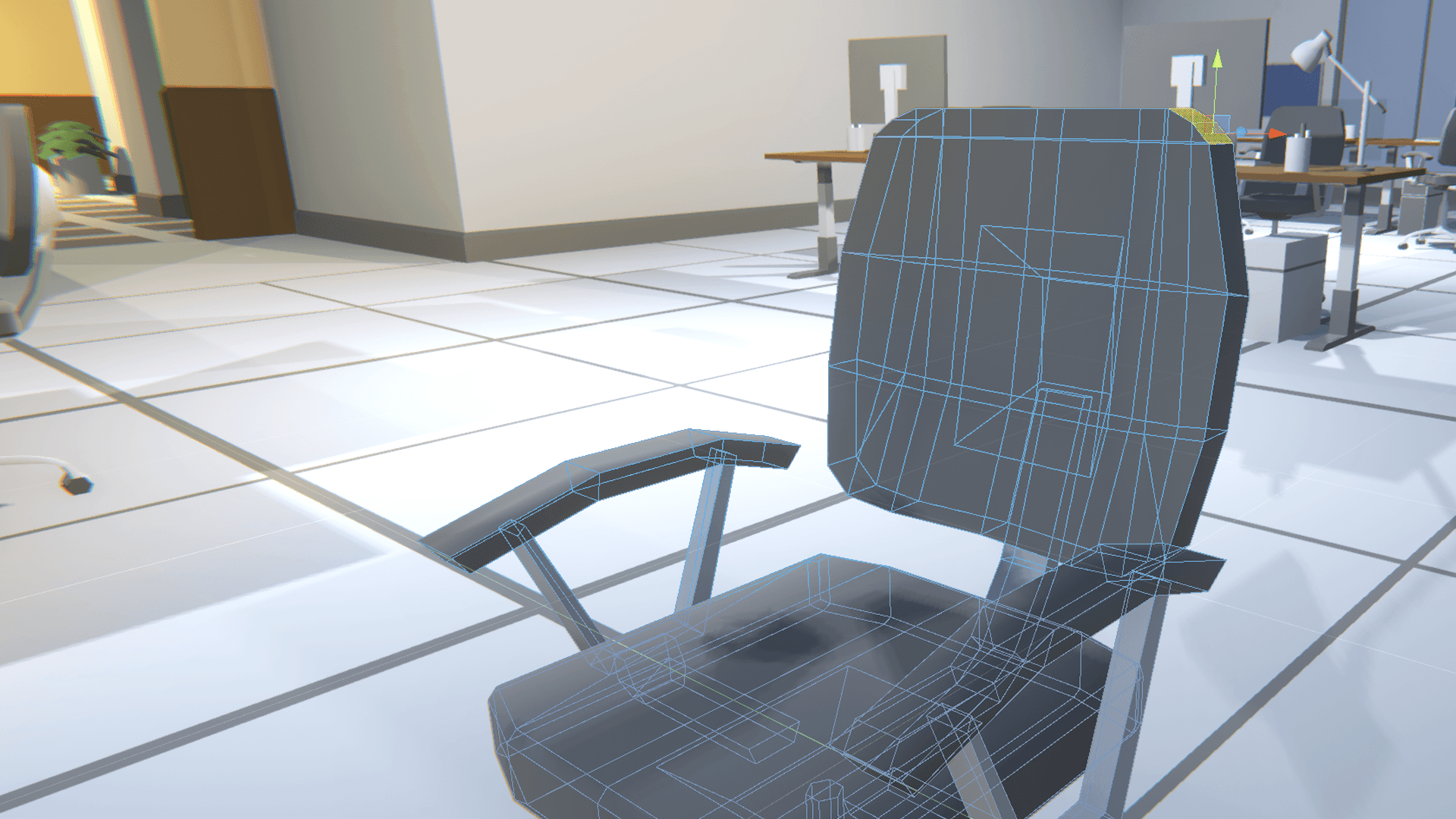
Was ist, wenn wir die Geometrie eines der Meshes im Level ändern wollen? In meinem Level gibt es derzeit einen Bürostuhl, aber er ist nicht sehr futuristisch. Mal sehen, wie wir ihn stattdessen in einen glorreichen Gaming-Stuhl verwandeln können.
Nachdem wir uns einige Referenzen angesehen haben, wie diese aussehen, bekommen wir eine Vorstellung von der allgemeinen Form unseres Objekts. Fangen wir ganz einfach an: Die Rückenlehne unseres Stuhls muss viel höher sein, da er eine abgerundete Kopfstütze haben wird. Außerdem befinden sich zwei Löcher in der Rückenlehne, in der Nähe der Stelle, an der sich das Kopfkissen befinden würde. Die Seiten der Rückenlehne sind flügelförmig, und die Unterseite der Rückenlehne muss bis zum Sitz reichen.
Beginnen wir mit der Arbeit an größeren Formen, indem wir in den Flächenmodus wechseln und die oberen und unteren Polygone der Rückenlehne auswählen. Dann können wir zum Skalierungswerkzeug wechseln und die y-Achse vergrößern. Dadurch werden unsere oberen und unteren Polygone weiter voneinander entfernt. Danach können wir mit dem Verschiebewerkzeug einige Mikroanpassungen an den einzelnen Flächen vornehmen.
Tipp: Die Achse, in der die Werkzeuge zum Skalieren, Verschieben und Drehen im Kontext von ProBuilder arbeiten, hängt davon ab, ob Sie sich im Modus "Lokale Transformation" oder "Globale Transformation" befinden und ob sich der Griff am Mittelpunkt der Auswahl oder am Drehpunkt des zuletzt ausgewählten Elements (z. B. einer Fläche oder einer Kante) befindet. Im Allgemeinen ist es am besten, im Modus "Lokale Transformation" zu bleiben, so dass die Achsen lokal zu den Normalen der ausgewählten Objekte liegen, und den Mittelpunkt der Auswahl als Werkzeuggriff zu verwenden, um sicherzustellen, dass alle ausgewählten Objekte symmetrisch von dem Werkzeug beeinflusst werden.
Eine Sache, die wir feststellen können, ist, dass wir nicht genug Details auf dem oberen Teil des Stuhls haben, um unsere Kopfstütze richtig zu formen. Um das zu beheben, können wir in den Kantenmodus wechseln und das Werkzeug Kantenschleife einfügen verwenden, um zwei neue Kantenschleifen entlang der Oberseite unseres Stuhls hinzuzufügen. Dann können wir die beiden neuen Kanten am oberen Ende des Rückens anfassen und nach oben verschieben, wodurch wir eine rundere Form erhalten.
Machen wir uns an die Arbeit an den Seiten des Stuhls. Wir können zwei unserer Außenkanten nehmen und sie auseinander skalieren; wir müssen jedoch einige neue Kantenschleifen hinzufügen, um unseren Stuhl abzurunden. Wir sollten auch die Flügel leicht nach vorne ziehen.
Jetzt ist es an der Zeit, die Löcher auf der Rückseite zu machen. Hierfür benötigen wir einige neue Instrumente. Wir können einen Teil unserer bestehenden Vierergeometrie in Dreiecke aufteilen, dann diese dreieckigen Flächen löschen und die entstandene Lücke mit neuen Polygonen überbrücken.
Zu Beginn müssen wir einen Teil der Geometrie in der Mitte der Rückenlehne nach oben ziehen. Wählen Sie anschließend vier diagonal angeordnete Flächen auf der Vorder- und Rückseite des Stuhls aus und klicken Sie im ProBuilder-Bedienfeld auf Flächen triangulieren, um das Ergebnis zu sehen.
Wie Sie sehen können, sind einige unserer neuen Dreiecke in die falsche Richtung ausgerichtet. Wir können das Problem beheben, indem wir die Teilung rückgängig machen und die Flächen abwählen, die am Ende nicht richtig ausgerichtete Dreiecke bilden. Dann wird erneut trianguliert, allerdings nur auf einer Seite des Netzes. Danach können wir das Werkzeug Flächenkante spiegeln auf den anderen Satz von Polygonen anwenden. Wenn wir diese Flächen jetzt triangulieren, werden Sie sehen, dass die Kante korrekt gespiegelt wurde.

Wählen Sie nun unsere neuen Dreiecke aus und verwenden Sie "Flächen löschen", um eine Lücke zu bilden. Nach der Fertigstellung können wir das neu gebildete Maschenloch im Kantenmodus umrunden, indem wir Paare von Flächen auf der Vorder- und Rückseite auswählen und das Werkzeug Kanten verbinden verwenden.

Wir haben bereits über den Glättungseditor von ProBuilder gesprochen. Damit können wir die Eckkanten unseres Stuhls etwas runder erscheinen lassen. Rufen Sie den Glättungseditor auf, indem Sie Werkzeuge → ProBuilder → Editoren → Glättungseditor öffnen wählen.
Wir können alle vorhandenen Glättungsgruppen auf unserem Stuhl entfernen, indem wir im Flächenmodus einen Auswahlrahmen um das Objekt ziehen (stellen Sie sicher, dass "Ausgeblendete Auswahl" auf "Ein" eingestellt ist) und die Schaltfläche "Glättungsgruppen löschen" im Fenster "Glättungseditor" drücken.
Beginnen wir mit der Glättung der Teile unseres Stuhls, die wir abrunden wollen. Zunächst können wir alle Flächen unserer Rückenlehne auswählen und sie der gleichen Glättungsgruppe hinzufügen, indem wir auf eine der Zahlen in unserem Editor drücken. An der Rückseite unseres Stuhls gibt es keine harten Kanten, so dass wir dies gefahrlos tun können, aber achten Sie darauf, dass Sie nicht den Metallteil des Stuhls an der Rückseite auswählen.
Dasselbe können wir auch für den Sitz tun, und wir können dieselbe Glättungsgruppe verwenden, da die Flächen der Rückenlehne und des Sitzes nicht aneinandergrenzen.
Es ist auch sinnvoll, Glättungsgruppen zu anderen Teilen des Modells hinzuzufügen, die abgerundet erscheinen sollen, wie der Hydraulikzylinder und die Füße. Achten Sie darauf, dass Sie nicht dieselben Glättungsgruppen an Stellen zuweisen, an denen Sie eine harte Kante behalten wollen, während Sie beide Seiten glätten.
Und da haben wir es. Hier ist der Bürostuhl, mit dem wir angefangen haben, neben dem herrlichen Gaming-Stuhl, den wir jetzt haben.

Sie haben nun gute Kenntnisse über die Verwendung von Snaps und deren Bearbeitung mit ProBuilder. Vielleicht möchten Sie auch herausfinden, wie Sie mit diesen Paketen Ihre eigenen Requisiten herstellen können.
Dazu basteln wir eine kleine, außerirdisch anmutende Requisite, die als eine Art Steuerpult für unsere Türen dient.
Wir können mit der Erstellung eines Primitivs in ProBuilder beginnen. Wählen Sie dazu das Werkzeug Neue Form und öffnen Sie dessen Konfigurationsfenster, indem Sie auf das Plus-Symbol neben dem Namen des Werkzeugs klicken. Daraufhin öffnet sich ein Dialogfeld, in dem wir die Abmessungen und den Typ unserer neuen Form festlegen können.

Bei dieser Entscheidung sollten Sie bedenken, dass alle Snaps-Assets mit Blick auf den realen Maßstab erstellt werden. Das bedeutet, dass es hilfreich sein kann, darüber nachzudenken, wie sich die Größe eines Objekts beispielsweise auf die Größe einer durchschnittlichen Person auswirkt. Hier sind die Abmessungen, die wir gewählt haben.

Als Erstes können wir dieses Objekt einrastbar machen. Dazu setzen wir unseren Drehpunkt an die Basis des Objekts und in die Mitte. Das bedeutet, dass er sich immer an unser Netz anpasst. Wenn Sie eine Boden- oder Wandfliese erstellen möchten, können Sie den Drehpunkt auch an einem der Eckpunkte platzieren.
Dazu bietet ProBuilder ein praktisches Werkzeug zum Festlegen des Pivotpunkts, das den Pivotpunkt auf den Mittelpunkt der aktuellen Auswahl setzt. Mit diesem Wissen können wir die untere Fläche unseres neuen Netzes auswählen, wodurch unser Auswahlgriff in der Mitte platziert wird, und die Taste "Drehpunkt setzen" drücken, um ihn an der mittleren Basis unseres Objekts zu platzieren.
Wir können beginnen, unser Objekt zu gestalten. Weisen wir ihm ein Material zu und beginnen wir mit der Arbeit, indem wir die Oberseite des Meshes nach innen skalieren, da unsere Stütze nach oben hin konvergieren wird. Dann können wir mit dem Werkzeug Flächen extrudieren oben eine neue Geometrie hinzufügen und sie wieder nach innen skalieren.
Tipp: Wussten Sie, dass Sie die ProGrids-Fangfunktion auch beim Modellieren verwenden können? Wir können sie aktivieren, um unsere neu extrudierten Flächen auf der gleichen Höhenebene wie die Oberseite unseres Grundnetzes zu platzieren.
Danach können wir die äußere obere Randschleife unserer Basis auswählen und sie mit dem Verschieben-Werkzeug etwas absenken.
Wir extrudieren den oberen Teil noch einmal, und schon haben wir die Grundform unseres Objekts.

Es wäre schön, eine leuchtende Einlage in unsere Stütze einzubauen. Das sollten wir jetzt tun. Fügen Sie zunächst zwei Randschleifen auf beiden Seiten des Netzes hinzu. Dann fügen Sie vier weitere hinzu, eine auf jeder Seite unserer beiden neuen Schleifen, wie unten gezeigt.

Wir können nun die beiden äußeren Randschleifen auswählen und sie nach innen skalieren, um sie in die Mitte zu bringen; dann machen wir das Gleiche auf der anderen Seite. Wählen Sie nun alle Flächen auf der Innenseite unserer Kantenschleife aus, und im Menü Extrudieren können Sie das Extrudieren nach Flächen-Normal mit einer Dicke von -0,01 einstellen. So erhalten wir eine schöne Einlage in unserem Netz. Erstellen wir ein neues emittierendes Material und weisen es dem Inlay zu, um das folgende Ergebnis zu erhalten.

Zurzeit ist der obere Teil unserer Stütze etwas langweilig, also sollten wir das ändern. Wir können die äußeren Scheitelpunkte der oberen Fläche absenken. Zuvor können wir mit dem Werkzeug "Eckpunkte verbinden" einige Stützkanten hinzufügen, um sicherzustellen, dass die Quads richtig triangulieren, wenn wir die Eckpunkte absenken. Danach wählen Sie die vier äußeren Eckpunkte aus und bringen sie mit dem Verschieben-Werkzeug nach unten.

Toll! Eine weitere Möglichkeit ist das Hinzufügen eines schwebenden Elements über unserem Netz. Wählen wir die vier dreieckigen Flächen aus, die sich derzeit oben in unserem Netz befinden, und drücken Sie auf Flächen abtrennen. Dadurch erhalten wir ein neues ProBuilder-Netz, aber es entsteht ein Loch in unserem alten Netz. Um das zu beheben, kehren Sie zum alten Netz zurück und verwenden Sie das Werkzeug "Loch füllen", indem Sie die Kanten um die fehlenden Flächen herum auswählen.
Als Nächstes können wir unser neues freistehendes Netz nach oben verschieben und um 90 Grad drehen. Obwohl dieses Element schwebend ist, wollen wir es als Teil desselben Netzes behalten. Zu diesem Zweck können wir unsere Meshes zusammenführen, indem wir sie mit der Umschalttaste auswählen und das Werkzeug Objekte zusammenführen verwenden.

Fügen wir noch ein paar letzte Feinheiten hinzu, indem wir unser neues Mesh noch zweimal extrudieren und ihm außerdem ein emittierendes Material zuweisen.
Und da haben wir das Ergebnis, direkt vor unserer Tür.

Wir hoffen, dass Sie diesen Leitfaden hilfreich fanden.
Erfahren Sie mehr über Snaps Prototype und die anderen Snaps-Pakete.