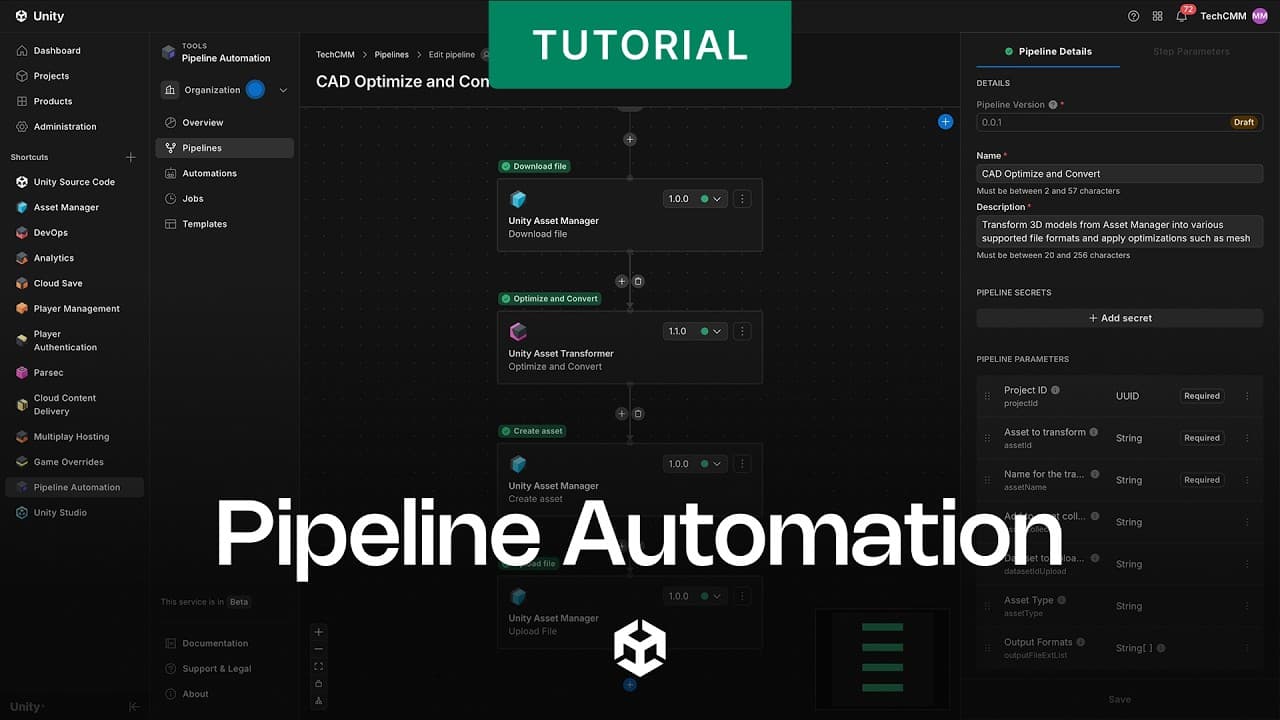
常问问题:使用Unity Pipeline Automation 实现3D数据工作流程自动化

Unity Pipeline Automation (目前处于测试阶段)使团队能够将 CAD 文件转换为3D素材资源的重复步骤转变为可预测、可扩展的流程。无需手动导入、转换、优化和集成每个文件,只需定义一次规则,即可让 Pipeline Automation 在后台自动处理新素材资源。
本常见问题解答基于该视频Unity Industry云:Unity Pipeline自动化。您将学习流程的三个组成部分、如何访问Unity Pipeline Automation,以及如何使用 Optimize and Convert 模板构建您的第一个流程。它还涵盖了手动运行管道以验证其有效性、将其连接到在提交3D模型时触发的基于事件的自动化、将事件字段映射到管道参数以及在Unity Asset Manager中查找生成的优化资源。最后,它分享了实现可靠自动化的最佳实践。
Unity Pipeline Automation 目前处于测试阶段。功能和用户界面可能会有所更改。
重要信息
- 管道自动化将重复的 CAD 处理转化为自动化、可扩展的后台处理。
- 该模型由三部分组成:管道(一系列步骤)、自动化(触发器)和作业(单独运行)。
- 具有自动化개발자角色的用户可以从“优化和转换”模板构建管道。
- 当提交3D模型资产时,基于事件的自动化流程会自动运行。
- 遵循最佳实践:将输入和输出文件夹分开,筛选目标素材资源,并先用示例文件进行测试。
什么是管道自动化?为什么要使用它?
管道自动化消除了重复性 CAD 处理的人工开销。当团队处理 CAD 文件时,工作流程通常相同:导入、转换率、优化、集成。这项工作重复性高、耗时长、容易出错。了解更多关于如何使用Unity实现3D生产流程自动化的信息。
- 处理单个文件可能需要 10 分钟左右。但如果处理几十个文件,每周就要花费数小时。
- 借助管道自动化,只需定义一次规则,管道即可在后台自动处理处理过程。
- Pipeline Automation 无需人工干预即可转换、优化和准备符合项目标准的新 CAD 文件。
时间戳:
(0:27):本集内容涵盖
(0:46):重复性的CAD工作流程
(1:05)自动化如何消除开销
Unity文档:
什么是管道、自动化和作业?
管道自动化包含三个主要组成部分。了解它们可以帮助你在使用用户界面之前建立一个心理模型。
- 管道是处理素材资源的一系列步骤。
- 管道运行时设置的自动化流程。
- 作业是单独的流水线运行。
在此工作流程中,您创建一个管道,将其连接到基于事件的自动化,并从头到尾运行该作业。
时间戳:
(1:19):三个主要部分
(1:22):管道
(1:27):自动化和工作
Unity文档:
我如何访问管道自动化功能?我需要什么角色?
可通过Unity Web后台访问流水线自动化功能。您必须拥有自动化개발자角色才能创建自动化流程。
要设置访问权限,请按照以下步骤操作:
1.登录Unity Dashboard。
2.点击“快捷方式”旁边的“ +”按钮,然后选择“管道自动化”以添加快速访问。
3.请确认您拥有自动化개발자角色,这是创建管道和自动化流程所必需的。
4.如果您没有该角色,请组织管理员在“管理”的“成员”部分授予您该角色。
时间戳:
(1:39)从Unity Dashboard开始
(1:45):将管道自动化添加到快捷方式
(1:50)自动化开发人员角色
(1:55) :管理员授予该角色
Unity文档:
我该如何创建我的第一个流水线?
先从模板开始,然后审查或调整其步骤。在 Pipeline Automation 中,打开模板视图,然后选择“优化和转换”模板。此模板包含四个步骤。您可以通过点击加号按钮添加步骤来修改它。每个步骤都使用应用程序来触发操作。
“优化和转化”模板包含以下四个步骤:
1.将源文件从Unity Asset Manager下载到流程工作区,这是一个仅为该作业存在的临时区域。
2.优化并转换率模型。此步骤应用多边形简化并将模型转换为 FBX 等格式。
3.在Unity Asset Manager中创建一个新的资源条目。
4.将优化后的文件上传到该资源中。
给管道命名,例如“CAD 优化和转换率”,然后选择“创建”保存。了解更多关于如何使用 Asset Transformer Toolkit 优化复杂模型的信息。
时间戳:
(2:18)打开模板并选择“优化和转换”模板
(2:22):四个模板步骤
(2:49):优化和转换率步骤
(3:03):命名并创建管道
Unity文档:
如何手动运行管道以进行验证?
在实现自动化之前,请先手动运行该流程以确认其有效。一个新的管道以草稿状态出现。您可以编辑和使用 Draft 流程。在进行进一步更改之前,将其提升为“可用”,以帮助自动化程序返回一致的结果。
要运行和检查管道,请按照以下步骤操作:
1.在管道中选择“运行” ,然后选择包含 CAD素材资源的项目。
2.选择要转换的资产,并为结果输入名称,例如添加后缀“优化”。
3.将可选参数保留默认值,然后开始运行管道。这样就创造了一个就业机会。
4.打开“职位”视图。打开作业以查看四个步骤及其状态,并访问日志以调试错误。
5.任务成功后,返回Unity Asset Manager查看优化后的资源。
Pipeline Automation 可以同时运行多个作业,因此您的工作负载可以自动扩展。
时间戳:
(3:12)草稿状态
(3:20)提升至可用级别
(3:30):运行并选择项目和资产
(3:54):作业步骤、状态和日志
(4:07):查看优化后的资产
Unity文档:
如何将管道连接到基于事件的自动化?
当自动化程序检测到符合其条件的选定事件时,它会自动运行您的管道。打开“自动化”视图并创建一个新的自动化,然后选择“基于事件”。
要配置自动化功能,请按照以下步骤操作:
1.选择Unity Asset Manager作为发送事件的应用程序,并选择“提交资源版本”事件。
2.除了资产类型筛选器之外,其他筛选字段都应设置为“任意” ,资产类型筛选器应设置为“3D模型” ,这样只有3D模型才能触发自动化。
3.选择要运行的流程。最新更新的管道显示在顶部。确认版本和状态。
4.将事件字段映射到管道参数,例如将项目 ID 映射到项目 ID,将资产 ID 映射到要转换的资产,以及新资产的名称模式。
5.分配一个自动化机器人。此服务帐户使用Unity Asset Manager管理员角色代表您的组织运行管道。
时间戳:
(4:21):创建新的自动化流程
(4:31):选择提交的资产版本事件
(4:34):设置3D模型过滤器
(4:55):将事件字段映射到参数
(5:12)分配一个自动化机器人
Unity文档:
如何触发自动化流程并获取结果?
启用自动化功能后,提交匹配的资产会自动触发流程。了解更多关于Unity工业版 Asset Transformer 的入门信息。
1.在Unity Asset Manager中,创建或更新3D模型资源,例如,上传 CAD 模型的新版本并保存。
2.当您确认更改时,将触发“资产版本已提交”事件。
3.自动化程序会监听该事件。当资产类型为3D模型时,它会为您的优化管道触发一个新作业。
4.作业完成后,在数据集中查找新创建的优化资产。它已准备好用于下游工作流程或Unity项目。
时间戳:
(5:27):上传新版本的3D模型
(5:37):事件触发
(5:49):找到最优资产
Unity文档:
实现可靠自动化的最佳实践是什么?
三种做法有助于保持自动化系统的可靠性。
- 保持文件夹结构井然有序:请使用单独的输入和输出文件夹,不要将自动生成的素材资源与手动生成的资源混在一起。
- 使用筛选器定位素材资源:并非每项资产都需要每个步骤,因此应将自动化重点放在最能从中受益的素材资源上,以节省时间和资源。
- 首先使用示例文件进行测试:在一小部分具有代表性的素材资源上运行该管道,以便及早发现配置问题。
时间戳:
(6:04)保持文件夹结构井然有序。
(6:13)策略性地使用过滤器
(6:25):先用示例文件进行测试
Unity文档: