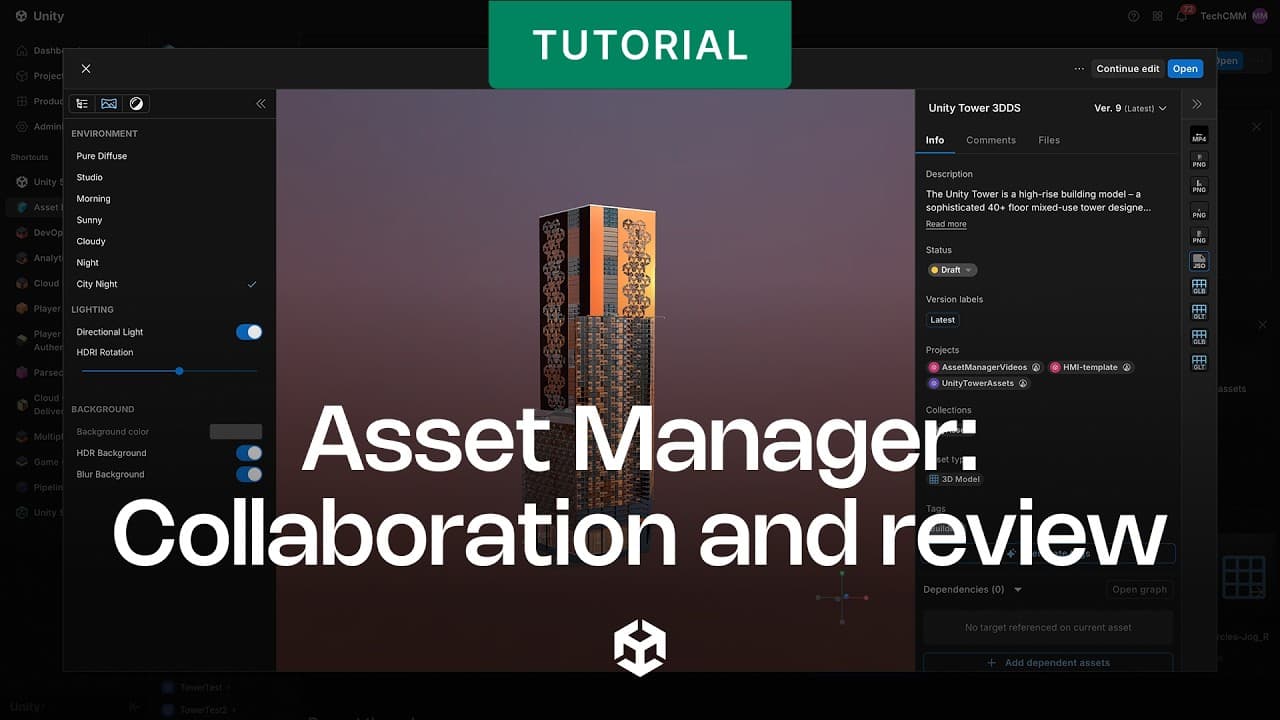
ЧАСТО ЗАДАВАЕМЫЕ ВОПРОСЫ: Совместная работа и анализ в Unity Asset Manager

Unity Industry Cloud помогает командам создавать, проверять и предоставлять 3D проекты. Данный раздел часто задаваемых вопросов основан на видеоролике. Unity Industry Cloud: Командная работа и контроль версий . В нем объясняется, как приглашать соавторов и назначать им роли, просматривать ресурсы в 3D просмотрщике, добавлять аннотации к геометрии, редактировать файлы и сохранять версии, сравнивать историю версий и публиковать утвержденные ресурсы для производственных групп.
Unity Asset Manager помогает командам совместно работать над ресурсами, проверять их и подготавливать к использованию в Unity Studio и Unity Editor. Переместите ресурс из области загрузки через этапы проверки и утверждения, а затем передайте его производственным группам.
Основные выводы
- Управляйте доступом к проекту в Unity Asset Manager с помощью Unity Dashboard, используя типы проектов «Пользователь», «Менеджер» и «Владелец».
- Зритель, Потребитель и Участник — это три роли в проекте, которые определяют, что могут делать участники совместной работы.
- 3D просмотрщик предлагает инструменты для настройки освещения, фокусировки, иерархии, переопределения материалов, а также позволяет изолировать и проверять объекты.
- Добавляйте аннотации к геометрическим объектам, прикрепляйте скриншоты, отмечайте коллег по команде и оставляйте комментарии непосредственно в окне просмотра.
- Команды могут редактировать файлы, сохранять и сравнивать версии, публиковать утвержденные ресурсы, а также находить их с помощью поиска и фильтров.
Как предоставить моей команде доступ к ресурсам в Unity Asset Manager?
Вы управляете доступом в разделе «Проект» на Unity Dashboard. В разделе «Проект» отображаются все участники проекта, имеющие к нему доступ, и их роли.
Чтобы добавить нового члена команды:
1. Откройте раздел «Проект» и перейдите в раздел «Участники» .
2. Нажмите «Добавить участников» .
3. Введите адрес электронной почты этого человека.
4. Выберите тип пользователя проекта: Пользователь, менеджер или владелец.
5. Назначьте новому участнику роль в соответствующих приложениях панели управления.
6. Выберите тип пользователя в зависимости от его обязанностей: Выберите «Пользователь», если соавтору не нужно управлять другими пользователями или администрировать проект. Используйте роли «Менеджер» или «Владелец» только в том случае, если человеку необходим более широкий контроль над проектом.
Временные метки:
(1:11): Раздел «Открытые проекты» и участники
(1:20): Добавьте участников и выберите тип пользователя.
Документация Unity :
Какие роли существуют в Unity Asset Manager и что может делать каждая из них?
В роли менеджера активов есть три роли на уровне проекта, которые определяют, что может делать участник проекта с активами:
- Зритель : Просмотр и обнаружение активов
- Потребитель : Просматривайте и загружайте ресурсы, создавайте комментарии, аннотации и задачи в Jira.
- Автор : Создание, обновление и удаление активов и коллекций, а также все права доступа для потребителей.
Распределите роли в соответствии с обязанностями каждого человека. Рецензенту, которому необходимо оставлять отзывы, требуется роль «Потребитель», а тому, кто занимается поддержкой файлов ресурсов, необходим доступ «Участник». Для получения более подробной информации см. разделы «Роли, места и права доступа к проекту» в Unity Asset Manager .
Временные метки:
(1:42): В должности менеджера по активам доступны три позиции.
(1:46): Разрешения для потребителей и авторов
Документация Unity :
Как рассмотреть объект в 3D просмотрщике?
Откройте Unity Asset Manager, выберите нужный ресурс и откройте 3D просмотрщик. Вы можете свободно перемещать камеру и просматривать объект при различных условиях освещения. Для наглядного примера посмотрите видео "Совместный 3D проектный анализ с помощью Unity Asset Manager" .
Программа просмотра включает в себя несколько инструментов проверки:
- Освещение : Нажмите «Освещение» , выберите предпочитаемую среду и настройте параметры, такие как изображение с расширенным динамическим диапазоном (HDRI).
- Фокус : Выберите геометрический элемент и нажмите клавишу F , чтобы сфокусироваться на нём.
- Иерархия : Разверните панель иерархии, чтобы просмотреть структуру активов.
- Переопределение материалов : Откройте эту панель, чтобы отобразить объект с одним свойством материала за раз, например, альбедо или картой нормалей, и найти проблемы с материалом.
- Изолировать : Нажмите «Изолировать» , чтобы скрыть все, кроме выделенного элемента, и изучить конкретный элемент.
Временные метки:
(1:54): Откройте 3D просмотрщик и переместите камеру.
(2:06): Настройки освещения и изображения с высоким динамическим диапазоном (HDRI)
(2:14): Фокус, иерархия, приоритет материалов и изоляция
Документация Unity :
Как добавить аннотацию к ресурсу и оставить отзыв?
Добавляйте аннотации непосредственно в 3D просмотрщике, чтобы выделить проблему или задать вопрос.
1. Нажмите «Аннотировать» и выберите «Перо», чтобы рисовать непосредственно в окне просмотра.
2. При необходимости добавьте стрелки и маркеры.
3. Добавьте комментарий в правой панели и нажмите «Отправить» .
Unity Asset Manager автоматически прикрепляет скриншот вашей аннотации к вашему комментарию. Отметьте человека с помощью символа @ , чтобы отправить ему уведомление. Рецензенты могут отвечать на комментарии, что создает ветку обсуждения вокруг каждого замечания. Узнайте больше о том, как проверять, перемещаться и аннотировать сложные 3D файлы с помощью Unity Asset Manager.
Временные метки:
(2:37): Делайте пометки ручкой, стрелками и маркерами.
(2:48): Оставьте комментарий, прикрепите скриншот и отметьте людей.
(2:57): Отвечайте на комментарии, чтобы создать тему для обсуждения.
Документация Unity :
Как обновить файлы ресурса и сохранить новую версию?
Чтобы изменить файлы, составляющие ресурс, нажмите «Редактировать файлы» . На этом экране вы можете добавлять, удалять или заменять файлы, составляющие ресурс.
1. Добавляйте, удаляйте или заменяйте файлы по мере необходимости.
2. Если вы обновили данные и вам нужны новые предварительные просмотры, нажмите «Создать предварительные просмотры» .
3. Опишите внесенные изменения.
4. Добавьте подписи.
5. Измените все данные, которые должны оставаться синхронизированными с файлами.
6. Нажмите «Сохранить версию» .
Описание внесенных изменений и добавление меток перед сохранением позволяет сохранить историю версий в понятном виде для всех, кто будет просматривать файл позже.
Временные метки:
(3:02): Нажмите «Редактировать файлы», чтобы добавить, удалить или заменить файлы.
(3:14): Создавайте предварительные просмотры, описывайте изменения и сохраняйте версию.
Документация Unity :
Как сравнить различные версии актива?
По мере внесения изменений в ресурс, его история версий будет пополняться. Unity Asset Manager помогает сравнить любые две версии, чтобы понять, что изменилось:
1. Откройте выпадающее меню выбора версии.
2. Нажмите « Показать историю версий» .
3. Просмотрите указанные версии, включая то, что изменилось и кто внес каждое изменение.
4. Нажмите на более старую версию, чтобы просмотреть её в программе просмотра.
Узнайте больше о совместной разработке с помощью Asset Manager и системы контроля версий .
Временные метки:
(3:27): История версий пополняется по мере итераций.
(3:33): Откройте историю версий и сравните версии.
Документация Unity :
Как мне опубликовать утвержденный ресурс для использования в производственной среде?
После того, как ваш ресурс будет проверен и готов к использованию, установите для него статус «Опубликовано» , чтобы показать, что он одобрен и готов к применению.
1. Установите статус ресурса на «Опубликовано».
2. Добавьте заключительную заметку, summarizing состояние актива.
3. В заключительной части поясняется, как и где использовать данный актив. После публикации остальная часть команды сможет ознакомиться с этим материалом.
Временные метки:
(3:48): Актив проверен и готов к производству.
(3:53): Установите статус «Опубликовано» и добавьте заключительную заметку.
Документация Unity
Как коллеги находят опубликованные материалы?
Функция поиска и фильтры в Unity Asset Manager помогают коллегам находить ресурсы, используя метаданные, предоставленные вами при публикации.
Коллеги по команде могут фильтровать ресурсы по следующим критериям:
- Тип актива
- Коллекция
- Статус
- Связанные метаданные
Теги группируют ресурсы по темам, таким как «интерьер», «механика» или «виртуальная реальность» (VR). Используйте понятные теги и метаданные, чтобы нужные люди могли найти этот ресурс. Узнайте больше о том, как организовать контент и создавать его быстрее с помощью Unity Asset Manager .
Временные метки:
(4:05) : Поиск и фильтры помогают членам команды находить необходимые ресурсы.
(4:15): Фильтрация по типу, коллекции, статусу и метаданным
(4:20): Используйте теги для группировки ресурсов по темам.
Документация Unity :