O pacote Unity Pipeline e Unity CLI: Guia de instalação

Esta página da Web foi automaticamente traduzida para sua conveniência. Não podemos garantir a precisão ou a confiabilidade do conteúdo traduzido. Se tiver dúvidas sobre a precisão do conteúdo traduzido, consulte a versão oficial em inglês da página da Web.
Principais conclusões
- O pacote Unity Pipeline roda dentro do Unity Editor e expõe comandos através de uma API HTTP e JSON.
- O CLI da Unity é um cliente autônomo que permite que terminais, agentes e scripts de automação executem esses comandos.
- Comandos integrados e personalizados suportam fluxos de trabalho repetíveis, como configuração de projeto, recompilação, teste e controle de tempo de execução.
- O mesmo contrato de comando pode alimentar a Unity CLI, fluxos de trabalho de agentes e interfaces personalizadas.
Visão geral
O CLI da Unity é gratuito e está em beta. Emparelhe-o com o pacote Unity Pipeline para controlar seu Editor a partir do terminal para CI, scripting e agentes de IA.
O pacote Unity Pipeline adiciona um servidor leve dentro do seu Editor Unity, permitindo que ele se comunique diretamente com o seu terminal ou outras ferramentas via protocolos web padrão. Você pode acionar comandos como verificações de status, compilações ou execuções de teste de fora. Como essas operações são gerenciadas de forma assíncrona, elas permanecem ativas mesmo quando o Editor recarrega após uma alteração de script. Esta configuração torna sua automação consistente, previsível e fácil de programar.
Componentes
- Unity CLI: Um binário autônomo que é instalado separadamente do Editor, o Unity CLI se conecta a um Editor em execução e o controla a partir do terminal. O pacote Pipeline requer Unity 6.0 ou posterior.
- Pacote Unity Pipeline: este é instalado em um projeto (com.unity.pipeline) via CLI. O pacote executa dentro do Editor e inicia automaticamente um servidor local quando o Editor carrega.
- Comandos: Cada comando é uma função no projeto, marcada para que o Unity a registre automaticamente. Comandos integrados cobrem Modo de Reprodução, status, recompilar e executar testes, com a opção de adicionar seus próprios comandos.
- Eval: Isso executa C# diretamente dentro de uma instância ativa do Unity (o Editor ou uma compilação em execução) para ações únicas. Ele executa C# arbitrário e é protegido por um token de segurança; trate-o como execução de código remoto e mantenha-o no desenvolvimento local.

Arquitetura
- Clientes: O chamador, como um terminal, um agente, configuração de CI/CD ou uma interface de usuário personalizada
- Unity CLI: O cliente principal que transforma comandos em chamadas de API; uma interface de usuário personalizada também pode falar o protocolo diretamente
- Protocolo: HTTP + JSON e o contrato entre o cliente e Unity
- Qualquer cliente que possa fazer uma requisição HTTP pode controlar Unity, em qualquer linguagem. Por padrão, o servidor se vincula ao localhost, então os clientes rodam na mesma máquina que o Editor.
- Pacote Unity Pipeline: Instalado no projeto, iniciou automaticamente com o Editor
- O pacote Pipeline hospeda dois servidores: o servidor Editor (modo Play, status, recompilar, executar testes, configuração do projeto) e o servidor de tempo de execução (edições ao vivo em uma compilação em execução via Gerenciador de Pipeline de Tempo de Execução).
Configuração
Passo 1: Instalar a CLI do Unity
O CLI da Unity é um binário autônomo. Instale com o script ou via Gerenciador de Pacotes, depois verifique. Para instruções completas, consulte Documentação do Unity CLI.
# macOS / Linux — install script
curl -fsSL https://unity.com/install.sh | bash

# macOS / Linux — Homebrew (keeps it current)
brew install --cask unity-cli

# Windows — PowerShell install script
irm https://unity.com/install.ps1 | iex
unity --version          # verify it's on your PATH
Passo 2: Iniciar sessão
Controlar um Editor requer uma sessão autenticada:
unity auth login         # opens a browser sign-in flow

unity auth status        # confirm you're signed in
Passo 3: Adicione o pacote Unity Pipeline ao projeto
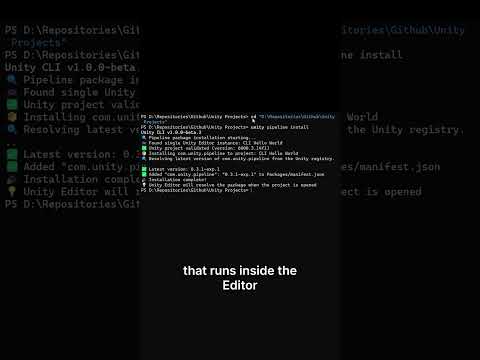
O pacote Unity Pipeline roda dentro do Editor e se conecta ao Unity CLI. Se você instalar a partir do terminal, certifique-se de que está na raiz do projeto Unity no qual deseja instalar. Execute unity pipeline install e, por padrão, ele visa o diretório atual ou o Editor em execução. Você também pode adicionar com.unity.pipeline através do Gerenciador de Pacotes. Veja a documentação do pacote Unity Pipeline.
unity pipeline installUma vez instalado, o Editor inicia o servidor automaticamente. Execute unity status para confirmar que está pronto.
Passo 4: Conectar e listar os comandos
Com o pacote instalado, conecte-se a um Editor em execução e liste o que é scriptável:
unity command # list this project's commandsA lista inclui os comandos internos (Modo de reprodução, status, recompilar, executar testes) mais quaisquer comandos personalizados. Eles trabalham com qualquer agente sem configuração extra.
Executar o Editor a partir do terminal
Entre no modo Play, execute testes, liste alvos de compilação ou tire um screenshot.
unity command editor.playmode start

unity command test run

unity command build.target list

unity command capture game_view
As execuções são determinísticas, e o acima é apenas uma pequena fatia; o comando unity mostra a superfície embutida completa (cenas, prefabs, materiais, animação, pré-cálculos de iluminação/NavMesh, builds, capturas de tela, pacotes e mais).
Comandos personalizados
Comandos personalizados encadeiam uma série de ações em uma única chamada a partir da linha de comando. Um comando é uma função marcada no projeto. Exemplos:
- Executar testes + notificar: Execute o conjunto e poste os resultados para a equipe em uma única chamada.
- Relatar ativos não utilizados: Escanear o projeto e listar ativos sem referências, para excluir antes de uma compilação.
Um comando escrito é determinístico e repetível: mesma chamada, mesmo resultado, o que também torna simples passá-lo a um agente.
Controle de tempo de execução
O servidor de tempo de execução impulsiona uma compilação em execução. Em Configurações do Projeto > Pipeline > Tempo de Execução, ative Habilitar em Builds de Desenvolvimento e Perfiladas (ou Habilitar em Builds de Lançamento). Com uma compilação em execução, a partir do terminal:
- Tempo de desaceleração, pausa ou reinício.
- Mudar valores em tempo real e escalar ou mover a transformação de um GameObject em tempo de execução.
- Trocar ativos e efeitos em tempo de execução.
Para ações repetidas, escreva comandos de tempo de execução que vêm dentro do jogo (ajustar valores de jogabilidade, anular modos de jogo). É determinístico, repetível e chamável por um agente.
Agentes e avaliação
Todo comando está disponível para qualquer agente via CLI ou seu modo MCP: comandos embutidos, comandos personalizados e eval. Um agente tem duas engrenagens:
- Comandos nomeados determinísticos para passos repetíveis
- eval para C# único quando nenhum comando existe ainda
Um caso de uso pode ser um agente usar eval para construir ou alterar algo, executar um comando determinístico para exercitá-lo, tirar uma captura de tela e verificar a imagem em relação ao prompt, iterando até que corresponda. eval é C# arbitrário com portão de token, então delimite o que o agente pode tocar.
Segurança
O CLI da Unity e o pacote Pipeline são construídos para desenvolvimento local, não para jogos lançados. Por padrão, tudo permanece na sua máquina; ele roda apenas enquanto você está desenvolvendo, e a execução de código ao vivo (eval) é restrita por uma chave de acesso por projeto, então um agente não pode executar C# arbitrário contra o seu Editor sem ela. Passar o CLI para um agente de IA é como dar acesso ao seu computador a qualquer assistente: ele pode fazer o que você pode, então decida o que você permite que ele toque e mantenha o comando `eval` para trabalho local.
Mais recursos