El paquete Unity Pipeline y Unity CLI: Guía de instalación

Para tu comodidad, tradujimos esta página mediante traducción automática. No podemos garantizar la precisión ni la confiabilidad del contenido traducido. Si tienes alguna duda sobre la precisión del contenido traducido, consulta la versión oficial en inglés de la página web.
Conclusiones clave
- El Unity Pipeline package se ejecuta dentro del Editor de Unity y expone comandos a través de una API HTTP y JSON.
- La CLI de Unity es un cliente independiente que permite a las terminales, agentes y scripts de automatización ejecutar esos comandos.
- Los comandos integrados y personalizados admiten flujos de trabajo repetibles, como configuración de proyectos, recompilación, pruebas y control en tiempo de ejecución.
- El mismo contrato de comandos puede impulsar la CLI de Unity, los flujos de trabajo de agentes y las interfaces personalizadas.
Información general
Unity CLI es gratis y está en beta. Párelo con el paquete Unity Pipeline para controlar su Editor desde la terminal para CI, scripting y agentes de IA.
El paquete Unity Pipeline añade un servidor ligero dentro de tu Editor de Unity, permitiéndole comunicarse directamente con tu terminal u otras herramientas a través de protocolos web estándar. Puedes activar comandos como comprobaciones de estado, compilaciones o ejecuciones de pruebas desde el exterior. Dado que estas operaciones se gestionan de forma asíncrona, permanecen activas incluso cuando el Editor se recarga después de un cambio de script. Esta configuración hace que tu automatización sea consistente, predecible y fácil de programar.
Componentes
- Unity CLI: Un binario independiente que se instala por separado del Editor, Unity CLI se conecta a un Editor en ejecución y lo controla desde la terminal. El paquete Pipeline requiere Unity 6.0 o posterior.
- Paquete Unity Pipeline: este se instala en un proyecto (com.unity.pipeline) a través de CLI. El paquete se ejecuta dentro del Editor y inicia automáticamente un servidor local cuando el Editor se carga.
- Comandos: Cada comando es una función en el proyecto, etiquetada para que Unity la registre automáticamente. Los comandos integrados cubren el modo de reproducción, el estado, la recompilación y la ejecución de pruebas, con la opción de agregar tus propios comandos.
- Eval: Esto ejecuta C# directamente dentro de una instancia de Unity en vivo (el Editor o una compilación en ejecución) para acciones puntuales. Ejecuta C# arbitrario y está protegido por un token de seguridad; trátalo como ejecución remota de código y mantenlo en el desarrollo local.

Arquitectura
- Clientes: El llamador, como un terminal, un agente, configuración de CI/CD o una interfaz de usuario personalizada
- Unity CLI: El cliente principal que convierte comandos en llamadas a la API; una interfaz de usuario personalizada también puede hablar el protocolo directamente
- Protocolo: HTTP + JSON y el contrato entre el cliente y Unity
- Cualquier cliente que pueda hacer una solicitud HTTP puede controlar Unity, en cualquier idioma. Por defecto, el servidor se enlaza a localhost, por lo que los clientes se ejecutan en la misma máquina que el Editor.
- Paquete Unity Pipeline: Instalado en el proyecto, se inició automáticamente con el Editor
- El paquete Pipeline aloja dos servidores: el servidor Editor (modo Juego, estado, recompilar, ejecutar pruebas, configuración del proyecto) y el servidor de tiempo de ejecución (ediciones en vivo en una compilación en ejecución a través del Administrador de Pipeline de Tiempo de Ejecución).
Configuración
Paso 1: Instalar la CLI de Unity
La CLI de Unity es un binario independiente. Instálalo con el script o a través del Administrador de Paquetes, luego verifica. Para instrucciones completas, consulte Documentación de Unity CLI.
# macOS / Linux — install script
curl -fsSL https://unity.com/install.sh | bash

# macOS / Linux — Homebrew (keeps it current)
brew install --cask unity-cli

# Windows — PowerShell install script
irm https://unity.com/install.ps1 | iex
unity --version          # verify it's on your PATH
Paso 2: Iniciar sesión
Controlar un editor requiere una sesión autenticada:
unity auth login         # opens a browser sign-in flow

unity auth status        # confirm you're signed in
Paso 3: Añade el paquete Unity Pipeline al proyecto
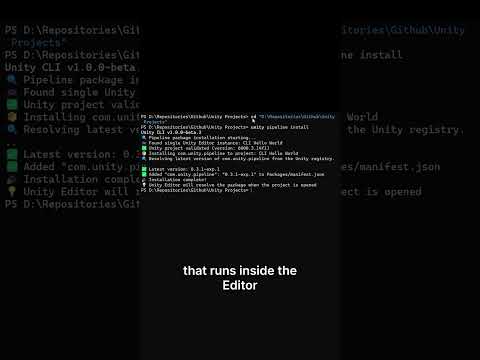
El paquete Unity Pipeline se ejecuta dentro del Editor y se conecta a la CLI de Unity. Si lo instalas desde la terminal, asegúrate de estar en la raíz del proyecto de Unity en el que deseas instalarlo. Ejecuta unity pipeline install y por defecto apunta al directorio actual o al Editor en ejecución. También puedes añadir com.unity.pipeline a través del Administrador de Paquetes. Consulta la documentación del paquete Unity Pipeline.
unity pipeline installUna vez instalado, el Editor inicia el servidor automáticamente. Ejecuta unity status para confirmar que está listo.
Paso 4: Conectar y listar los comandos
Con el paquete instalado, conéctate a un Editor en ejecución y lista lo que es scriptable:
unity command # list this project's commandsLa lista incluye las funciones integradas (Modo de reproducción, estado, recompilar, ejecutar pruebas) más cualquier comando personalizado. Funcionan con cualquier agente sin configuración adicional.
Ejecutar el Editor desde la terminal
Ingresa al modo de juego, ejecuta pruebas, lista objetivos de compilación o toma una captura de pantalla.
unity command editor.playmode start

unity command test run

unity command build.target list

unity command capture game_view
Las ejecuciones son deterministas, y lo anterior es solo una pequeña parte; el comando unity muestra la superficie integrada completa (escenas, prefabs, materiales, animación, horneados de iluminación/NavMesh, compilaciones, capturas de pantalla, paquetes y más).
Comandos personalizados
Los comandos personalizados encadenan una serie de acciones en una sola llamada desde la línea de comandos. Un comando es una función etiquetada en el proyecto. Ejemplos:
- Ejecutar pruebas + notificar: Ejecuta la suite y publica los resultados al equipo en una sola llamada.
- Informar activos no utilizados: Escanea el proyecto y enumera los activos sin referencias, para eliminar antes de una compilación.
Un comando escrito es determinista y repetible: misma llamada, mismo resultado, lo que también facilita entregarlo a un agente.
Control de tiempo de ejecución
El servidor de tiempo de ejecución impulsa una compilación en ejecución. En Configuración del proyecto > Tubería > Tiempo de ejecución, activa Habilitar en compilaciones de desarrollo y perfiladas (o Habilitar en compilaciones de lanzamiento). Con una compilación en ejecución, desde la terminal:
- Tiempo de ralentización, pausa o reinicio.
- Cambiar valores sobre la marcha y escalar o mover la transformación de un GameObject en tiempo de ejecución.
- Intercambiar activos y efectos en tiempo de ejecución.
Para acciones repetidas, escribe comandos de tiempo de ejecución que vienen incluidos en el juego (modificar valores de juego, anular modos de juego). Es determinista, repetible y invocable por un agente.
Agentes y eval
Cada comando está disponible para cualquier agente a través de la CLI o su modo MCP: comandos integrados, comandos personalizados y eval. Un agente tiene dos engranajes:
- Comandos nombrados deterministas para pasos repetibles
- eval para C# único cuando aún no existe ningún comando
Un caso de uso podría ser que un agente use eval para construir o cambiar algo, ejecute un comando determinista para ejercitarlo, tome una captura de pantalla y compruebe la imagen contra el prompt, iterando hasta que coincida. eval es C# arbitrario con control de tokens, así que delimite lo que el agente puede tocar.
Seguridad
El CLI de Unity y el paquete Pipeline están construidos para desarrollo local, no para juegos distribuidos. Por defecto, todo permanece en tu máquina; se ejecuta solo mientras estás desarrollando, y ejecutar código en vivo (eval) está restringido por una clave de acceso por proyecto, por lo que un agente no puede ejecutar C# arbitrario contra tu Editor sin ella. Entregar la CLI a un agente de IA es como darle a cualquier asistente acceso a tu computadora: puede hacer lo que tú puedes, así que decide qué dejas que toque y mantén el comando eval para trabajo local.
Más recursos