Пакет Unity Pipeline и Unity CLI: Руководство по установке

Эта веб-страница была переведена с помощью машинного перевода для вашего удобства. Мы не можем гарантировать точность или надежность переведенного контента. Если у вас есть вопросы о точности переведенного контента, обращайтесь к официальной английской версии веб-страницы.
Основные выводы
- Пакет Unity Pipeline работает внутри редактора Unity и предоставляет команды через HTTP и JSON API.
- Unity CLI — это автономный клиент, который позволяет терминалам, агентам и скриптам автоматизации выполнять эти команды.
- Встроенные и пользовательские команды поддерживают повторяемые рабочие процессы, такие как настройка проекта, перекомпиляция, тестирование и управление в режиме реального времени.
- Один и тот же контракт команд может питать Unity CLI, рабочие процессы агентов и пользовательские интерфейсы.
Обзор
Unity CLI бесплатна и находится в бета-версии. Соедините это с пакетом Unity Pipeline, чтобы управлять вашим редактором из терминала для CI, скриптинга и агентов ИИ.
Пакет Unity Pipeline добавляет легковерный сервер внутрь вашего редактора Unity, позволяя ему напрямую общаться с вашим терминалом или другими инструментами через стандартные веб-протоколы. Вы можете запускать команды, такие как проверки статуса, компиляции или тестовые прогоны, извне. Поскольку эти операции управляются асинхронно, они остаются активными даже после перезагрузки Редактора после изменения скрипта. Эта настройка делает вашу автоматизацию последовательной, предсказуемой и простой для скриптования.
Компоненты
- Unity CLI: Автономный бинарный файл, который устанавливается отдельно от Редактора, Unity CLI подключается к запущенному Редактору и управляет им из терминала. Пакет Pipeline требует Unity 6.0 или более поздней версии.
- Пакет Unity Pipeline: он установлен в проект (com.unity.pipeline) через CLI. Пакет запускается внутри Редактора и автоматически запускает локальный сервер при загрузке Редактора.
- Команды: Каждая команда — это функция в проекте, помеченная так, чтобы Unity регистрировала ее автоматически. Встроенные команды охватывают режим воспроизведения, статус, перекомпиляцию и запуск тестов, с возможностью добавления собственных команд.
- Оценка: Это запускает C# непосредственно внутри работающего экземпляра Unity (редактора или запущенной сборки) для разовых действий. Он выполняет произвольный C# и защищен токеном безопасности; относитесь к нему как к удаленному выполнению кода и ограничивайте его локальной разработкой.

Архитектура
- Клиенты: Звонящий, такой как терминал, агент, настройка CI/CD или пользовательский интерфейс
- Unity CLI: Основной клиент, который преобразует команды в вызовы API; пользовательский интерфейс также может напрямую общаться по протоколу
- Протокол: HTTP + JSON и контракт между клиентом и Unity
- Любой клиент, который может выполнить HTTP-запрос, может управлять Unity на любом языке. По умолчанию сервер привязывается к localhost, поэтому клиенты работают на той же машине, что и Редактор.
- Пакет Unity Pipeline: Установлен в проекте, автоматически запускается с Редактором
- Пакет Pipeline размещает два сервера: Сервер редактора (режим Play, статус, перекомпиляция, запуск тестов, настройка проекта) и Сервер времени выполнения (живые изменения в работающей сборке через Runtime Pipeline Manager).
Настройка
Шаг 1: Установите Unity CLI
CLI Unity — это автономный бинарный файл. Установите его с помощью скрипта или через Менеджер пакетов, затем проверьте. Для полных инструкций см. Документацию Unity CLI.
# macOS / Linux — install script
curl -fsSL https://unity.com/install.sh | bash

# macOS / Linux — Homebrew (keeps it current)
brew install --cask unity-cli

# Windows — PowerShell install script
irm https://unity.com/install.ps1 | iex
unity --version          # verify it's on your PATH
Шаг 2: Войти
Для управления редактором требуется аутентифицированная сессия:
unity auth login         # opens a browser sign-in flow

unity auth status        # confirm you're signed in
Шаг 3: Добавьте пакет Unity Pipeline в проект
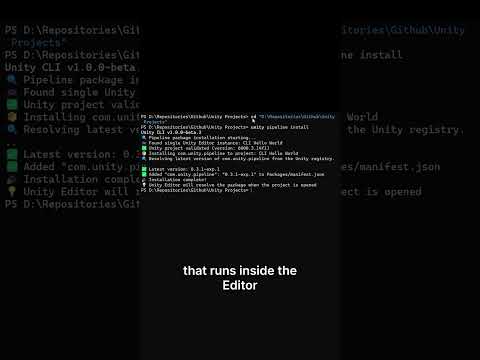
Пакет Unity Pipeline работает внутри Редактора и подключается к Unity CLI. Если вы устанавливаете его из терминала, убедитесь, что находитесь в корневой папке проекта Unity, в который вы хотите установить. Запустите unity pipeline install, и по умолчанию он нацеливается на текущую директорию или запущенный Редактор. Вы также можете добавить com.unity.pipeline через Диспетчер пакетов. См. документацию пакета Unity Pipeline.
unity pipeline installПосле установки Редактор автоматически запускает сервер. Запустите статус Unity, чтобы подтвердить, что он готов.
Шаг 4: Подключитесь и перечислите команды
С установленным пакетом подключитесь к запущенному Редактору и перечислите, что скриптуемо:
unity command # list this project's commandsСписок включает встроенные команды (режим воспроизведения, статус, перекомпиляция, запуск тестов) плюс любые пользовательские команды. Они работают с любым агентом без дополнительной настройки.
Запустить Редактор из терминала
Войдите в режим Play, запустите тесты, выведите список целевых сборки или сделайте снимок экрана.
unity command editor.playmode start

unity command test run

unity command build.target list

unity command capture game_view
Забеги детерминированы, и вышеуказанное — лишь крошечный фрагмент; команда unity показывает всю встроенную поверхность (сцены, префабы, материалы, анимация, освещение/запекание NavMesh, сборки, скриншоты, пакеты и многое другое).
Пользовательские команды
Пользовательские команды объединяют серию действий в один вызов из командной строки. Команда — это помеченная функция в проекте. Примеры:
- Запустить тесты + уведомить: Запустите набор тестов и опубликуйте результаты в команде одним вызовом.
- Сообщить о неиспользуемых активах: Просканируйте проект и перечислите ресурсы без ссылок, чтобы удалить их перед сборкой.
Записанная команда детерминирована и воспроизводима: один и тот же вызов, один и тот же результат, что также упрощает передачу ее агенту.
Управление в рантайме
Сервер времени выполнения управляет запущенной сборкой. В Настройках проекта > Конвейер > Время выполнения включите «Включить в сборках для разработки и профилирования» (или «Включить в сборках для выпуска»). При запущенной сборке, из терминала:
- Замедление, пауза или перезапуск времени.
- Изменять значения на лету и масштабировать или перемещать трансформацию для GameObject во время выполнения.
- Обмен активами и эффектами во время выполнения.
Для повторяющихся действий пишите команды времени выполнения, которые поставляются внутри игры (изменение игровых значений, переопределение режимов игры). Это детерминировано, воспроизводимо и вызываемо агентом.
Агенты и оценка
Каждая команда доступна любому агенту через CLI или его режим MCP: встроенные команды, пользовательские команды и eval. У агента есть две шестерни:
- Детерминированные именованные команды для повторяемых шагов
- eval для разового C#, когда команда еще не существует
Сценарий использования может заключаться в том, что агент использует eval для построения или изменения чего-либо, выполняет детерминированную команду для проверки этого, делает снимок экрана и сравнивает изображение с запросом, повторяя процесс до тех пор, пока оно не совпадет. eval — это произвольный C# с ограничением по токенам, поэтому ограничьте, к чему агент может прикоснуться.
Безопасность
CLI Unity и пакет Pipeline предназначены для локальной разработки, а не для выпущенных игр. По умолчанию всё остается на вашей машине; он работает только во время разработки, а запуск живого кода (eval) защищен ключом доступа на проект, поэтому агент не может выполнить произвольный C# в вашем Редакторе без него. Передача командной строки ИИ-агенту сродни предоставлению любому помощнику доступа к вашему компьютеру: он может делать то, что можете вы, поэтому решайте, к чему вы его допускаете, и оставляйте команду eval для локальной работы.
Больше ресурсов