5 dicas para usar o GitHub Copilot com Unity

Stacey Haffner - Unity Technologies
Contributor
Esta página da Web foi automaticamente traduzida para sua conveniência. Não podemos garantir a precisão ou a confiabilidade do conteúdo traduzido. Se tiver dúvidas sobre a precisão do conteúdo traduzido, consulte a versão oficial em inglês da página da Web.
Com as ferramentas de IA da Unity agora disponíveis em versão beta, estamos vendo muita emoção em torno de suas novas funcionalidades, nomeadamente o assistente de IA no Editor e suas integrações com ferramentas populares para desenvolvedores. Se você é novo na versão beta, você pode aprender mais na página da Internet de Ferramentas de IA. Nós também criamos uma série de vídeos tutorial para ajudá-lo a começar com suas características básicas.
Sentamos-nos com Stacey Haffner para discutir como ela usa GitHub Copilot com Unity para otimizar seus fluxos de trabalho de desenvolvimento de jogos. Stacey é uma antiga defensora principal de desenvolvedores na Microsoft, bem como um YouTuber com mais de uma década de experiência como desenvolvedora independente de jogos. Sua experiência abrange a tecnologia criadora em .NET, Xbox e Unity. Quando ela não está defendendo desenvolvedores, ela gerencia seu próprio estúdio independente e publica tutoriais de desenvolvimento de jogos duas vezes por semana.
Vamos mergulhar.
Dica 1: Trabalhe com a janela de contexto, não contra ela
“A janela de contexto é a memória de trabalho da IA para uma sessão que tem um limite. Dependendo do modelo subjacente que está sendo usado, o desempenho pode começar a degradar-se antes mesmo de atingir seu limite, portanto, as respostas podem ficar menos precisas à medida que uma sessão continua. O GitHub Copilot ajuda com isso, permitindo que você compacte uma sessão, mas se você ativar a compactação depois que o modelo subjacente já começou a se degradar, o estado degradado se torna sua nova linha de base. É por isso que recomendo estruturar seu fluxo de trabalho em torno deste limite desde o início.”
“Para recursos mais complexos, eu uso o fio de chat principal para orquestrar esse trabalho. Para um grande recurso, eu vou ter o fio principal quebrar o trabalho em pedaços focados, em seguida, iniciar agentes de fundo para lidar com cada um. Um agente de codificação lida com a implementação, um agente de validação revisa-o e, uma vez que a revisão passa, o ciclo se repete até que o recurso seja concluído. Cada agente trabalha em seu próprio contexto, então o fio principal permanece focado e apresenta um desempenho consistente por mais tempo.”
Dica 2: Configurar o ambiente do projeto
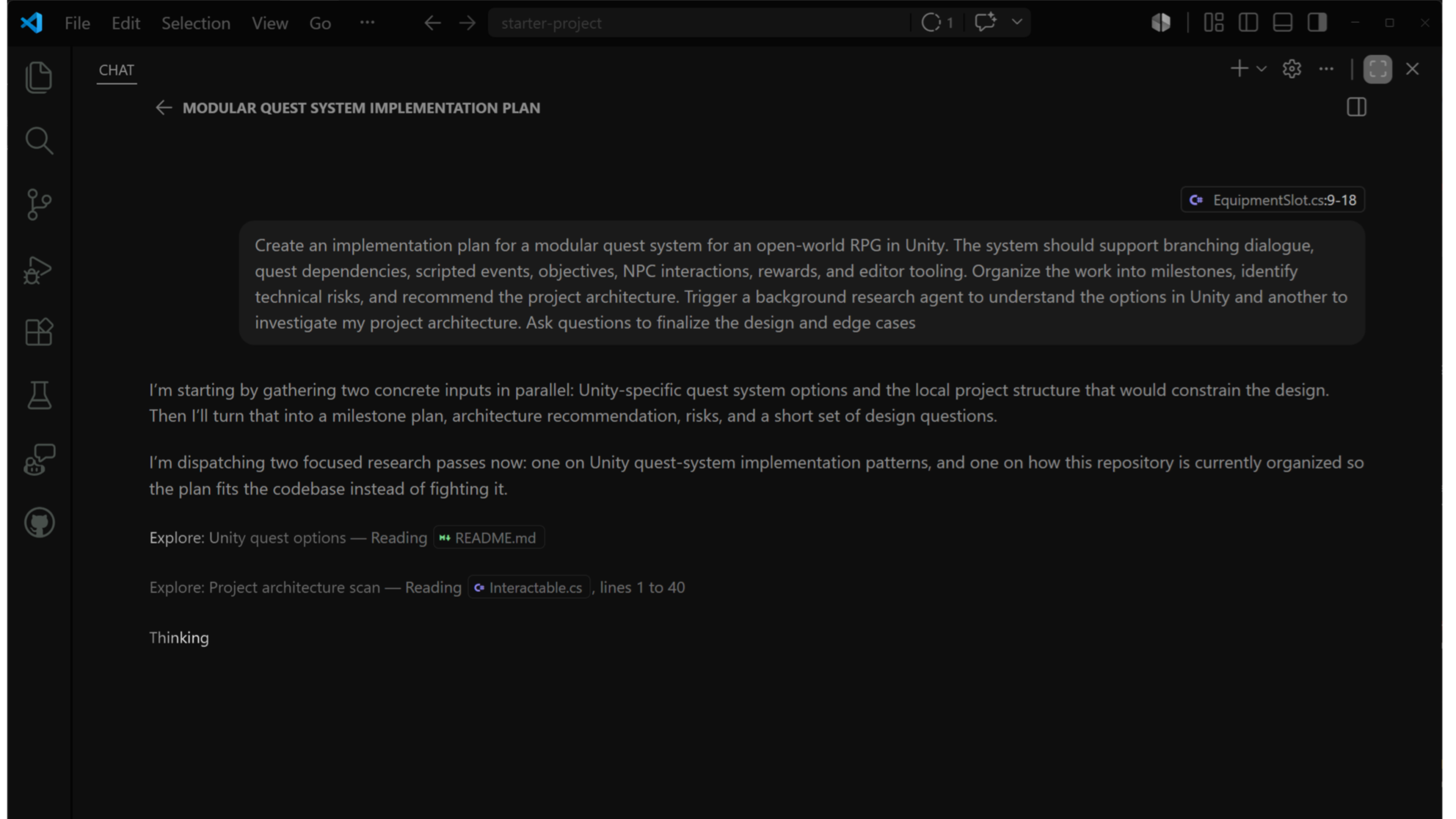
“Os modelos subjacentes que alimentam o GitHub Copilot são geralmente genericos, mas você pode personalizar o comportamento do Copilot adicionando arquivos de configuração à pasta GitHub em seu projeto. Você pode adicionar três tipos principais de arquivo para ajudar o GitHub Copilot a entender seu projeto e seu domínio.”
- As instruções personalizadas são contextos sempre disponíveis que o Copilot carrega para cada sessão que define a linha de base do seu projeto. Eles devem incluir convenções de codificação preferidas, especificações do projeto Unity (por exemplo, versão do Unity Engine e pipeline de renderização), padrões de arquitetura e preferências gerais. Use estes para coisas que devem ser sempre verdadeiras, independentemente da parte do projeto em que você está trabalhando.
- Os agentes são pessoas especializadas em domínios, cada uma com suas próprias ferramentas e instruções. Tenho agentes focados em shaders, UI Toolkit, sistemas de jogos, e assim por diante. No mais simples, você escolhe o agente que corresponde ao trabalho à mão, mas você pode adicionar mais estrutura incluindo transferências entre agentes.
- As habilidades são instruções modulares e reutilizáveis que só são carregadas quando uma tarefa específica as desencadeia. A descrição da habilidade é carregada em cada sessão para que o modelo saiba quando ligar, mas os detalhes completos só são carregados quando realmente são necessários. Por exemplo, o meu agente UI Toolkit chama habilidades individuais para estilo, escrita UXML e tarefas relacionadas, dependendo do que for necessário. Isso mantém o contexto de memória do modelo eficiente entre as tarefas.
Dica 3: Um grande plano vai um longo caminho
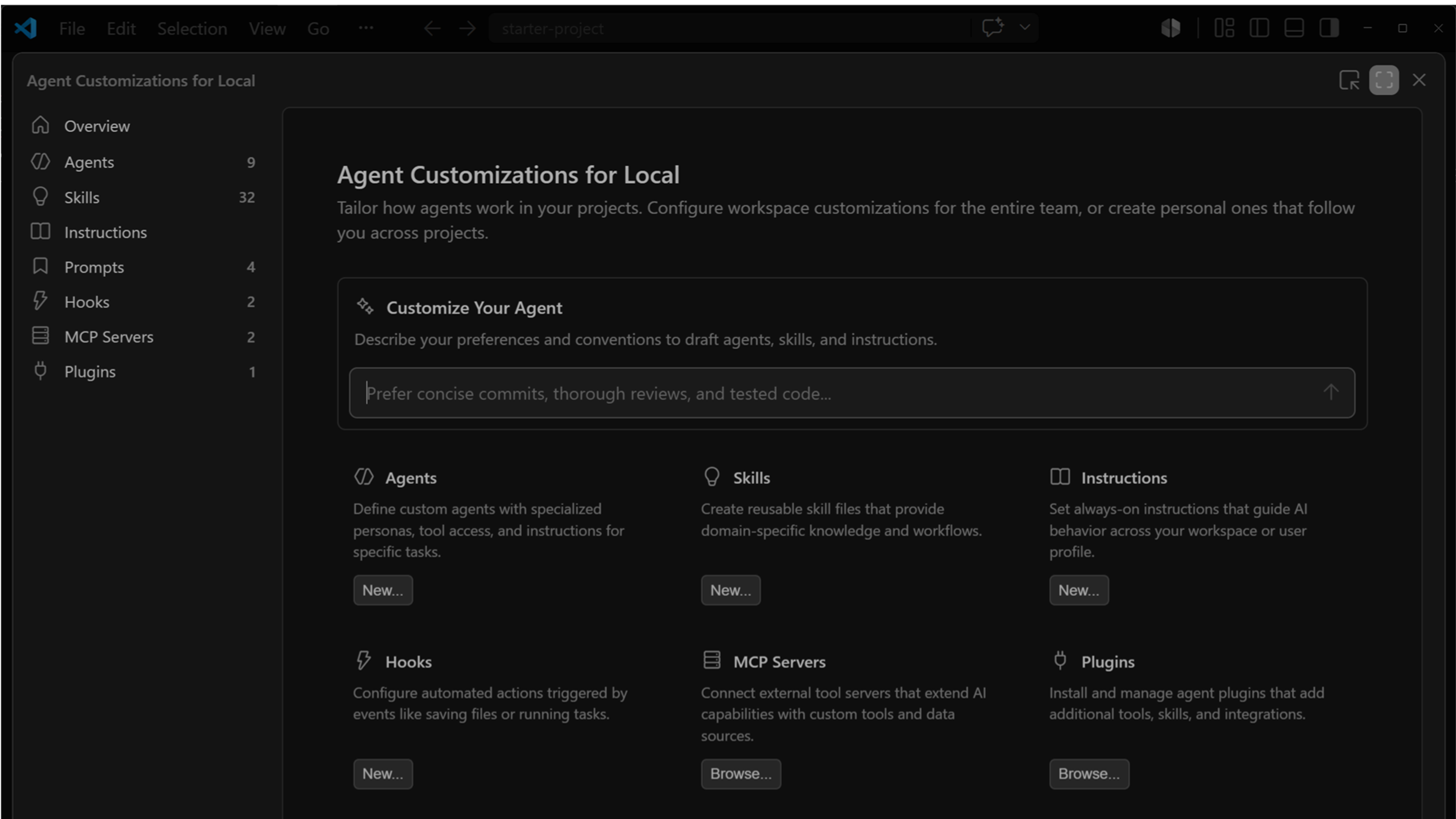
“O modo Plano é o primeiro passo antes de qualquer implementação começar. Quando você usa o comando /plan seguido de suas instruções específicas, o GitHub Copilot justifica através de sua base de códigos e solicita que um caminho de implementação seja mapeado antes de escrever uma única linha de código.
Certifique-se de descrever o recurso ou corrigir o máximo de detalhes relevantes possíveis, em seguida, peça ao Copilot para investigar e retornar com perguntas. O intercâmbio ajudará você a pensar através da experiência do usuário e funcionalidade em mais detalhes, que muitas vezes surge casos de borda. Uma vez concluída essa iteração, faça com que a IA defina as fases gerais da implementação, incluindo quais sistemas existentes ela usa, quais novas classes e métodos você precisa criar e como tudo se encaixa. Só então você deve deixá-lo escrever o código."
Dica 4: Não salte a revisão do código
“O código gerado pela IA precisa de revisão, especialmente se for o código que permanece no projeto a longo prazo. Uma vez que a implementação retorna, você deve tratá-lo como um pedido de puxar e ler por ele.”
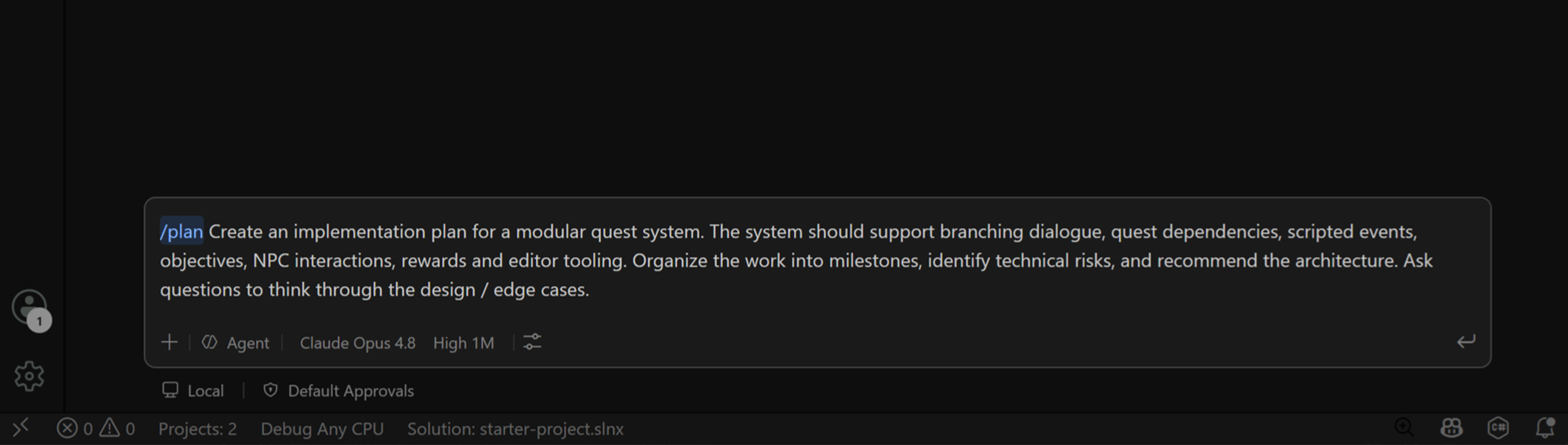
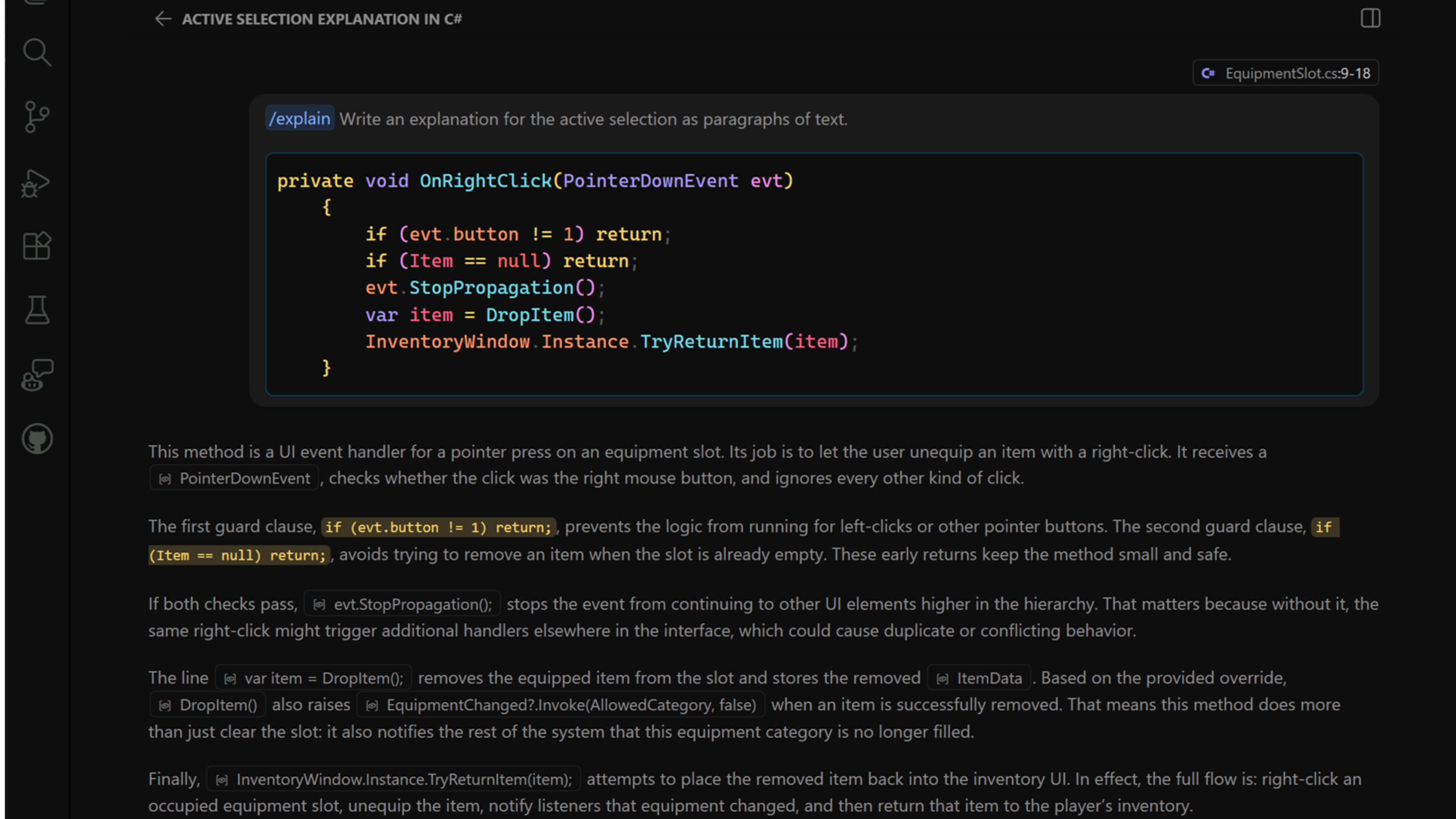
“Eu tentei várias abordagens diferentes para isso antes que o VS Code enviasse a janela do agente, e agora eu uso isso mais. Posso destacar código específico e usar o comando /Explain para que a IA me siga o que faz, ou o comando /Review para que ele critique o código que acabou de escrever. A partir daí, eu vou adicionar comentários inline diretamente no diff, como eu faria em um pedido de pull real, e enviá-los de volta como um grupo para a IA para iteração.”
“Este hábito importa porque mantém o código à altura dos meus padrões e garante que mantenha uma compreensão profunda dos meus sistemas. Esse conhecimento ajuda-me a tomar as decisões de design corretas à medida que o jogo cresce.”
Dica 5: Use AI como um tutor pessoal
“Você pode usar o GitHub Copilot para criar um tutorial personalizado para qualquer conceito Unity que você queira aprender. Porque o GitHub Copilot pode ler o seu projeto, você pode pedir que ele ajuste a lição para o que seu jogo precisa e seu nível de habilidade.”
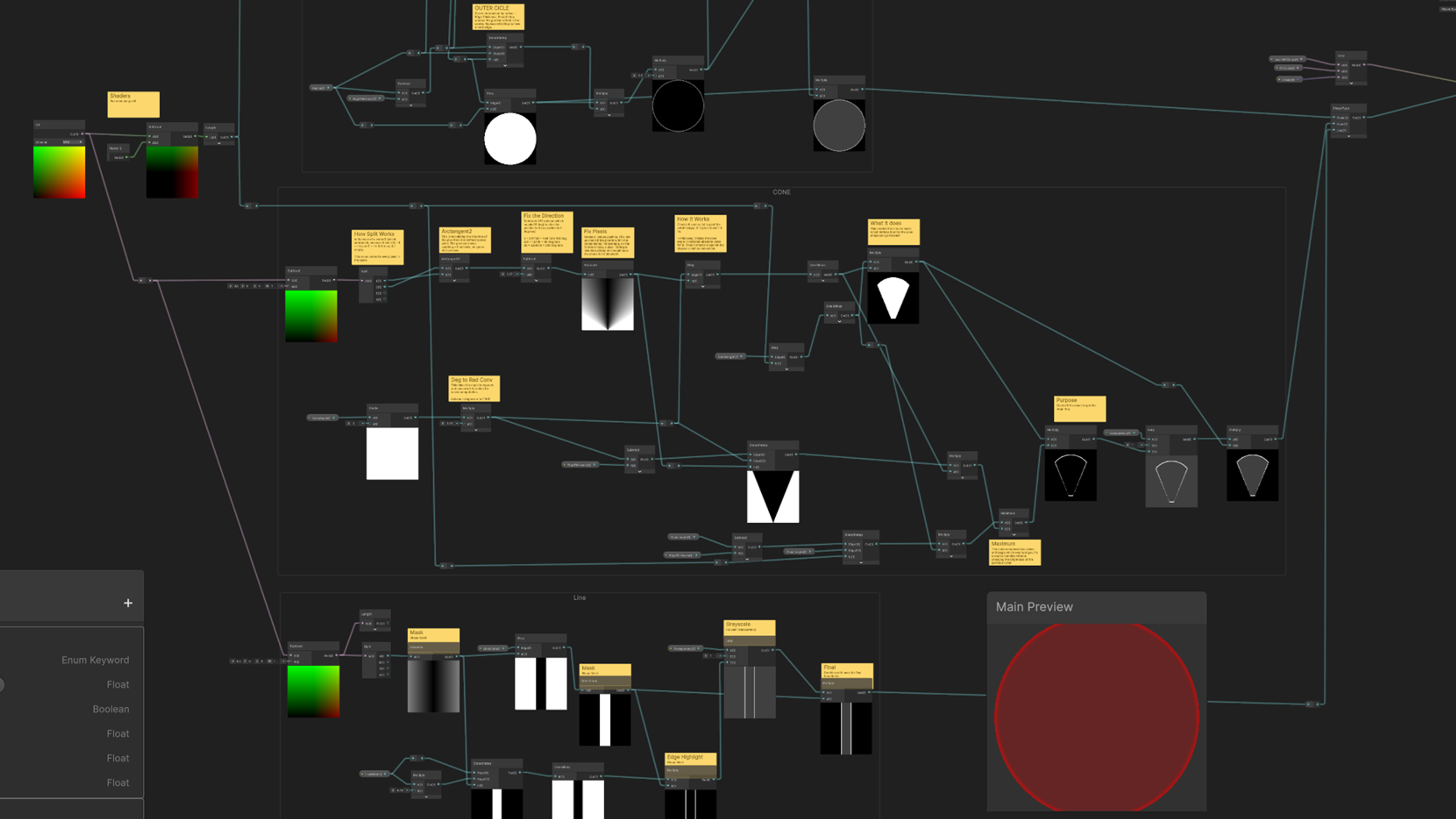
"Eu queria aprender shaders há muito tempo, então eu construí um agente Unity Shader Graph que se inclina muito para o ensino e usá-lo para fazer sobreposições com alvos de terra para combate. Quando encontrei um conceito que eu não compreendi completamente, eu podia fazer perguntas e só passava para o próximo passo quando estava pronto."
“É importante usar uma série de lições que construam independência ao longo do tempo. Por exemplo, pedi-lhe para fornecer tutoriais guiados para os dois primeiros shaders. Ele me guiou pelos nós desconhecidos e as matemáticas para que eu realmente entendi como cada shader funcionava. Eu queria construir o terceiro shader sozinho, então quando fiquei preso eu só pedi uma pista em vez da resposta. Ele me deu algumas perguntas de orientação que me ajudaram a identificar o próximo passo, e eu segui. No final do processo, eu realmente entendi o que eu tinha criado.”
Um olhar aprofundado com o Stacey e o acesso beta AI
Para um mergulho mais profundo, Stacey compartilhou vários vídeos cobrindo esses tópicos em seu canal do YouTube. O acesso ao assistente de IA no Editor da Unity está agora disponível em beta aberta. Comece seu teste gratuito de 14 dias aqui.