5 consejos para usar GitHub Copilot con Unity

Stacey Haffner - Unity Technologies
Contributor
Para tu comodidad, tradujimos esta página mediante traducción automática. No podemos garantizar la precisión ni la confiabilidad del contenido traducido. Si tienes alguna duda sobre la precisión del contenido traducido, consulta la versión oficial en inglés de la página web.
Ahora que las herramientas de IA de Unity están disponibles en versión beta , estamos viendo mucho entusiasmo en torno a sus nuevas funciones, en particular el asistente de IA integrado en el editor y sus integraciones con herramientas populares para desarrolladores. Si eres nuevo en la versión beta, puedes obtener más información en la página web de herramientas de IA . También hemos creado una serie de videotutoriales para ayudarte a familiarizarte con sus funciones principales.
Nos sentamos con Stacey Haffner para hablar sobre cómo utiliza GitHub Copilot con Unity para optimizar sus flujos de trabajo de desarrollo de videojuegos. Stacey es una antigua defensora principal de desarrolladores en Microsoft, además de una YouTuber con más de una década de experiencia como desarrolladora de videojuegos independiente. Su experiencia abarca tecnologías para creadores como .NET, Xbox y Unity. Cuando no está defendiendo los intereses de los desarrolladores, dirige su propio estudio independiente y publica tutoriales quincenales sobre desarrollo de videojuegos.
Vamos a empezar.
Consejo 1: Trabaja con la ventana de contexto, no en contra de ella.
“La ventana de contexto es la memoria de trabajo de la IA para una sesión, la cual tiene un límite. Dependiendo del modelo subyacente que se utilice, el rendimiento puede empezar a degradarse incluso antes de alcanzar su límite, por lo que las respuestas pueden volverse menos precisas a medida que avanza la sesión. GitHub Copilot ayuda con esto permitiéndote compactar una sesión, pero si activas la compactación después de que el modelo subyacente ya haya comenzado a degradarse, el estado degradado se convierte en tu nueva línea base. Por eso recomiendo estructurar el flujo de trabajo en torno a este límite desde el principio.
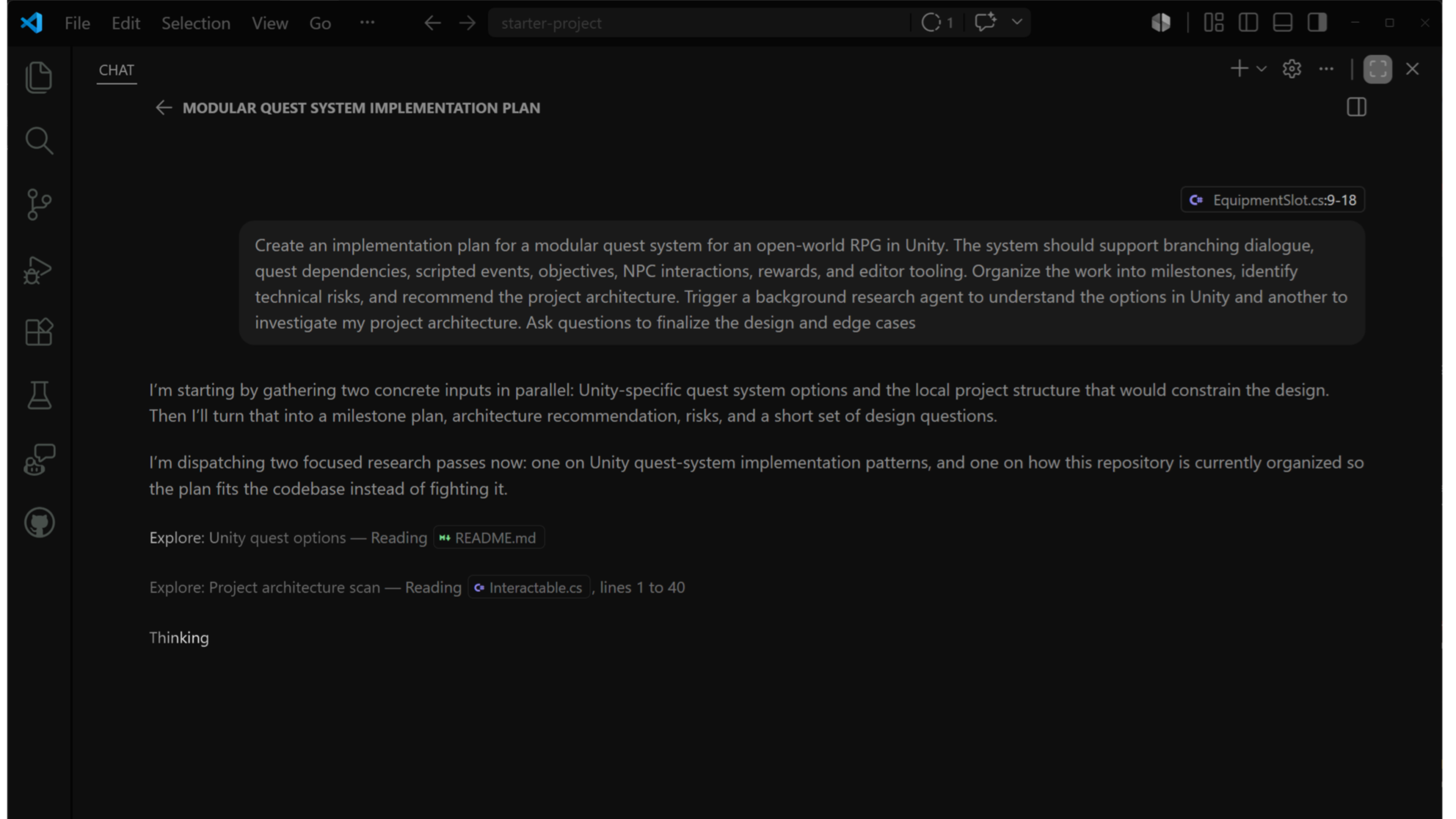
“Para funciones más complejas, utilizo el hilo de chat principal para coordinar ese trabajo. Para una función importante, haré que el hilo principal divida el trabajo en partes específicas y luego inicie agentes en segundo plano para que se encarguen de cada una. Un agente de codificación se encarga de la implementación, un agente de validación la revisa y, una vez que la revisión es satisfactoria, el ciclo se repite hasta que la funcionalidad esté terminada. Cada agente trabaja en su propio contexto, por lo que el hilo principal se mantiene enfocado y funciona de manera consistente durante más tiempo.
Consejo 2: Configurar el entorno del proyecto
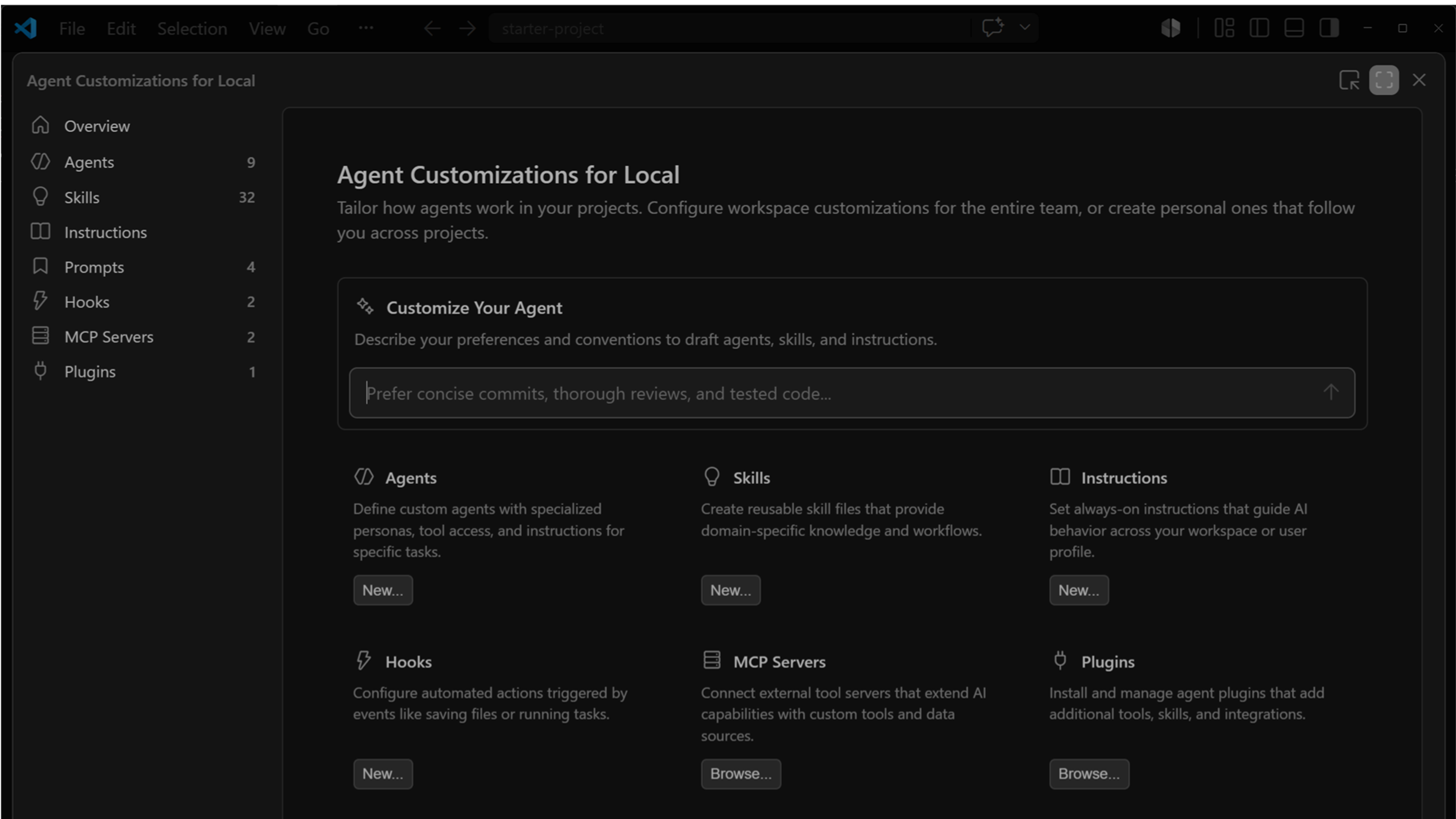
“Los modelos subyacentes que impulsan GitHub Copilot suelen ser generalistas, pero puedes personalizar el comportamiento de Copilot añadiendo archivos de configuración a la carpeta .github de tu proyecto. Puedes añadir tres tipos de archivos principales para ayudar a GitHub Copilot a comprender tu proyecto y tu dominio.
- Las instrucciones personalizadas son un contexto permanente que Copilot carga en cada sesión y que define la línea base de tu proyecto. Deben incluir tus convenciones de codificación preferidas, las especificaciones del proyecto de Unity (por ejemplo, la versión del motor de Unity y el flujo de renderizado), los patrones de arquitectura y las preferencias generales. Utilice estas reglas para aquellas cosas que siempre deben ser ciertas, independientemente de la parte del proyecto en la que esté trabajando.
- Los agentes son perfiles de expertos en la materia, cada uno con sus propias herramientas e instrucciones específicas. Tengo agentes especializados en sombreadores, UI Toolkit, sistemas de juego, etc. En su forma más sencilla, se elige al agente que mejor se adapta al trabajo en cuestión, pero se puede añadir más estructura incluyendo traspasos entre agentes.
- Las habilidades son instrucciones modulares y reutilizables que se cargan solo cuando una tarea específica las activa. La descripción de la habilidad se carga en cada sesión para que el modelo sepa cuándo llamarla, pero los detalles completos solo se cargan cuando realmente son necesarios. Por ejemplo, mi agente de UI Toolkit solicita habilidades individuales para el diseño, la redacción de UXML y tareas relacionadas, según lo que se necesite. Esto mantiene la eficiencia del contexto de memoria del modelo entre tareas.
Consejo 3: Un buen plan puede llevar mucho tiempo
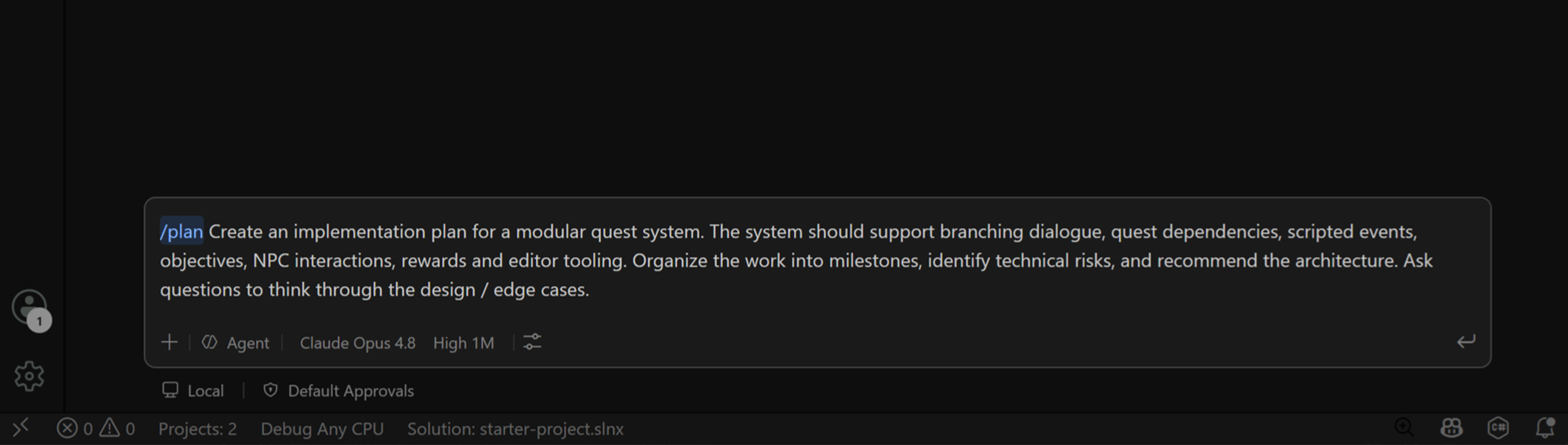
“El modo de planificación es el primer paso antes de que comience cualquier implementación. Cuando utilizas el comando /plan seguido de tus instrucciones específicas, GitHub Copilot analiza tu código fuente y solicita que se trace una ruta de implementación antes de escribir una sola línea de código.
Asegúrese de describir la función o la solución con el mayor detalle posible, y luego pídale a Copilot que investigue y le haga preguntas. Este intercambio te ayudará a analizar con más detalle la experiencia del usuario y la funcionalidad, lo que a menudo pone de manifiesto casos excepcionales. Una vez finalizada esa iteración, pídale a la IA que defina las líneas generales de la implementación, incluyendo qué sistemas existentes utiliza, qué nuevas clases y métodos necesita crear y cómo encaja todo. Solo entonces deberías dejar que escriba el código.
Consejo 4: No te saltes la revisión del código.
“El código generado por IA necesita revisión, especialmente si es código que permanecerá en el proyecto a largo plazo. Una vez que la implementación esté lista, debes tratarla como una solicitud de extracción y revisarla detenidamente.
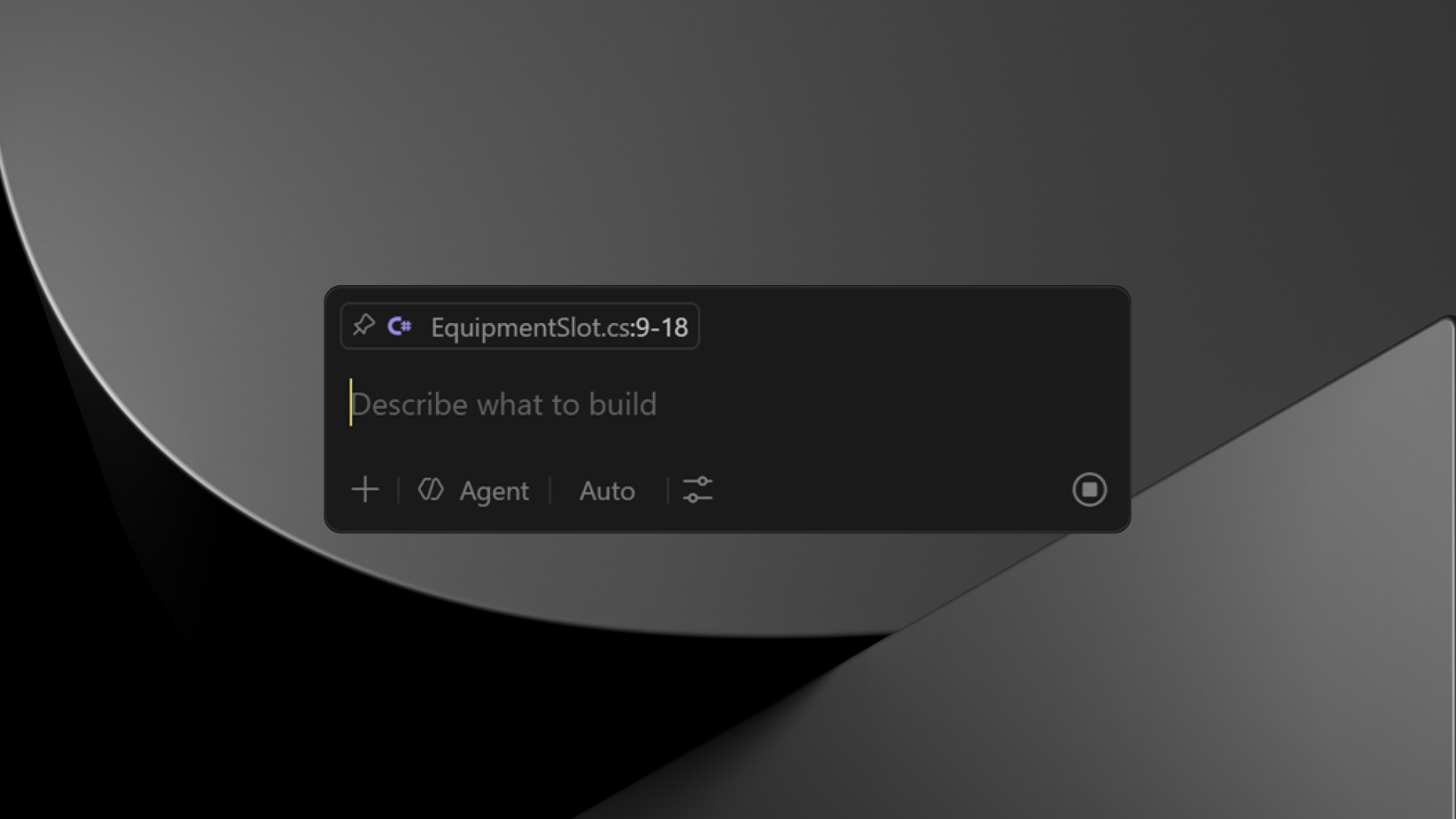
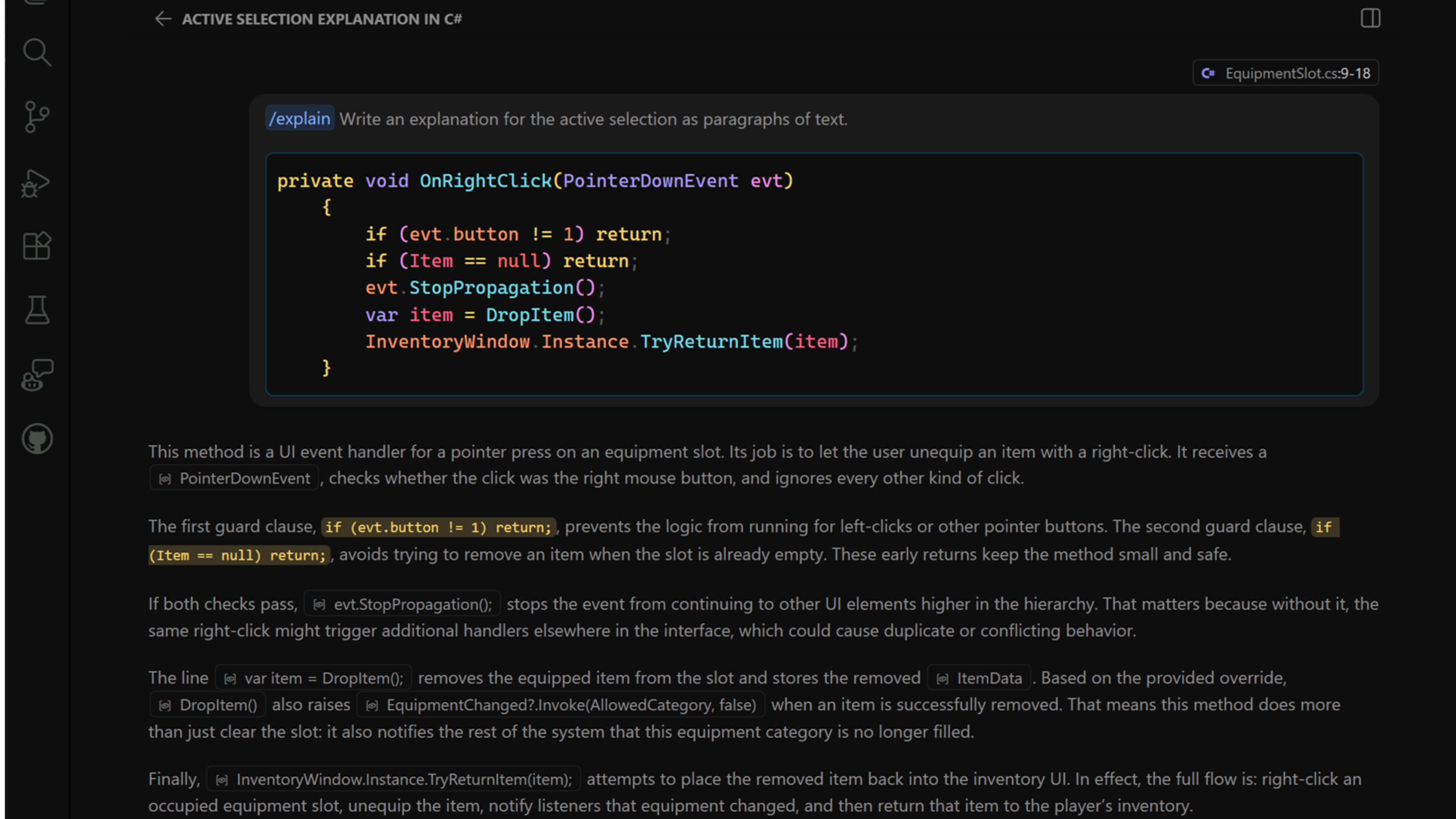
“Probé varios enfoques diferentes antes de que VS Code incluyera la ventana del agente, y ahora es el que más utilizo. Puedo resaltar código específico y usar el comando /Explain para que la IA me explique lo que hace, o el comando /Review para que critique el código que acaba de escribir. A partir de ahí, añadiré comentarios en línea directamente en la diferencia, como lo haría en una solicitud de extracción real, y los enviaré de vuelta como un grupo a la IA para su iteración."
“Este hábito es importante porque mantiene el código a la altura de mis estándares y garantiza que mantenga un conocimiento profundo de mis sistemas. Ese conocimiento me ayuda a tomar las decisiones de diseño correctas a medida que el juego evoluciona.
Consejo 5: Utiliza la IA como tutor personal.
“Puedes usar GitHub Copilot para crear un tutorial personalizado sobre cualquier concepto de Unity que quieras aprender. Dado que GitHub Copilot puede leer tu proyecto, puedes pedirle que adapte la lección a las necesidades de tu juego y a tu nivel de habilidad.
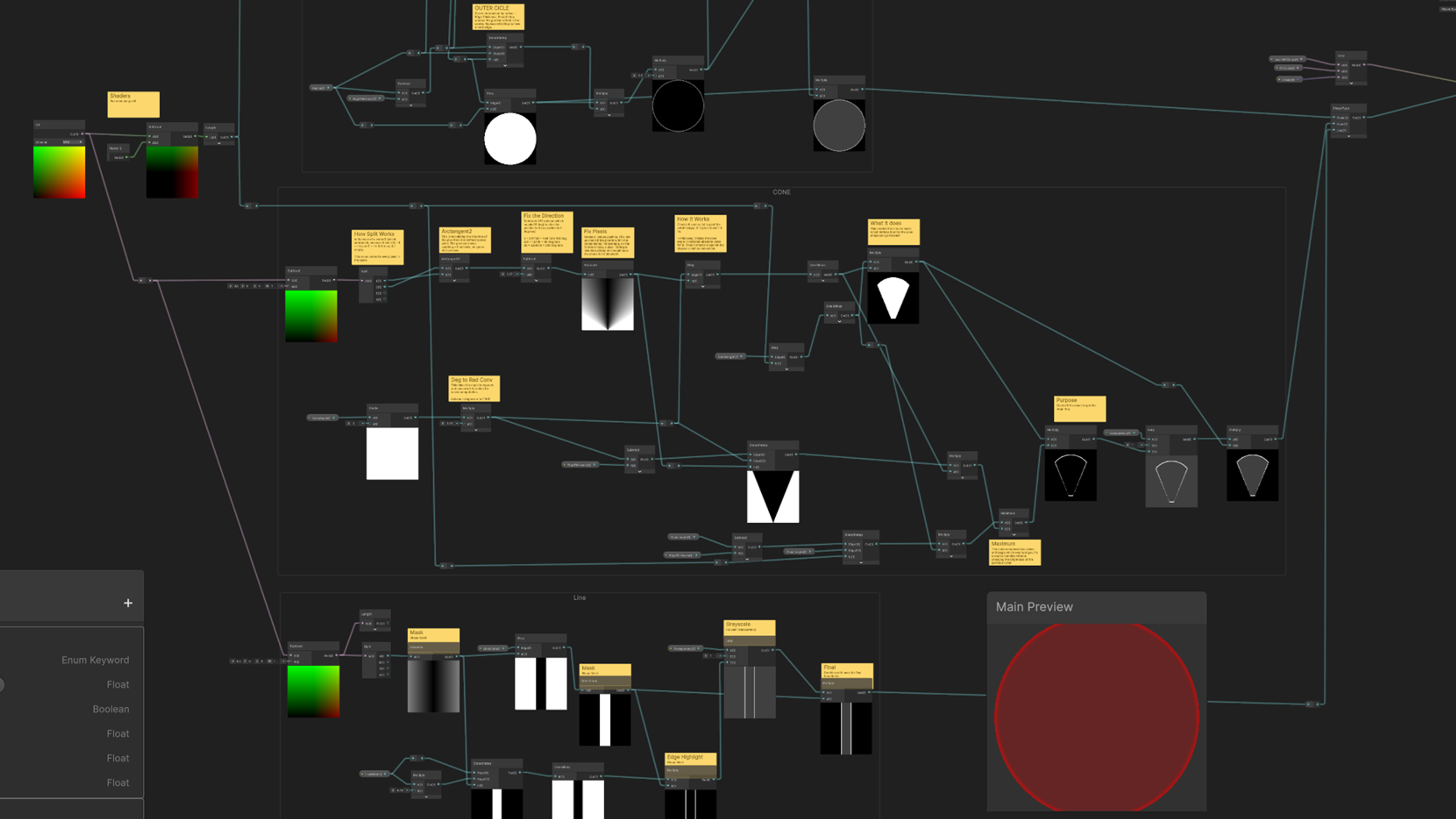
"Llevaba mucho tiempo queriendo aprender sobre sombreadores, así que creé un agente de Unity Shader Graph centrado en la enseñanza y lo utilicé para crear superposiciones de selección de objetivos en el suelo para el combate." Cuando me encontraba con un concepto que no entendía del todo, podía hacer preguntas y solo pasaba al siguiente paso cuando estaba preparado.
"Es importante utilizar una serie de lecciones que fomenten la independencia con el tiempo." Por ejemplo, le pedí que proporcionara tutoriales guiados para los dos primeros sombreadores. Me explicó paso a paso los nodos desconocidos y las fórmulas matemáticas, de modo que realmente entendí cómo funcionaba cada sombreador. Quería crear el tercer sombreador por mi cuenta, así que cuando me quedé atascado, simplemente pedí una pista en lugar de la respuesta. Me dio un par de preguntas orientadoras que me ayudaron a identificar el siguiente paso, y seguí adelante. Al final del proceso, comprendí realmente lo que había creado.
Análisis en profundidad con Stacey y acceso a la versión beta de IA
Para profundizar en el tema, Stacey ha compartido varios vídeos que abordan estas cuestiones en su canal de YouTube . El acceso al asistente de IA integrado en el editor de Unity ya está disponible en versión beta abierta. Comienza aquí tu prueba gratuita de 14 días.